

編輯:關於 Android 程式設計
先前在〈Windows 下 Qt 5.2 for Android 開發入門〉一文中,我已經介紹了 Windows 環境下 Qt on Android 開發環境的建置,但跳過了 Android SDK 的安裝環節。實際上不少朋友正是在這一步卡住,所以這篇就專門把 SDK 安裝流程走一遍。
版權所有,轉載請註明出處:https://blog.csdn.net/foruok
Android SDK 可從 https://developer.android.com/sdk/index.html 取得。如果你想順便試試用 Java 開發,可以選擇 ADT Bundle 或 Android Studio;否則就挑「單獨的 SDK 工具」版本即可,請參考下圖的標註。
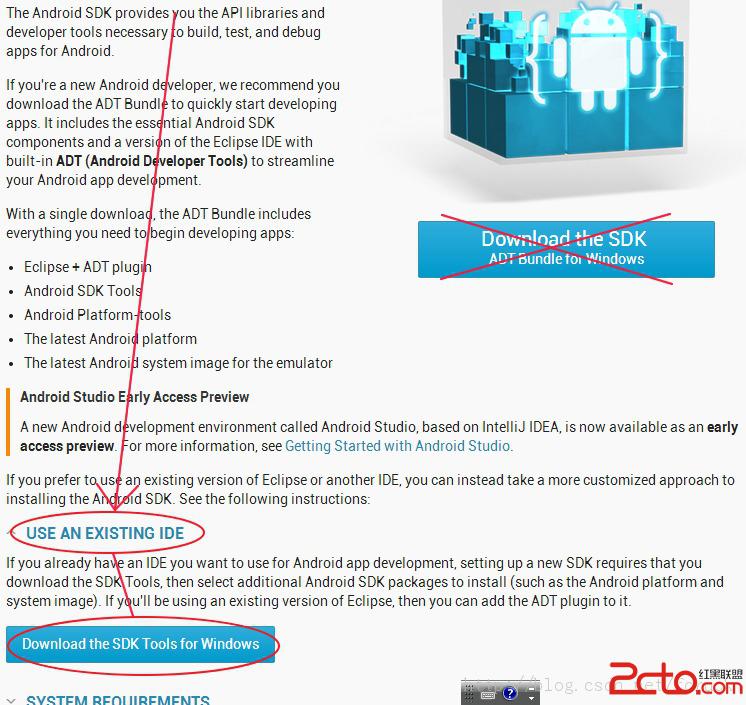
圖 1 選擇 SDK Tools(Windows 版)

啟動安裝程式後,歡迎畫面上沒什麼需要設定的,直接猛按「Next」。
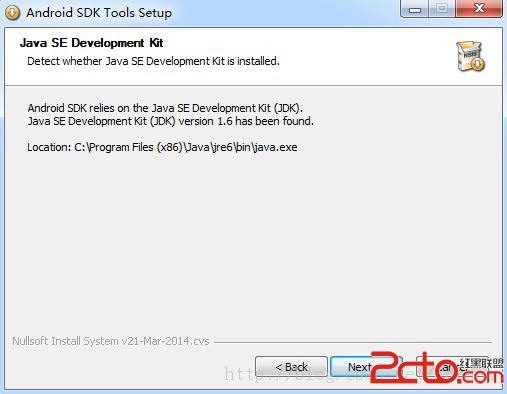
圖 2 Android SDK Tools 安裝歡迎畫面
接著畫面頗為聰明地偵測到了電腦上已安裝的 JDK。
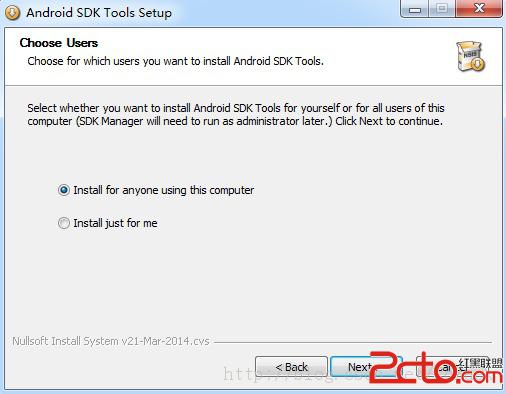
圖 3 偵測到已安裝的 JDK
既然都被發現了,只好繼續按「Next」。這一步選擇安裝使用者,發揚一下共享精神,選「Install for anyone using this computer」。
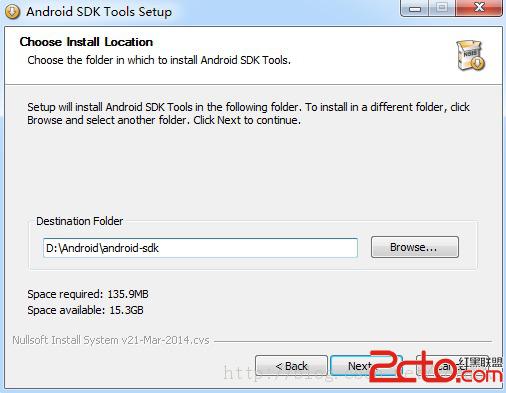
圖 4 選擇使用者
接著精靈會貼心地允許你更改安裝路徑,我這裡改為 d:\Android\android-sdk。
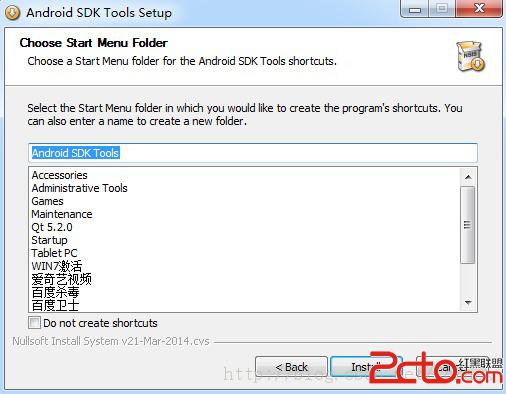
圖 5 選擇安裝位置
下一步是選擇 SDK Tools 在開始功能表中的位置。
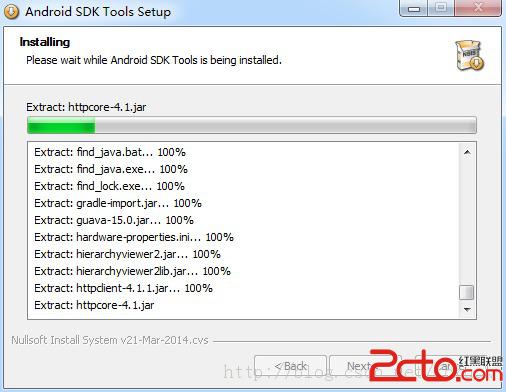
圖 6 開始功能表位置
用預設值就好,直接點「Install」,安裝就此展開。
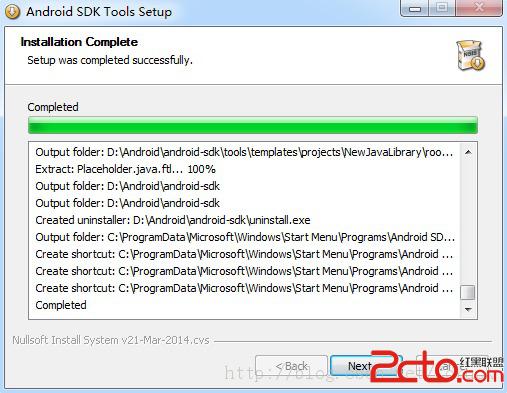
圖 7 SDK Tools 正在安裝
裝好之後,精靈會告訴你 Android SDK Tools 已完成安裝,並預設幫你勾選「Start SDK Manager」。
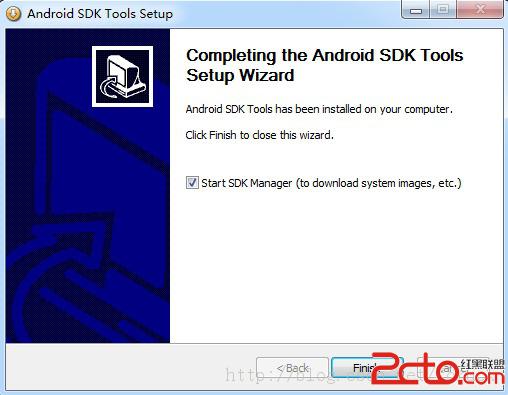
圖 8 安裝完成
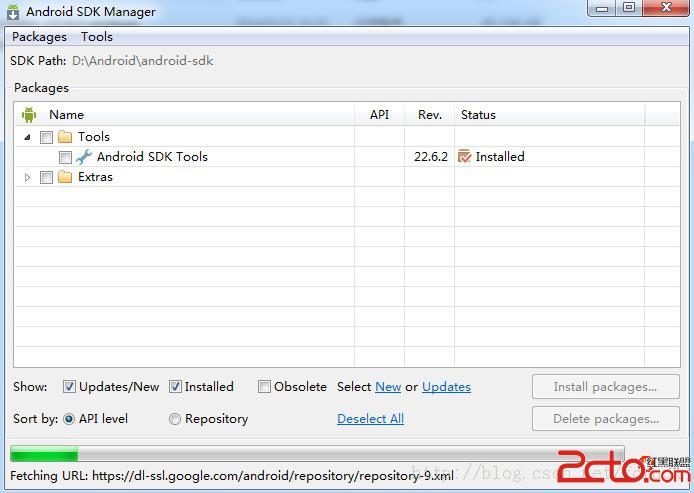
圖 9 Android SDK Tools 安裝結束
按下「Finish」,SDK Manager 第一次啟動。它需要連線下載 SDK 的描述資訊,請耐心稍候。
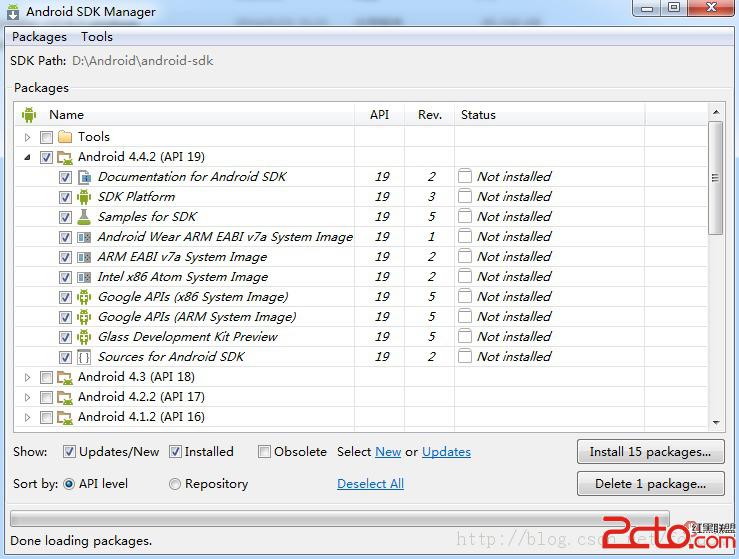
圖 10 SDK Manager 首次啟動
等描述資訊更新完成,SDK Manager 會把所有可下載的 SDK 與工具都列出來。
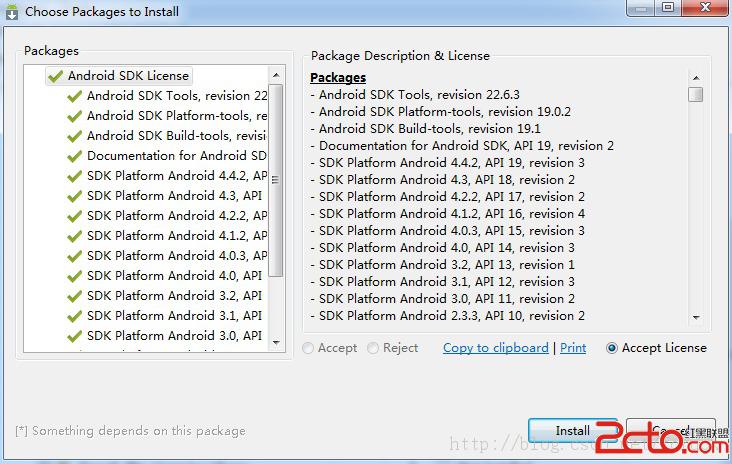
圖 11 SDK 清單
電腦空間充裕的話,全部選中也無妨;想精簡一點就自行挑選,日後若發現缺了什麼,隨時可以重開 SDK Manager 補裝。這裡給幾點建議:要跑 Android 模擬器,請記得勾選預編譯的系統映像(如 ARM EABI System Image);要查 API 說明文件,就裝 Documentation for Android SDK;想看範例程式,選 Samples for SDK;此外若打算自己編譯 Android 原始碼,Source for Android SDK 也值得一裝。
選好之後按「Install packages」,進入許可協議畫面。
必須接受許可協議才能安裝。接著點「Install」,接下來就是喝茶或抽根菸的時間了——依我的經驗,這個下載安裝過程通常相當漫長(除非你網路極佳且人品爆發)。
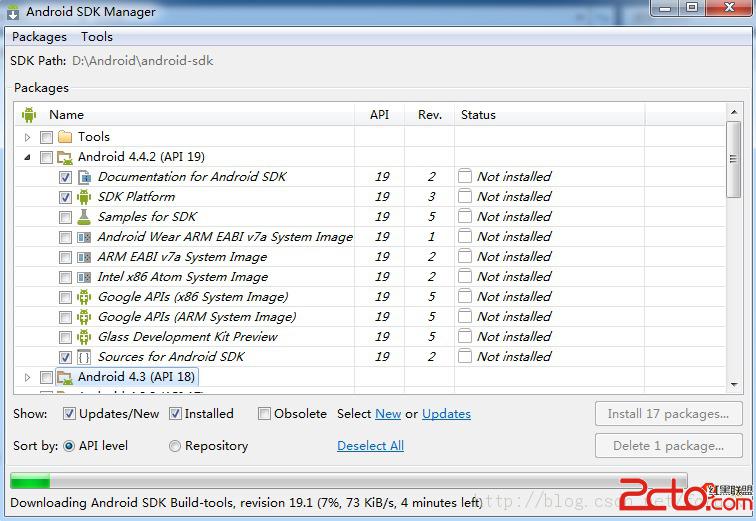
圖 12 SDK 許可協議
過程中若跳出某個套件下載逾時或失敗的提示框,別理它,直接關掉即可。裝完之後,狀態欄會顯示為 Installed。
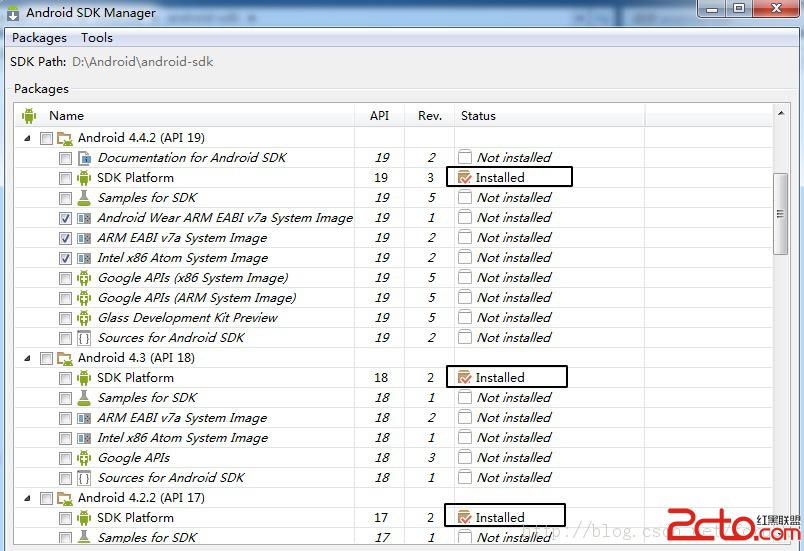
圖 13 SDK Manager 下載與安裝所選套件
Android SDK 內附 adb 工具,位置如下:
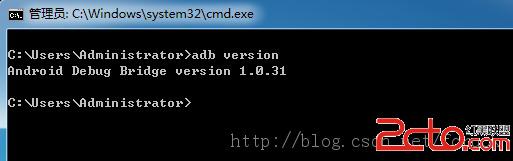
圖 14 adb 位置
把 adb 所在的資料夾(本例為 D:\Android\android-sdk\platform-tools)加入系統環境變數 Path,然後開啟命令列視窗輸入 adb version 並按下 Enter,應該就能看到版本資訊。
圖 15 adb 安裝驗證
之後就能用 adb 查看 log、連線到手機上做一些檢查了。至此,Android SDK 的安裝與設定全部完成。
版權所有,轉載請註明出處:https://blog.csdn.net/foruok
Qt on Android:圖文詳解 Hello World 全過程
Windows 下 Qt 5.2 for Android 開發入門
Qt for Android 部署流程分析
Qt on Android:將 Qt 除錯資訊輸出到 logcat 中
Qt on Android: Qt 5.3.0 發布,針對 Android 改進說明
Qt on Android Episode 1~4(翻譯)
Qt for Android 編譯純 C 工程
Windows 下 Qt for Android 編譯安卓 C 語言可執行程序
 Android 為圖片加上文字水印的簡易實作
為圖片加上水印的做法其實很單純,核心就是建立一個 Canvas,先畫圖再疊上文字。 public class MainActivity extends AppCompat
 微信支付 JSAPI 公眾號支付完整接入實戰教程
開始之前:你需要準備些什麼 這份教程面向已經具備一定基礎的開發者。在動手之前,請確認你已經滿足以下幾個前提條件:拥有一個通過微信認證的服務號,並且該服務號已成功開通微信支
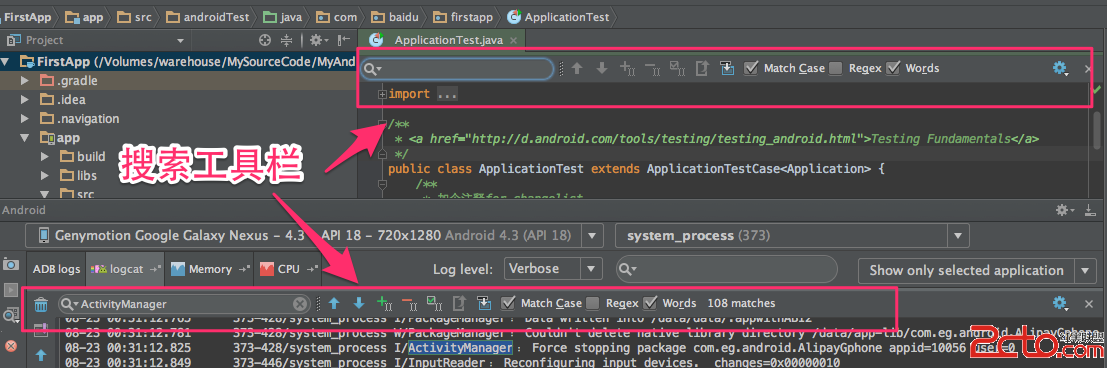 Android Studio 實用指南:文本搜索工具
Android Studio 提供強大的文本搜索功能,可在編輯器或日志窗口中使用。Windows/Linux 可使用 Ctrl+F,macOS 可使用 Command+F
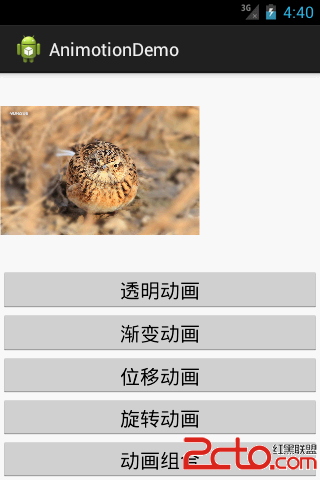 Android 四種基礎動畫:透明度、縮放、位移與旋轉
合適的動畫能顯著改善操作手感。這篇把最基礎的四種 View 動畫和組合動畫走一遍。 先看守屏: MainActivity 中五個按鈕共用一個點擊入口,按 id 分