

編輯:關於 Android 程式設計
插件運行後的畫面如下:
下圖按照片來源進行篩選(分別來自QQ、微信和相機):
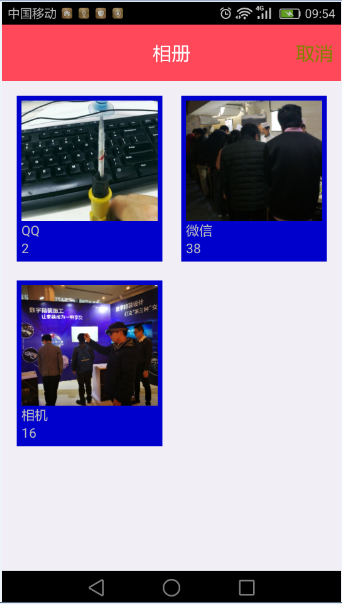
點擊某個文件夾後,可以查看該文件夾下的所有圖片:
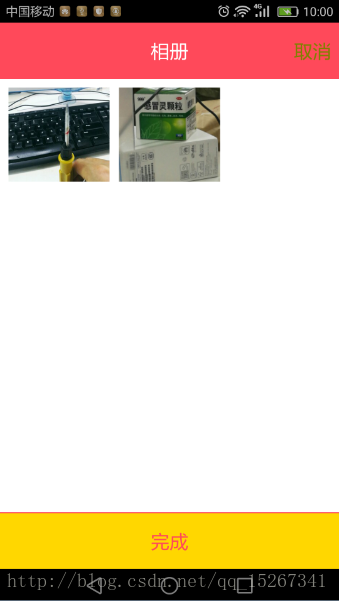
圖片選擇界面:
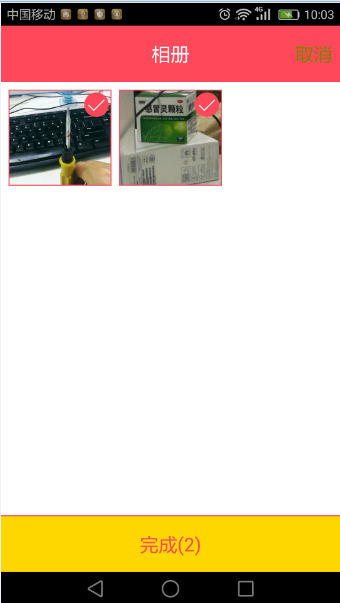
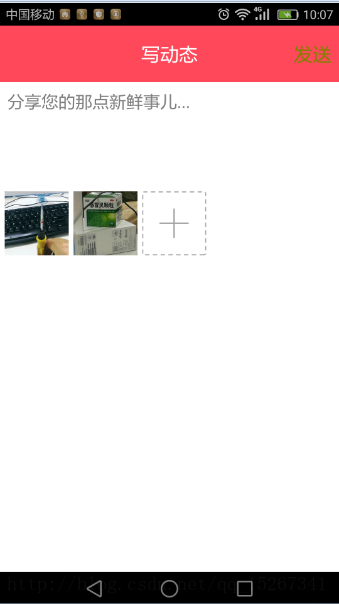
選中後會跳轉到已選擇界面,並可以對這張圖片的上傳添加簡要描述:
需要先說明的是,這個插件默認並不做圖片篩選,打開App後會出現幾十個文件夾。但實際開發中,常用的圖片基本都來自QQ拍攝、微信拍攝以及相機直接拍攝這三個來源。因此我對插件做了一些過濾,並修改了文件夾名稱。具體做法是對AlbumHelper類中buildImagesBucketList方法的do-while循環做小幅調整:
do { String _id = cur.getString(photoIDIndex); String name = cur.getString(photoNameIndex); String path = cur.getString(photoPathIndex); String title = cur.getString(photoTitleIndex); String size = cur.getString(photoSizeIndex); String bucketName = cur.getString(bucketDisplayNameIndex); String bucketId = cur.getString(bucketIdIndex); String picasaId = cur.getString(picasaIdIndex); if (bucketName.equals("Camera") || bucketName.equals("WeiXin")) { if (path.contains("storage/emulated/0") && bucketName.equals("Camera")) { bucketName = "QQ"; } if (path.contains("storage/emulated/0") && bucketName.equals("WeiXin")) { bucketName = "微信"; } if (!path.contains("storage/emulated/0") && bucketName.equals("Camera")) { bucketName = "相機"; } ImageBucket bucket = bucketList.get(bucketId); if (bucket == null) { bucket = new ImageBucket(); bucketList.put(bucketId, bucket); bucket.imageList = new ArrayList<ImageItem>(); bucket.bucketName = bucketName; } bucket.count++; ImageItem imageItem = new ImageItem(); imageItem.imageId = _id; imageItem.imagePath = path; imageItem.thumbnailPath = thumbnailList.get(_id); bucket.imageList.add(imageItem); } } while (cur.moveToNext()); }
此外,插件默認的圖片選擇界面中,「完成」按鈕只顯示了一半,因此需要對布局做一個簡單的修改:
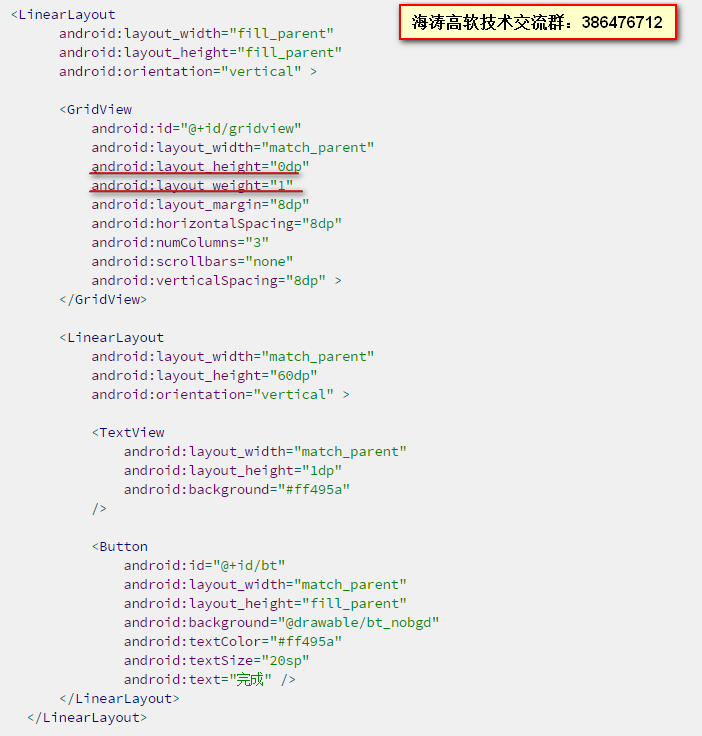
以上就是關於仿微信圖片拍攝與選擇界面功能的介紹,希望對大家有所幫助。如有疑問歡迎留言交流。
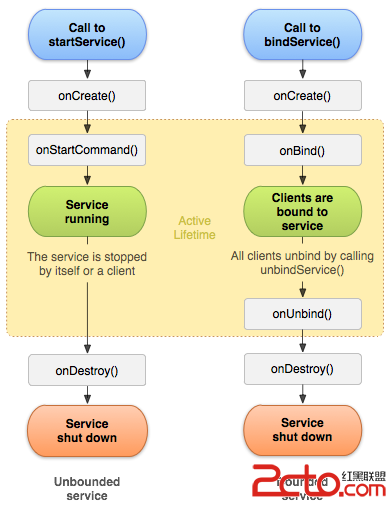 Android 01:Service 介紹
概要 若讀者之前沒接觸過 service,對以下內容有個大致了解即可;待實際用過 service 之後再回頭閱讀本章,會理解得更深刻。 service 是 Android
 Android Activity 生命週期完全指南:狀態、回調與資源管理
Activity 生命週期為什麼重要 Activity 是使用者直接互動的介面。當來電、切換應用程式、旋轉螢幕或返回上一頁時,系統會依情境改變 Activity 狀態。若
 用 android-wheel 實作省市縣三級聯動選單
今天沒事在群裡聊天,有位朋友提到 Android Wheel 這個控制項,我還以為是 Android 內建的,搜了一下才發現是 GitHub 上的開源專案。 下載地址:h
 Android 字母索引(側邊欄)的完整實現
剛學 Android 時就想自己手寫一個索引,但當時還是菜鳥,一直沒動手。昨天終於寫了一個,今天貼出來備用。先看效果圖: 由於列表是我自己封裝的,看到展示頁面時可能會