

編輯:關於 Android 程式設計
本文示範如何只用 ScrollView 搭配動態加入子 View,做出可上下滾動、類似網格排列的分類欄效果。這個做法適合快速呈現多分類內容,但若從效能與復用性角度深入考量,RecyclerView 仍然是更合適的選擇。
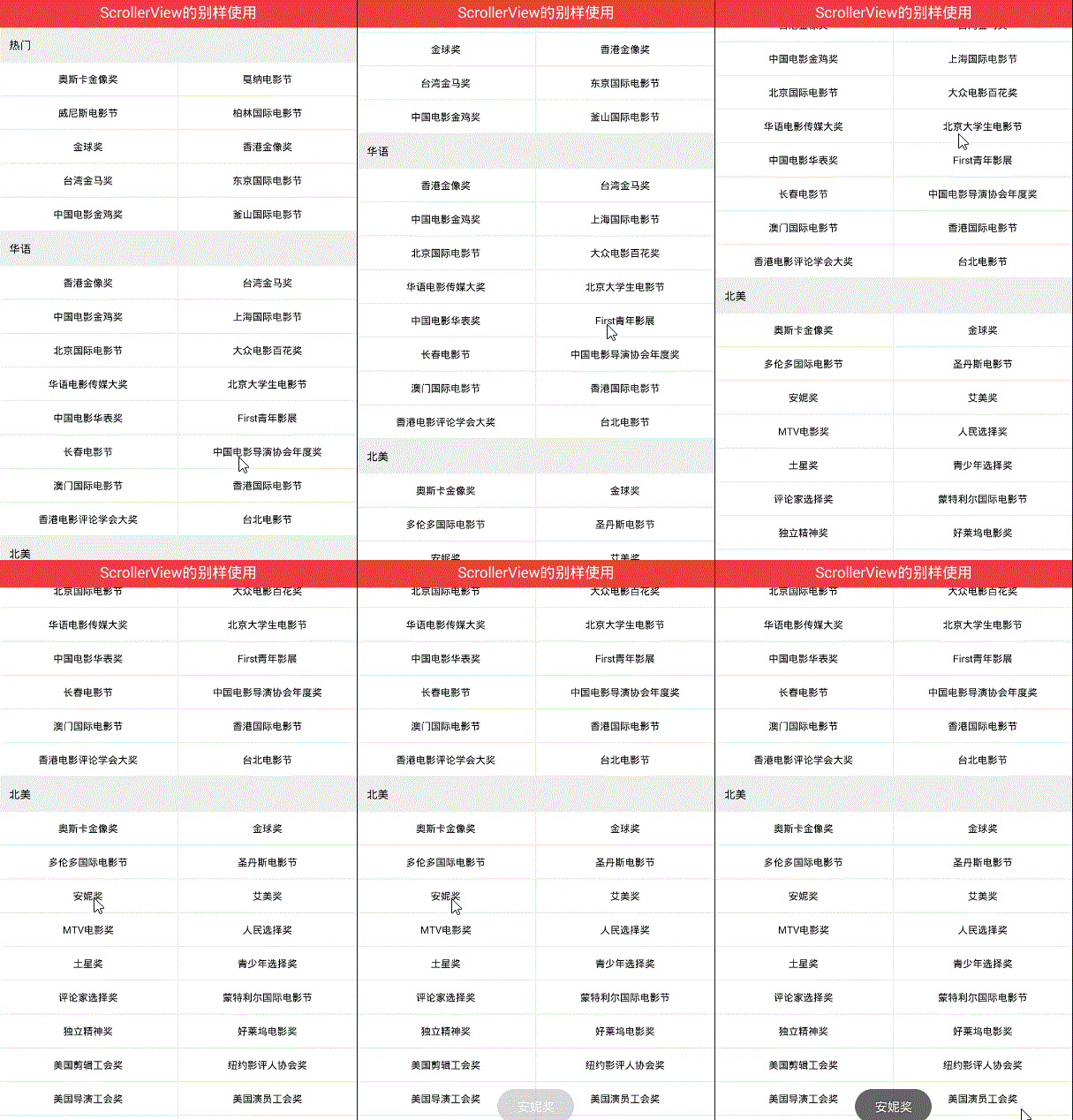
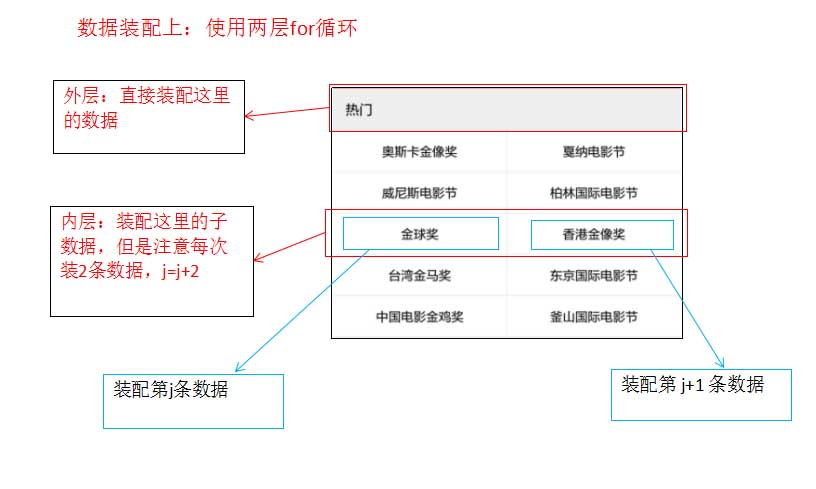
首先在布局中建立 ScrollView,並在裡面放入垂直 LinearLayout。接著透過網路請求取得資料,解析後使用兩層迴圈動態建立子項:外層負責分類標題,內層負責每兩個項目一組的內容排列。
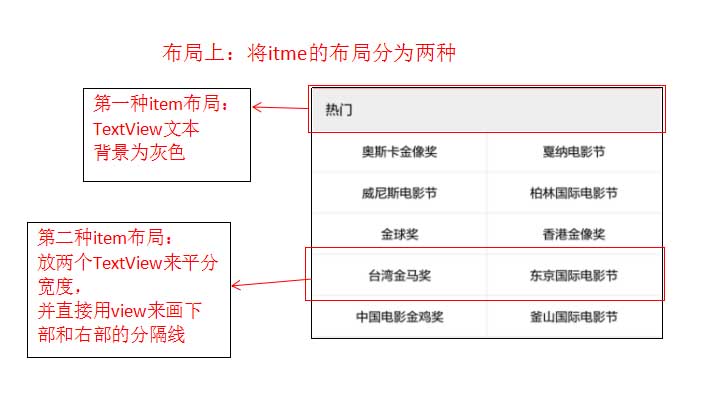
布局部分先準備 ScrollView 與 LinearLayout,再透過 OkHttp 等網路工具取得 JSON 資料。資料回來後,可使用 fastjson 或其他解析工具轉成物件列表,方便後續組裝畫面。
第一種 Item 用作分類標題,例如「熱門」或區域名稱;第二種 Item 用作內容排列,通常一行放兩個 TextView,並以權重平均分配寬度。若資料數量為奇數,右側項目可留空,避免版面錯位。
在外層迴圈中建立分類標題並加入容器;在內層迴圈中每次取兩個資料建立內容列,再逐一加入 LinearLayout。若需要互動,可為左右 TextView 分別設定點擊事件,讓使用者點擊後顯示對應內容。
完成後,畫面即可呈現可上下滾動的分類列表。這個做法簡單直觀,適合快速驗證 UI 構想;若後續需要大量資料、複用機制或更流暢的滾動體驗,則建議改用 RecyclerView。
 Android 中應用界面主題 Theme 的使用方法和頁面定時跳轉應用
Theme 用來決定界面的整體 UI 風格,可以套在整個應用程式,也可以只套在某個 Activity 上。本文整理系統內建主題清單、兩種套用範圍,以及三個實作上很常用的小
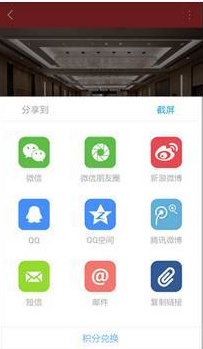 Android 動畫實戰:從螢幕底部滑出的 PopupWindow
本文示範一個常見的互動效果:點擊後,面板從螢幕底部滑出。拍照/選圖、分享選單等情境幾乎都會用到這種設計。 以下仿作一個同類效果: 一、面板版面 take_pho
 為 App 加上啟動頁:用 Handler.postDelayed 實作
QQ、微博、360 這類應用啟動時都會先顯示一頁產品 logo。這個設計有兩個作用:一是品牌曝光,二是掩蓋後台初始化所需的載入時間。以下記錄在自己的應用中加上這個功能的做
 Android 實現可隨意拖動的桌面懸浮窗口
用過新版本 360 手機助手的人,想必都對它那個只在桌面顯示的小小懸浮窗口印象深刻吧?其實要實現這種功能,主要有兩個步驟: 判斷當前顯示的是否為桌面(這部分在之前的文章