

編輯:關於 Android 程式設計
前言:ListView——列表,作為一個非常重要的顯示方式,不管在 Web 還是移動平台,都是展示信息的利器。在 Android 中,ListView 控件扛起了這副重擔,大量場合下我們都需要用到它。雖然在 Android 5.X 時代,RecyclerView 在很多地方正逐漸取代 ListView,但 ListView 的應用範圍依然非常廣泛,它這「萬年老大哥」的地位也不是輕易就能撼動的。下面就來介紹一些 ListView 的常用優化技巧。
ViewHolder 模式是提高 ListView 效率的一個重要方法。它充分利用了 ListView 的視圖緩存機制,避免了每次調用 getView() 時都通過 findViewById() 去實例化控件。據測試,使用 ViewHolder 將提升 50% 以上的效率。用法很簡單,只需在自定義 Adapter 中定義一個內部類 ViewHolder,並把布局中的控件作為成員變量即可。
public final class ViewHolder { public ImageView img; public TextView title; }
接著,只要在 getView() 方法中通過視圖緩存機制來重用緩存即可。完整實例代碼如下。
import android.content.Context; import android.view.LayoutInflater; import android.view.View; import android.view.ViewGroup; import android.widget.BaseAdapter; import android.widget.ImageView; import android.widget.TextView; import java.util.List; /********************************************* * author: Blankj on 2016/7/23 15:39 * blog: https://blankj.com * e-mail: blankj@qq.com *********************************************/ public class ViewHolderAdapter extends BaseAdapter { private List mData; private LayoutInflater mInflater; public ViewHolderAdapter(Context context, List data) { this.mData = data; mInflater = LayoutInflater.from(context); } @Override public int getCount() { return mData.size(); } @Override public Object getItem(int position) { return mData.get(position); } @Override public long getItemId(int position) { return position; } @Override public View getView(int position, View convertView, ViewGroup parent) { ViewHolder viewHolder = null; // 判斷是否緩存 if (convertView == null) { viewHolder = new ViewHolder(); // 通過LayoutInflater實例化布局 convertView = mInflater.inflate(R.layout.viewholder_item, null); viewHolder.img = (ImageView) convertView.findViewById(R.id.imageView); viewHolder.title = (TextView) convertView.findViewById(R.id.textView); convertView.setTag(viewHolder); }else { // 通過tag找到緩存的布局 viewHolder = (ViewHolder) convertView.getTag(); } // 設置布局中控件要顯示的視圖 viewHolder.img.setBackgroundResource(R.mipmap.ic_launcher); viewHolder.title.setText(mData.get(position)); return convertView; } public final class ViewHolder { public ImageView img; public TextView title; } }
這就是一個簡單的 ListView,效果如下圖。

ListView 的各個項目之間可以通過設置分隔線來區分,系統提供了 divider 和 dividerHeight 兩個屬性來實現。通過這兩個屬性,也能控制分隔線及其高度。分隔線不僅可以設為顏色,同樣可以設為圖片資源,代碼如下。
android:divider="@color/colorAccent" android:dividerHeight="10dp"
以上代碼的效果如下圖。

特殊情況下,當設置分隔線為下面代碼時,就可以把分隔線設為透明。
android:divider="@null"
默認的 ListView 在滾動時,右邊會顯示滾動條以指示當前位置。我們可以設置 scrollbars 屬性來控制滾動條狀態。特別地,當 scrollbars 設為 none 時,無論滾動與否都不會出現滾動條,代碼如下。
android:scrollbars="none"
點擊 ListView 中的一項時,系統默認會出現點擊效果:在 Android 5.X 上是一個波紋效果,而在 5.X 以下則是改變背景顏色。可以通過修改 listSelector 屬性來取消掉點擊後的回饋效果,代碼如下。
android:listSelector="#00000000"
當然,也可以直接用 Android 自帶的透明色來實現,代碼如下。
android:listSelector="@android:color/transparent"
ListView 以 Item 為單位顯示,默認顯示第一個 Item。當需要指定具體顯示的 Item 時,可以通過如下代碼實現。
mListView.setSelection(N);
其中 N 就是需要顯示的第 N 個 Item。這個方法類似 scrollTo,是瞬間完成的移動。除此之外,還可以用下面的代碼實現平滑移動。
mListView.smoothScrollBy(distance,duration); mListView.smoothScrollByOffset(offset); mListView.smoothScrollToPosition(index);
ListView 中的數據在某些情況下需要變化。固然可以通過重新設置 Adapter 來更新顯示,但這樣相當於重新刷新創建 ListView,既不友好,效率也不高。因此可以用一個更簡單的方法實現動態修改,代碼如下。
mData.add("new"); mAdapter.notifyDataSetChanged();
修改了傳給 Adapter 的 List 之後,只需調用 Adapter 的 notifyDataSetChanged() 通知 ListView 更改數據源,即可完成動態修改。需要注意的是,使用 notifyDataSetChanged() 時,必須保證傳進 Adapter 的數據 List 是同一個對象而不能是其他對象,否則無法生效。下面這個實例演示了如何動態修改 ListView:通過點擊按鈕不斷給原有 List 增加新 Item,並調用 notifyDataSetChanged() 實現動態更新,完整代碼如下。
import android.os.Bundle; import android.support.v7.app.AppCompatActivity; import android.view.View; import android.widget.ListView; import java.util.ArrayList; public class MainActivity extends AppCompatActivity { ListView mListView; ViewHolderAdapter mAdapter; ArrayList mData; @Override protected void onCreate(Bundle savedInstanceState) { super.onCreate(savedInstanceState); setContentView(R.layout.activity_main); mListView = (ListView) findViewById(R.id.listView); mData = new ArrayList<>(); for (int i = 0; i < 20; ++i) { mData.add(i + ""); } mAdapter = new ViewHolderAdapter(this, mData); mListView.setAdapter(mAdapter); mAdapter.notifyDataSetChanged(); } public void btnAdd(View view) { mData.add("new"); mAdapter.notifyDataSetChanged(); mListView.setSelection(mData.size() - 1); } }
實現的效果如下圖。

ListView 作為一個 ViewGroup,提供了操縱子 View 的各種方法,最常用的就是通过 getChildAt() 獲取第 i 個子 View,代碼如下。
for (int i = 0, len = mListView.getChildCount(); i < len; i++) { View view = mListView.getChildAt(i); }
ListView 用於展示列表數據,但當列表中無數據時,它不會顯示任何內容或提示。按照完善用戶體驗的需求,這裡應該給出無數據提示。幸好 ListView 提供了一個方法——setEmptyView(),通過它可以給 ListView 設置一個空數據下顯示的默認提示。包含 ListView 的布局設置如下。
在代碼中,我們通過以下方式給 ListView 設置空數據時要顯示的布局。
mListView.setEmptyView(findViewById(R.id.empty_view));
通過以上代碼,就給 ListView 在空數據時顯示了一張默認圖片來提示用戶;而在有數據時,則不會顯示。
ListView 的滑動監聽是最重要的技巧之一,很多重寫的 ListView 基本都在滑動事件的處理上下功夫。為了更精確地監聽滑動事件,開發者通常還需要用到 GestureDetector 手勢識別、VelocityTracker 滑動速度檢測等輔助類。這裡介紹兩種監聽滑動事件的方法:一是通過 OnTouchListener,二是使用 OnScrollListener。
OnTouchListener 是 View 中的監聽事件,通過監聽 ACTION_DOWN、ACTION_MOVE、ACTION_UP 三個事件發生時的坐標,就能判斷用戶滑動方向並做相應處理,代碼如下。
mListView.setOnTouchListener(new View.OnTouchListener() { @Override public boolean onTouch(View v, MotionEvent event) { switch (event.getAction()) { case MotionEvent.ACTION_DOWN: // 觸摸時操作 break; case MotionEvent.ACTION_MOVE: // 移動時操作 break; case MotionEvent.ACTION_UP: // 離開時操作 break; } return false; } });
OnScrollListener 是 AbsListView 中的監聽事件,封裝了很多 ListView 相關信息,使用起來更靈活。先看一下它的一般用法,代碼如下。
mListView.setOnScrollListener(new AbsListView.OnScrollListener() { @Override public void onScrollStateChanged(AbsListView view, int scrollState) { switch (scrollState) { case SCROLL_STATE_IDLE: // 滑動停止時 Log.d("Test", "SCROLL_STATE_IDLE"); break; case SCROLL_STATE_TOUCH_SCROLL: // 正在滾動 Log.d("Test", "SCROLL_STATE_TOUCH_SCROLL"); break; case SCROLL_STATE_FLING: // 手指拋動時,即手指用力滑動 // 在離開後ListView由於慣性繼續滑動 Log.d("Test", "SCROLL_STATE_FLING"); break; } } @Override public void onScroll(AbsListView view, int firstVisibleItem, int visibleItemCount, int totalItemCount) { // 滾動時一直調用 Log.d("Test", "onScroll"); } });
OnScrollListener 有兩個回調方法——onScrollStateChanged() 和 onScroll()。
先看 onScrollStateChanged(),它根據參數 scrollState 決定回調次數,scrollState 有三種模式:SCROLL_STATE_IDLE(滾動停止時)、SCROLL_STATE_TOUCH_SCROLL(正在滾動時)、SCROLL_STATE_FLING(手指拋動時,即用力滑動後由於慣性繼續滑動)。當用戶沒有做手指拋動時,這個方法只回調 2 次,否則回調 3 次,差別就在拋動這個狀態。通常我們會在這個方法中通過不同狀態設置一些標志 Flag,供其他方法處理。
再看 onScroll(),它在 ListView 滾動時會一直回調,而方法中的後三個 int 參數非常精確地顯示了當前滾動狀態:firstVisibleItem(當前能看見的第一個 Item 的 ID,從 0 開始)、visibleItemCount(當前能看見的 Item 總數)、totalItemCount(整個 ListView 的 Item 總數)。需要注意的是,當前能看見的 Item 數包括沒有顯示完整的 Item,即顯示一小半的也算在內。通過這幾個參數,可以很方便地做判斷,比如判斷是否滾動到最後一行:
if (firstVisibleItem + visibleItemCount == totalItemCount && totalItemCount > 0) { Log.d("Test", "滾動到最後一行"); }
再比如,可以通過下面的代碼判斷滾動方向。
if(firstVisibleItem > lastVisibleItem){ // 上滑 }else if(firstVisibleItem < lastVisibleItem){ // 下滑 } lastVisibleItem = firstVisibleItem;
通過一個成員變量 lastVisibleItem 記錄上次第一個可視 Item 的 ID,並與當前可視 Item 的 ID 比較,就能知道當前滾動方向。
要理解整個 OnScrollListener,最好的方法還是在代碼中添加 Log,打印狀態信息進行分析。以上代碼已添加相應 Log,對照分析會很快掌握它的用法。當然,ListView 也提供了一些封裝好的方法來獲取當前可視 Item 的位置等信息。
// 獲取可視區域內最後一個Item的id mListView.getLastVisiblePosition(); // 獲取可視區域內第一個Item的id mListView.getFirstVisiblePosition();
項目地址→ListViewSkill
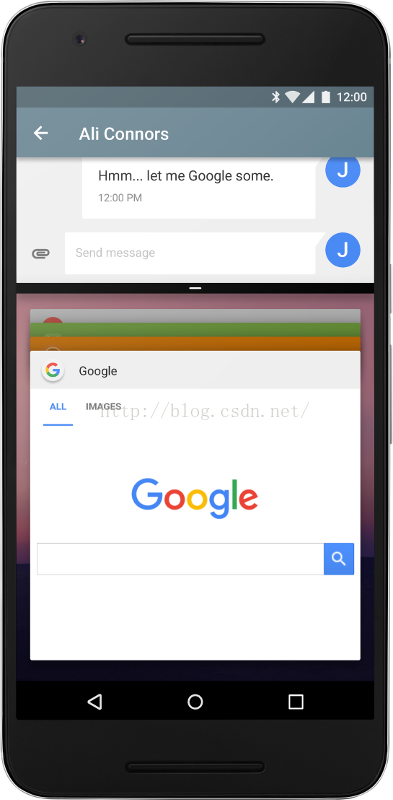 Android N 開發者功能總覽:從多視窗到直接啟動
值得關注的新能力一覽 多視窗支援 通知體驗升級 JIT/AOT 編譯 更快的應用安裝流程 行動打盹(Doze on the Go) 背景執行最佳化 Data Save
 Android 如何用 PopupWindow 打造對話框(附完整可運行範例)
不少剛接觸 Android 的朋友會疑惑:系統裡明明有 AlertDialog,為什麼還要自己折騰?原因很簡單——Android 並沒有把「對話框」當成一個獨立的一等概念
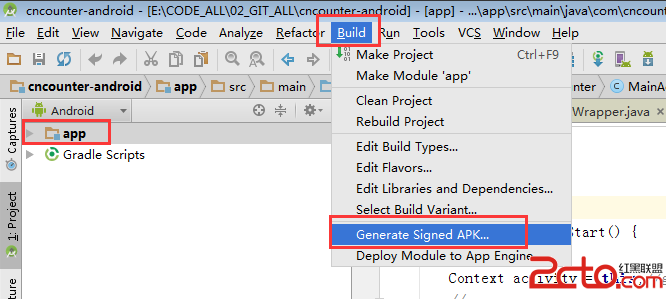 Android Studio 生成簽名 APK 的完整步驟
一、進入簽名打包入口 打開項目後,先在左側選中項目,然後點擊頂部菜單 Build,選擇 Generate Signed APK: 隨即打開生成對話框: 二、創建 K
 Android 線程池學習總結:四類內建線程池與自定義參數
什麼是線程池 線程池會緩存一定數量的線程,透過複用避免頻繁建立與銷毀線程帶來的系統開銷。Android 的線程池體系源自 Java,核心是 Executor 介面,真正的