

編輯:關於 Android 程式設計
走進MediaRecorder
在Android系統裡,凡是與聲音、影像錄製有關的功能,幾乎都能看到MediaRecorder的身影。無論是系統自帶的相機錄影,還是各類第三方錄音應用,底層都是靠它來完成採集與編碼的工作。它之所以強大,是因為底層建立在OpenCore(PacketVideo)這套開源多媒體庫之上;而上層之所以靈活,則得益於Android的Binder機制,讓應用、Framework與多媒體服務之間得以順暢地跨進程溝通。
如果你想深入研究它的運作原理,不妨順著原始碼的脈絡走一遍。以開源的Android為例,各個環節對應的目錄大致如下:
Java應用層(以相機為例):
packages/apps/Camera/src/com/android/camera/VideoCamera.java
Java Framework層:
frameworks/base/media/java/android/media/MediaRecorder.java
JNI本地呼叫層:
frameworks/base/media/jni/android_media_MediaRecorder.cpp
這部分最終會被編譯為libmedia_jni.so,相關標頭檔則集中於:
frameworks/base/include/media/
多媒體底層庫位於:
frameworks/base/media/libmedia/
它會被編譯成libmedia.so。而負責播放服務的部分則在:
frameworks/base/media/libmediaplayerservice/
值得注意的是,MediaRecorder與MediaPlayer共用同一套服務。至於最底層的OpenCore实现,則可以在以下路徑找到:
external/opencore/android/author
它對應的庫名為libopencoreauthor.so。
動手寫一個錄音器
摸清了整體結構,接下來就直接看程式碼。下面這個錄音範例把所有關鍵步驟都寫進了註解裡,即使你是初次接觸,也能很快上手:
import java.io.IOException; import android.app.Activity; import android.media.MediaRecorder; import android.os.Bundle; /** * @description 對通過android系統手機進行錄音的一點說明測試 * @author chenzheng_java * @since 2011/03/23 */ public class MediaRecordActivity extends Activity { MediaRecorder mediaRecorder ; @Override public void onCreate(Bundle savedInstanceState) { super.onCreate(savedInstanceState); setContentView(R.layout.main); mediaRecorder = new MediaRecorder(); record(); } /** * 開始錄制 */ private void record(){ /** * mediaRecorder.setAudioSource設置聲音來源。 * MediaRecorder.AudioSource這個內部類詳細的介紹了聲音來源。 * 該類中有許多音頻來源,不過最主要使用的還是手機上的麥克風,MediaRecorder.AudioSource.MIC */ mediaRecorder.setAudioSource(MediaRecorder.AudioSource.MIC); /** * mediaRecorder.setOutputFormat代表輸出文件的格式。該語句必須在setAudioSource之後,在prepare之前。 * OutputFormat內部類,定義了音頻輸出的格式,主要包含MPEG_4、THREE_GPP、RAW_AMR……等。 */ mediaRecorder.setOutputFormat(MediaRecorder.OutputFormat.THREE_GPP); /** * mediaRecorder.setAddioEncoder()方法可以設置音頻的編碼 * AudioEncoder內部類詳細定義了兩種編碼:AudioEncoder.DEFAULT、AudioEncoder.AMR_NB */ mediaRecorder.setAudioEncoder(MediaRecorder.AudioEncoder.DEFAULT); /** * 設置錄音之後,保存音頻文件的位置 */ mediaRecorder.setOutputFile("file:///sdcard/myvido/a.3pg"); /** * 調用start開始錄音之前,一定要調用prepare方法。 */ try { mediaRecorder.prepare(); mediaRecorder.start(); } catch (IllegalStateException e) { e.printStackTrace(); } catch (IOException e) { e.printStackTrace(); } } /*** * 此外,還有和MediaRecorder有關的幾個參數與方法,我們一起來看一下: * sampleRateInHz :音頻的采樣頻率,每秒鐘能夠采樣的次數,采樣率越高,音質越高。 * 給出的實例是44100、22050、11025但不限於這幾個參數。例如要采集低質量的音頻就可以使用4000、8000等低采樣率 * * channelConfig :聲道設置:android支持雙聲道立體聲和單聲道。MONO單聲道,STEREO立體聲 * * recorder.stop();停止錄音 * recorder.reset(); 重置錄音 ,會重置到setAudioSource這一步 * recorder.release(); 解除對錄音資源的占用 */ }
從程式碼中不難看出,錄音的順序有嚴格講究:先指定聲音來源,再設定輸出格式與編碼方式,接著指定檔案存放位置,最後依序呼叫prepare()與start()。這裡要特別提醒一個容易忽略的環節——如果你希望錄音順利進行,記得先在AndroidManifest.xml中加上錄音權限,否則程式執行到一半就會被系統攔下:
<uses-permission android:name="android.permission.RECORD_AUDIO"></uses-permission>
掌握這些基礎之後,你就能輕鬆打造屬於自己的錄音小工具了。
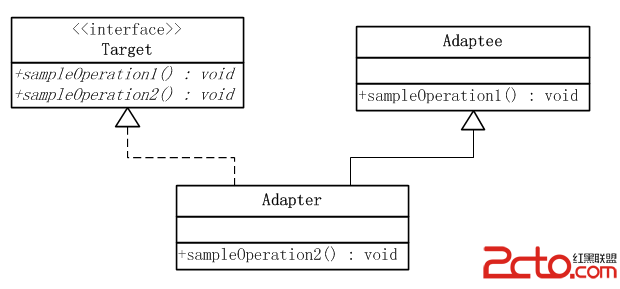 Android 源碼中的適配器模式:從 ListView 的 Adapter 說起
模式的定義 適配器模式把一個類的介面轉換成客戶端所期待的另外一種介面,讓原本因為介面不匹配而無法協同工作的兩個類能夠一起運作。 什麼時候會用到 用電源接口當例子最直觀:
 Android 圖片選擇器:配置豐富、易於擴充的開源庫
最近專案剛好需要,我便動手做了一個 Android 圖片選擇器的庫。它支援圖庫多選/單選、圖片裁剪、拍照,以及自訂圖片載入庫,大幅簡化了使用流程。 截圖 主要優點 1、
 Android 實現高斯模糊效果並相容低版本的完整指南
一、效果預覽專案中需要用到高斯模糊效果。查閱了一些資料、權衡效能之後,最終選擇採用 Android 自帶的 RenderScript 函式庫來實作。網上關於用 Rende
 iOS與Android網絡抓包實戰:tcpdump完全入門
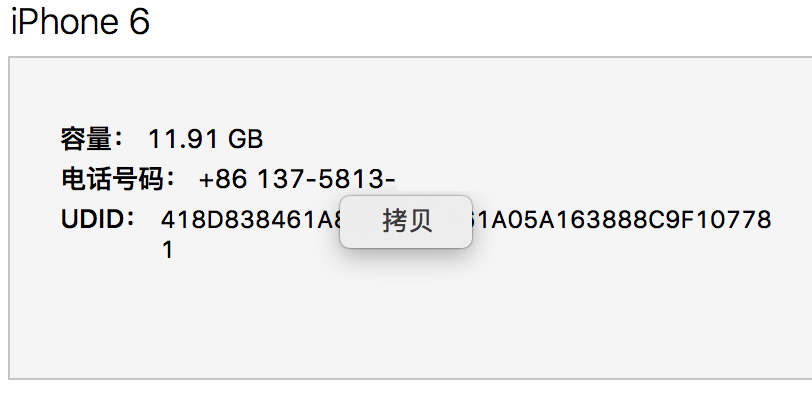
如今幾乎每一款移動應用都要通過網絡請求與服務器交換數據,因此學會抓包、並以此排查網絡相關的bug,已經成為程序員的必修技能。抓包的手段有很多:針對HTTP與HTTPS可以