

編輯:關於 Android 程式設計
本文示範如何透過 GridView 做出類似社群動態發佈的選圖畫面。使用者可以點擊加號從相冊選擇圖片,圖片會顯示在網格中,點擊已選圖片可刪除,整體操作流程接近常見的社群貼文介面。
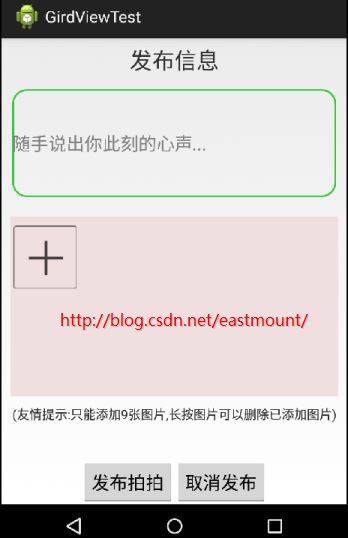
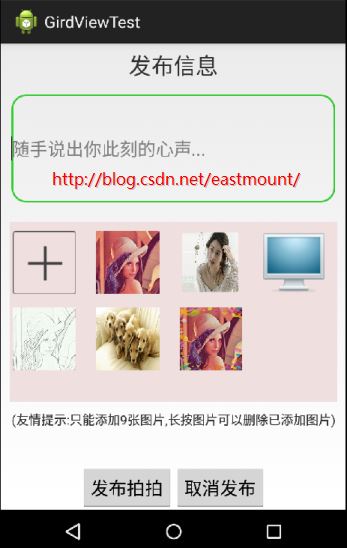
主界面可使用 RelativeLayout 或 LinearLayout 組合,上方放置標題,中間放置 EditText 與 GridView,下方放置發布與取消按鈕。每個圖片項目則使用獨立布局,裡面包含 ImageView,方便顯示縮圖。
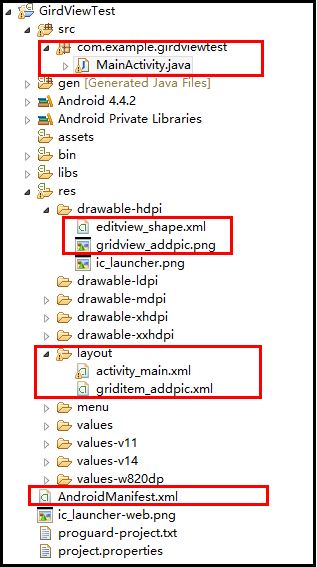
此例可使用 SimpleAdapter 搭配 GridView。由於直接把 Bitmap 放入 Map 時,SimpleAdapter 可能無法正確顯示,因此可透過 ViewBinder 自定義 ImageView 的綁定方式,讓 Bitmap 能正常呈現。
點擊加號圖片時,可透過 Intent 開啟系統相冊。使用者選完圖片後,在 onActivityResult 中取得圖片 URI,再查詢實際路徑,最後把圖片加入資料集合並刷新 GridView。
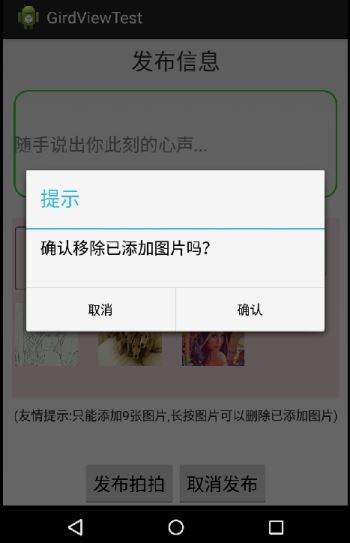
點擊已選圖片時,可弹出 Dialog 詢問是否刪除。確認後從資料集合移除該項,並呼叫 notifyDataSetChanged 更新畫面。若需要限制最多選擇 9 張,可在點擊加號時判斷目前數量,達到上限就提示使用者。
若需要讀取圖片或後續上傳,記得在 AndroidManifest 中加入相關權限。整體而言,這個實作涵蓋了 GridView、SimpleAdapter、Intent、相冊選圖與動態刷新,是社群類 App 中很常見的基礎互動模式。
 Android 自定義 ViewGroup 實戰:Margin、Gravity、滑動與事件攔截
自定義 ViewGroup 的核心 自定義 ViewGroup 至少要處理兩個問題:如何測量自身大小,以及如何排列子 View。前者通常覆寫 onMeasure,後者覆寫
 Android 屬性動畫進階:補充說明與實用技巧
目錄 本文概述、動畫補充說明、屬性動畫的 View 加載方式、TypeEvaluator 的使用、TimeInterpolator、LayoutTransition、Ot
 Android 手勢密碼進階實作:初始設定、單點觸發與軌跡補點
手勢密碼除了基本解鎖,還可以延伸到首次設定、單點確認與軌跡補齊等互動細節。本篇以前作基礎,說明如何讓控制元件更貼近實際產品需求。 加入初始密碼設定 首次設定密碼時,使用者
 Android四大組件之Service初涉
(一)概述 好的,我們在前三節中對 Android 的 Activity 進行了研究學習,相信大家都獲益良多。本節開始,我們繼續學習 Android 的第二個組件:Ser