

編輯:關於 Android 程式設計
目錄
本文概述、動畫補充說明、屬性動畫的 View 加載方式、TypeEvaluator 的使用、TimeInterpolator、LayoutTransition、Others、結束語。
上一篇我們講了 Android 屬性動畫的基礎用法,包括 ObjectAnimator、ValueAnimator、AnimatorSet 以及 AnimatorInflater 這幾種加載方式。這一篇則會介紹其他執行屬性動畫的方式與一些需要注意的細節,可視為對上一篇的補充與進階。本文將說明以下幾個主題:View.animate()、TypeEvaluator、TimeInterpolator、LayoutTransition 以及 others。
從 Android API 12 起,View 多了一個方法 View.animate(),用它就能直接對該 View 執行動畫:
@SuppressLint("NewApi") private void findView() { tv_rotate = (TextView) findViewById(R.id.tv_rotate); iv_view = (ImageView) findViewById(R.id.iv_view); tv_rotate.setOnClickListener(new OnClickListener() { @Override public void onClick(View v) { iv_view.animate() .rotationX(180.f) .alpha(0.5f) .scaleX(0.5f) .scaleY(0.5f) .setDuration(2000) .setInterpolator(new LinearInterpolator()) .setListener(new AnimatorListenerAdapter() { @Override public void onAnimationStart(Animator animation) {} @Override public void onAnimationRepeat(Animator animation) {} @Override public void onAnimationEnd(Animator animation) { iv_view.setAlpha(1.0f); iv_view.setRotationX(0.f); } @Override public void onAnimationCancel(Animator animation) { onAnimationEnd(animation); } }) .withStartAction(new Runnable() { @Override public void run() { Log.e(TAG, "with start action"); } }) .withEndAction(new Runnable() { @Override public void run() { Log.e(TAG, "with end action"); iv_view.setScaleX(1.0f); iv_view.setScaleY(1.f); } }) .start(); } }); }
程式碼中我標示了各方法所需的 API 等級,其中有些甚至要到 API 16 才加入。執行後可看到 log 依序印出 with start action、animation end、with end action,代表設定好這些屬性後,我們就能在動畫開始前或結束後做些額外處理。
Evaluator 是求值器(估值器),用來計算某段變化範圍內、某一時刻的值,這個值落在變化的兩端之間(含首尾)。以下從最簡單的例子開始:
public static void startValue2(final View view){ ValueAnimator anim = new ValueAnimator(); anim.setDuration(1000); anim.setObjectValues(0.0f,360.0f); anim.setEvaluator(new FloatEvaluator()); anim.start(); anim.addUpdateListener(new AnimatorUpdateListener() { @Override public void onAnimationUpdate(ValueAnimator animation) { view.setRotationX((Float)animation.getAnimatedValue()); } }); }
這是透過 ValueAnimator 使用估值器的範例,效果與以前做過的旋轉相似,只是實現方式不同。另外還有一種自訂估值器,做法也不複雜,就是依需求定義一個估值器來改變你想改變的屬性:
public static void startValue(final View view){ ValueAnimator valueAnimator = new ValueAnimator(); valueAnimator.setDuration(2000); valueAnimator.setObjectValues(new PointF(0, 0)); valueAnimator.setInterpolator(new LinearInterpolator()); valueAnimator.setEvaluator(new TypeEvaluator(){ @Override public PointF evaluate(float fraction, PointF startValue,PointF endValue){ PointF point = new PointF(); point.x = 200 * fraction * 3; point.y = 0.5f * 200 * (fraction * 3) * (fraction * 3); return point; } }); valueAnimator.start(); valueAnimator.addUpdateListener(new AnimatorUpdateListener(){ @Override public void onAnimationUpdate(ValueAnimator animation){ PointF point = (PointF) animation.getAnimatedValue(); view.setX(point.x); view.setY(point.y); } }); }
這是時間插值器,可以理解為動畫的變化規則與速率。例如前面見過的 LinearInterpolator 是線性插值器,動畫變化是勻速的;若改用 AccelerateInterpolator,就是加速插值器,位移會呈現非勻速的加速。Android 內建的插值器大致如下,个人认为已相當夠用:
AccelerateDecelerateInterpolator: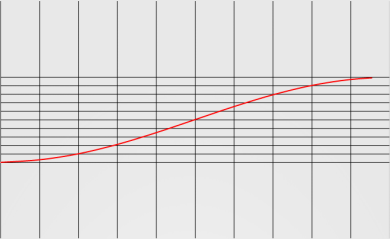
AccelerateInterpolator: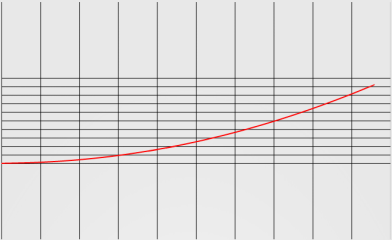
AnticipateInterpolator: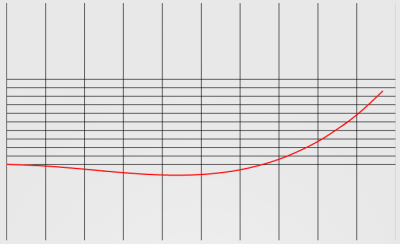
AnticipateOvershootInterpolator: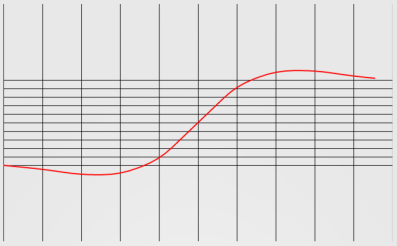
BounceInterpolator: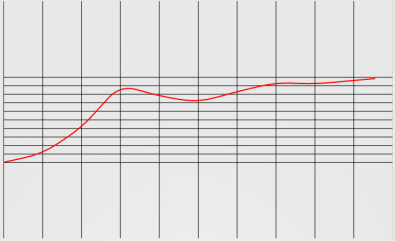
CycleInterpolator: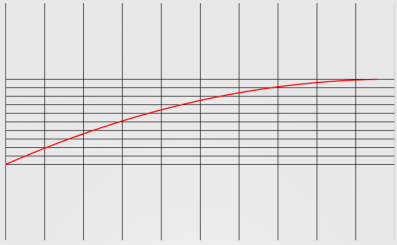
DecelerateInterpolator:
LinearInterpolator: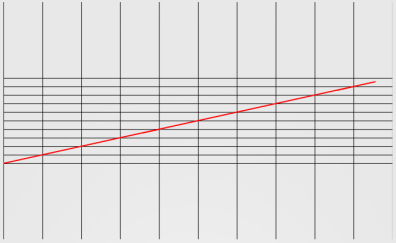
OvershootInterpolator: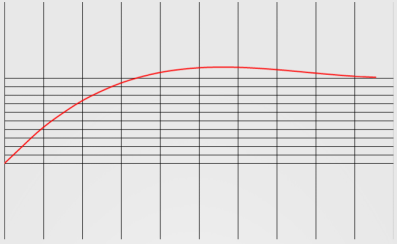
這些圖大致描述了各自的走向,我們可以依需要的效果挑選合適的插值器。
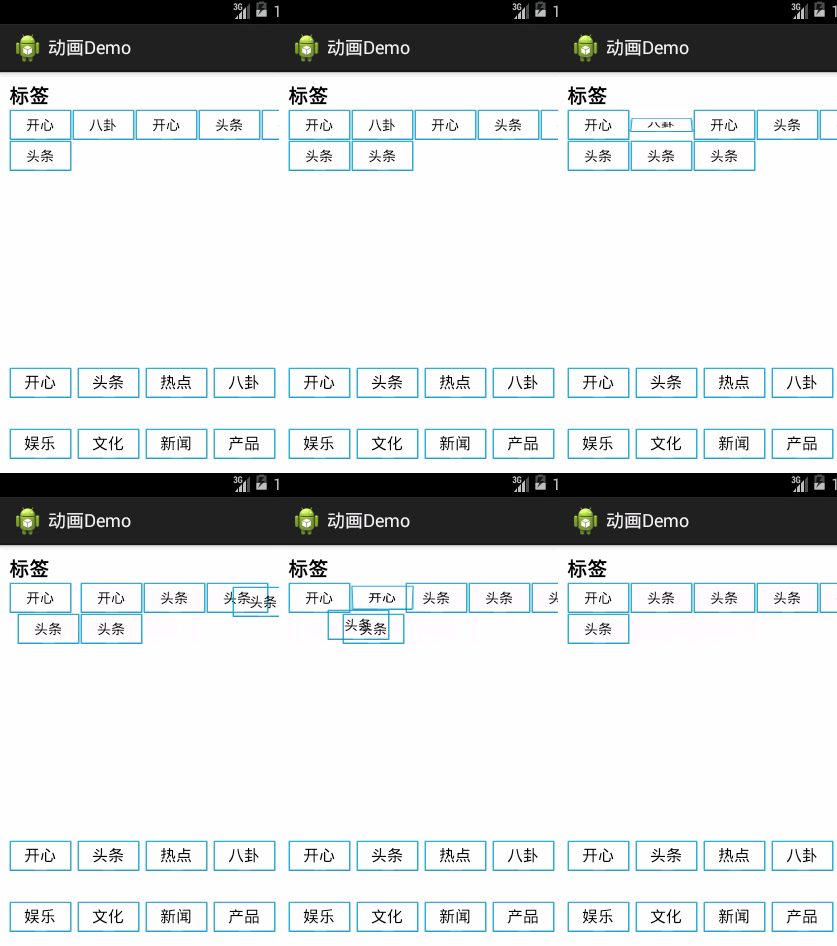
這是對介面佈局的一些操作,程式碼如下:
@SuppressLint("NewApi") public static Animator getTransition(LayoutTransition transition ,Animator anim , int type){ Animator animator = null; if (anim == null) { if (type == LayoutTransition.APPEARING) { animator = transition.getAnimator(LayoutTransition.APPEARING); }else if (type == LayoutTransition.CHANGE_APPEARING) { animator = transition.getAnimator(LayoutTransition.CHANGE_APPEARING); }else if (type == LayoutTransition.DISAPPEARING) { animator = transition.getAnimator(LayoutTransition.DISAPPEARING); }else if (type == LayoutTransition.CHANGE_DISAPPEARING) { animator = transition.getAnimator(LayoutTransition.CHANGE_DISAPPEARING); }else { animator = transition.getAnimator(LayoutTransition.CHANGING); } }else{ animator = anim; } return animator; }
幾個屬性含義如下:APPEARING 為 view 出現時自身的動畫;CHANGE_APPEARING 為 view 出現時其他 view 的動畫(若影響其佈局);DISAPPEARING 為 view 消失時自身的動畫;CHANGE_DISAPPEARING 為 view 消失時其他 view 的動畫。這些動畫既能用預設的,也能完全自訂。
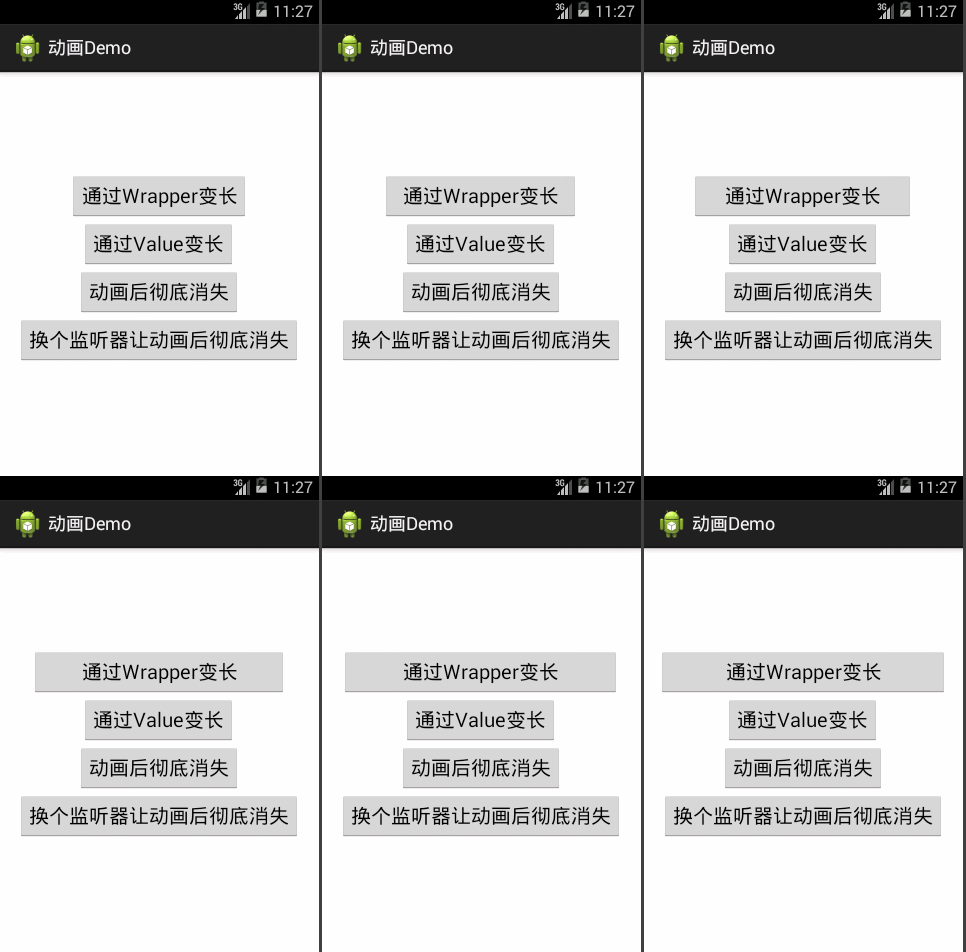
1. 屬性動畫靠 view 的屬性來執行動畫,因此必須有對應的 setter,例如改背景要有 setBackgroundColor。但若遇到沒有 set 方法、或 set 方法不是改對應屬性(典型的 Button,其 setWidth 設的是最小/最大寬度)時,該怎麼辦?
第一種方式:定義 Wrapper 包裝要控制的 view。
public class ViewWrapper { private View mView; public ViewWrapper(View view) { mView = view; } public int getWidth() { return mView.getLayoutParams().width; } public void setWidth(int width) { mView.getLayoutParams().width = width; mView.requestLayout(); } public View getView(){ return mView; } }
重寫這個 view 的 get/set 方法,就完成了對該屬性的改變。
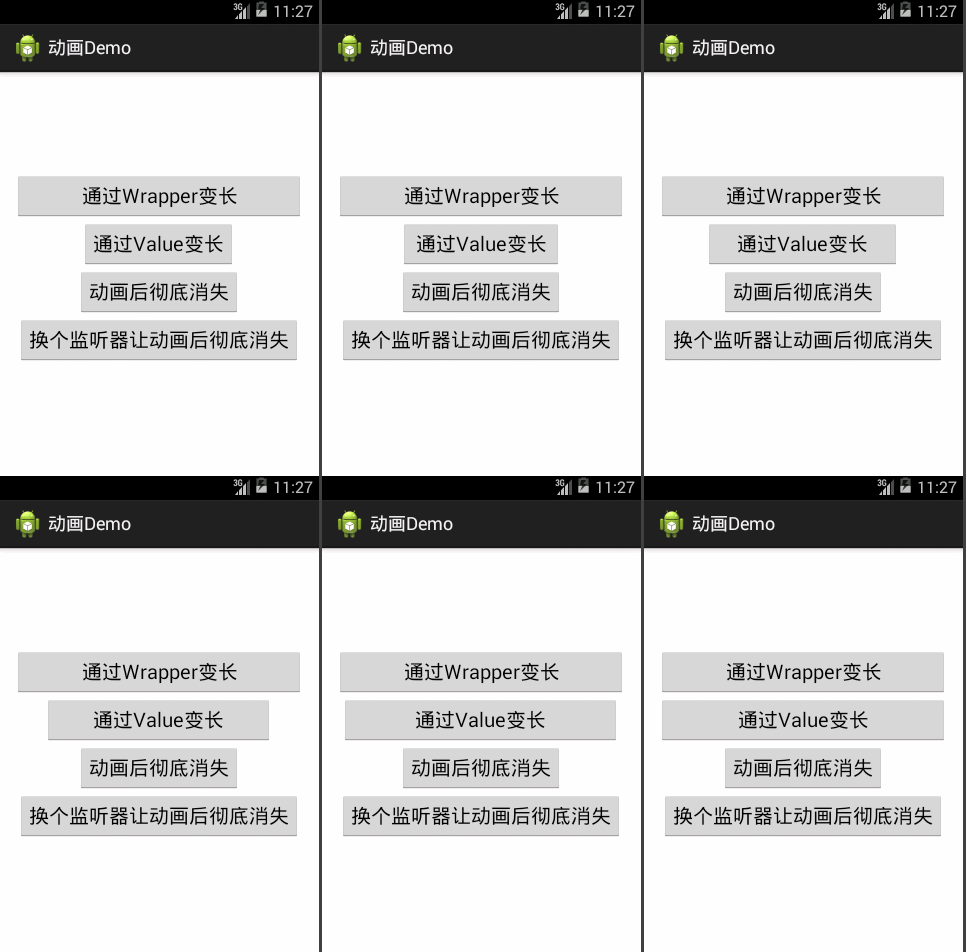
第二種方式:透過監聽器改變任意屬性。
@SuppressLint("NewApi") public static void changeWidthByValue(final View view,final int start, final int end){ ValueAnimator valueAnimator = ValueAnimator.ofFloat(0, 1); valueAnimator.addUpdateListener(new AnimatorUpdateListener() { private IntEvaluator mEvaluator = new IntEvaluator(); @Override public void onAnimationUpdate(ValueAnimator animator) { float currentValue = (Float)animator.getAnimatedValue(); view.getLayoutParams().width = mEvaluator.evaluate(currentValue, start, end); view.requestLayout(); } }); valueAnimator.setDuration(2000).start(); }
這種方式與上一種效果相同但實現路徑不同,思想卻是一致的。
【注意】無論用哪種方式,我們都呼叫了 requestLayout(),因為需要透過重繪(重測)來實現對屬性值的改變。在一些不會自動更新的屬性上,都得靠強制重繪來生效,這也是自訂 View 中常用的手法。
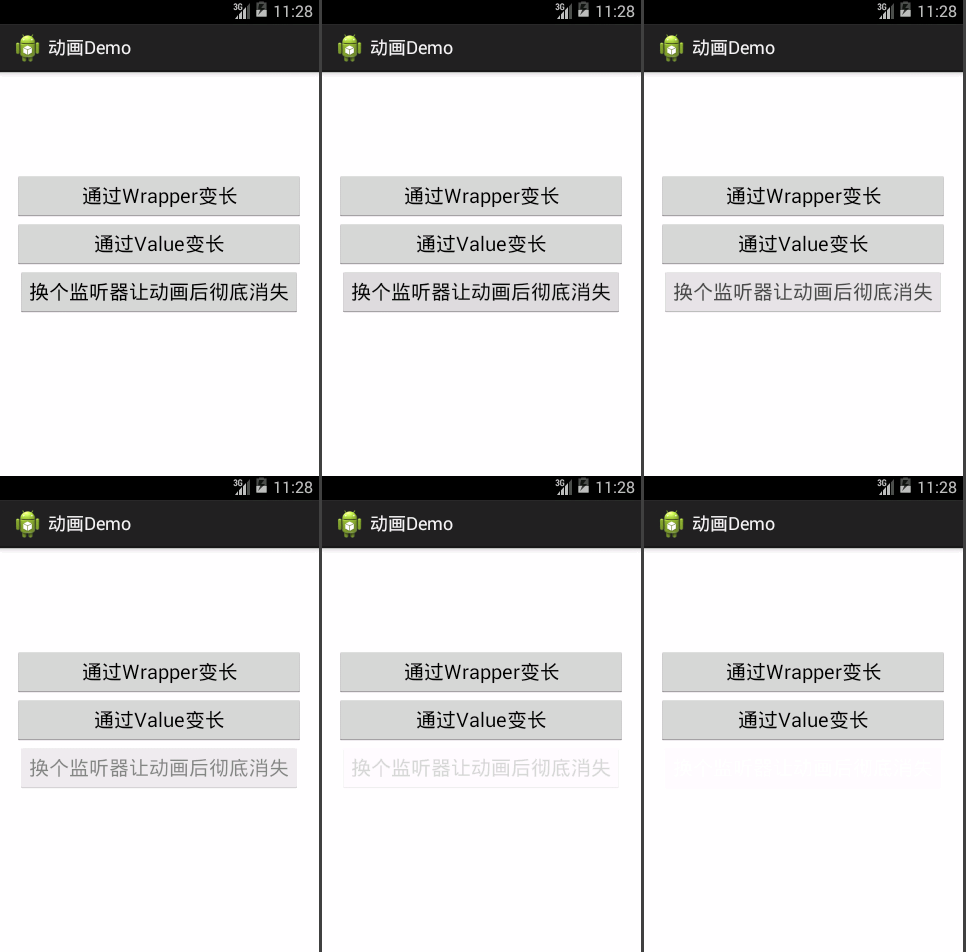
2. 對動畫執行結束後的操作——監聽器。
public static void startAnim(final ViewWrapper view,int from , int to , boolean isDisappear){ ObjectAnimator animator = ObjectAnimator.ofInt(view, "width", from, to); animator.setDuration(2000); if (isDisappear) { animator.addListener(new AnimatorListener() { @Override public void onAnimationStart(Animator animation) { } @Override public void onAnimationRepeat(Animator animation) { } @Override public void onAnimationEnd(Animator animation) { ViewGroup parent = (ViewGroup) view.getView().getParent(); if (parent != null) parent.removeView(view.getView()); } @Override public void onAnimationCancel(Animator animation) { onAnimationEnd(animation); } }); } animator.start(); }
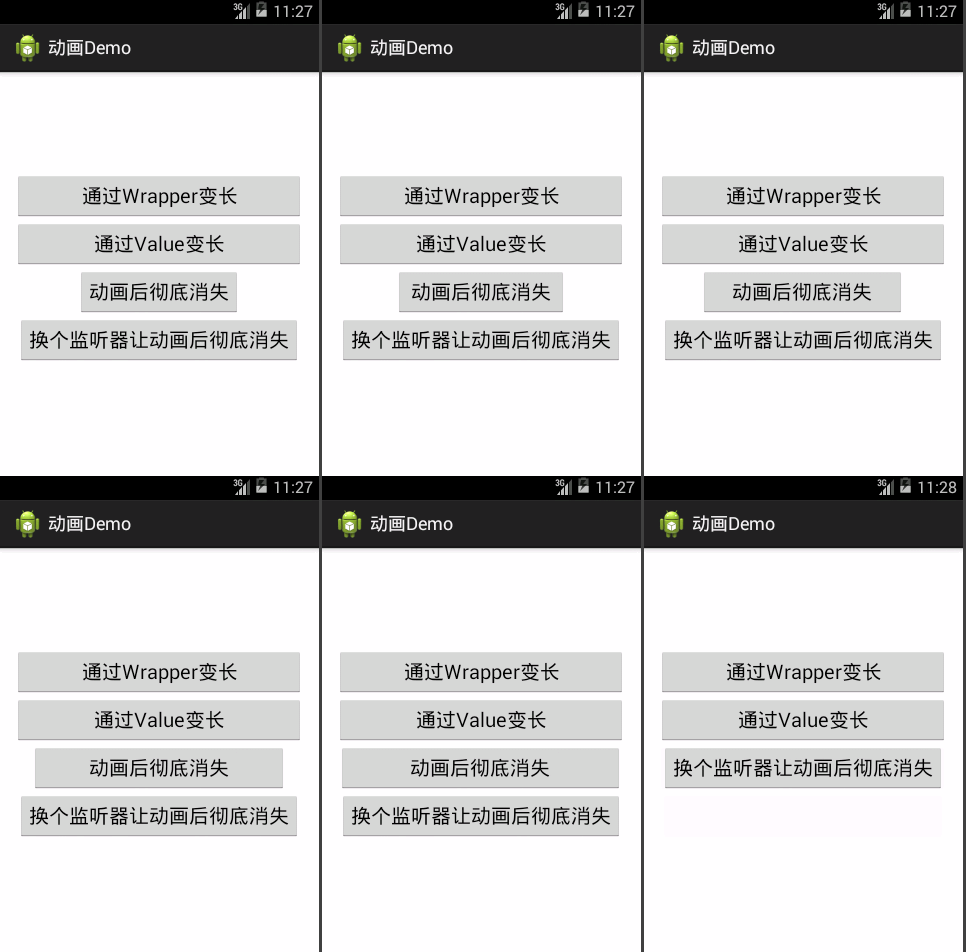
這個監聽器需要覆寫的方法太多,有沒有類似適配器那樣、可以只選自己想覆寫的方法的監聽器呢?答案是有的:
public static void startAnimAndDisappear(final View view,float from , float to){ ObjectAnimator animator = ObjectAnimator.ofFloat(view, "alpha", from, to); animator.setDuration(2000); animator.addListener(new AnimatorListenerAdapter() { @Override public void onAnimationEnd(Animator animation) { ViewGroup parent = (ViewGroup) view.getParent(); if (parent != null) { parent.removeView(view); } } }); animator.start(); }
用 AnimatorListenerAdapter 就自由多了,可以依需求挑著覆寫。
關於 Android 屬性動畫的介紹就告一段落了。使用層面應該說得相當詳細,至於更多的延伸,就留給各位慢慢發掘——多思考、多動手實驗,總能做出好東西。大家一起加油!
 Unity3D × protobuf:從協議定義到 Socket 收發的完整實踐
前言 protobuf 是 Google 的開源專案,主要有兩個用途:一是資料序列化與反序列化(功能上可對標 XML、JSON);二是製作網絡通信協議。在 Unity
 Android 常用控件入門:CheckBox、ImageView、TimePicker 與 ProgressBar
Android 控件介紹 多選按鈕(CheckBox) CheckBox 有兩個常用的事件:OnClickListener 事件和 OnCheckedChangeList
 自定義 View 實現刮刮卡效果的完整思路
刮刮卡這種交互,本質上是「塗抹遮罩」:底下一層是獎品信息,上面蓋一層銀漆,手指刮過的地方把銀漆擦掉。落到 Android 上,可以拆成幾個關鍵點: 1. 把 View 分
 關於 Android 源碼使用的一些心得
寫程式也有一段日子了,從一個什麼都不懂的新鮮人,慢慢變成小有積累的開發者;從默默無聞的碼農,到兩三百人圈子裡還算有點名氣。這篇不是什麼教學,比較像一次交流。 大學念的