

編輯:關於 Android 程式設計
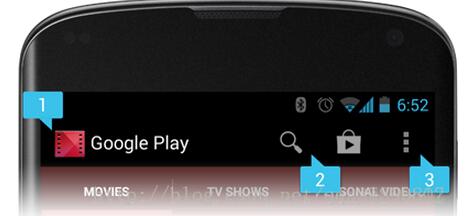
上圖中,[1] 是 ActionBar 的應用圖標,[2] 是兩個 Action 按鈕,[3] 是 Overflow(溢位)按鈕。
ActionBar 是 Android 3.0(API 11)引入的系統級導航欄。它標識用戶當前所在的位置,同時提供操作入口與導航能力。使用它的好處很直接:全局 UI 風格統一,用戶換任何一款 App 都知道該往哪裡點;而且它能自動適配不同尺寸的屏幕,在平板上尤其明顯。
好消息是不需要任何額外引入:
1. 在 Android 3.0 及以上版本中,ActionBar 已默認包含在 Activity 裡。
2. 系統默認主題(如 Theme.Holo 系列)本身就已經創建了 ActionBar。
3. 當 android:minSdkVersion 或 android:targetSdkVersion 被設置為 11 或更高時,系統會按 Android 3.0 的規則渲染界面,也就是默認帶 ActionBar。
方式一:換主題。 把某個 Activity 的主題設為 Theme.Holo.NoActionBar 即可徹底去掉:
<activity android:theme="@android:style/Theme.Holo.NoActionBar">
方式二:代碼控制。 調用 hide() / show() 動態切換。
但這裡有個體驗陷阱:默認情況下 hide() 後,ActionBar 佔據的空間會被重新分配給內容區,界面隨之重新繪製;show() 時同樣會重繪。如果你的應用需要頻繁切換,畫面就會一頓一頓的。Google 對此提供了解法:讓 ActionBar 以浮層形式覆蓋在內容之上(並可將背景設為透明),這樣切換時不再觸發重新布局,體驗會好很多。
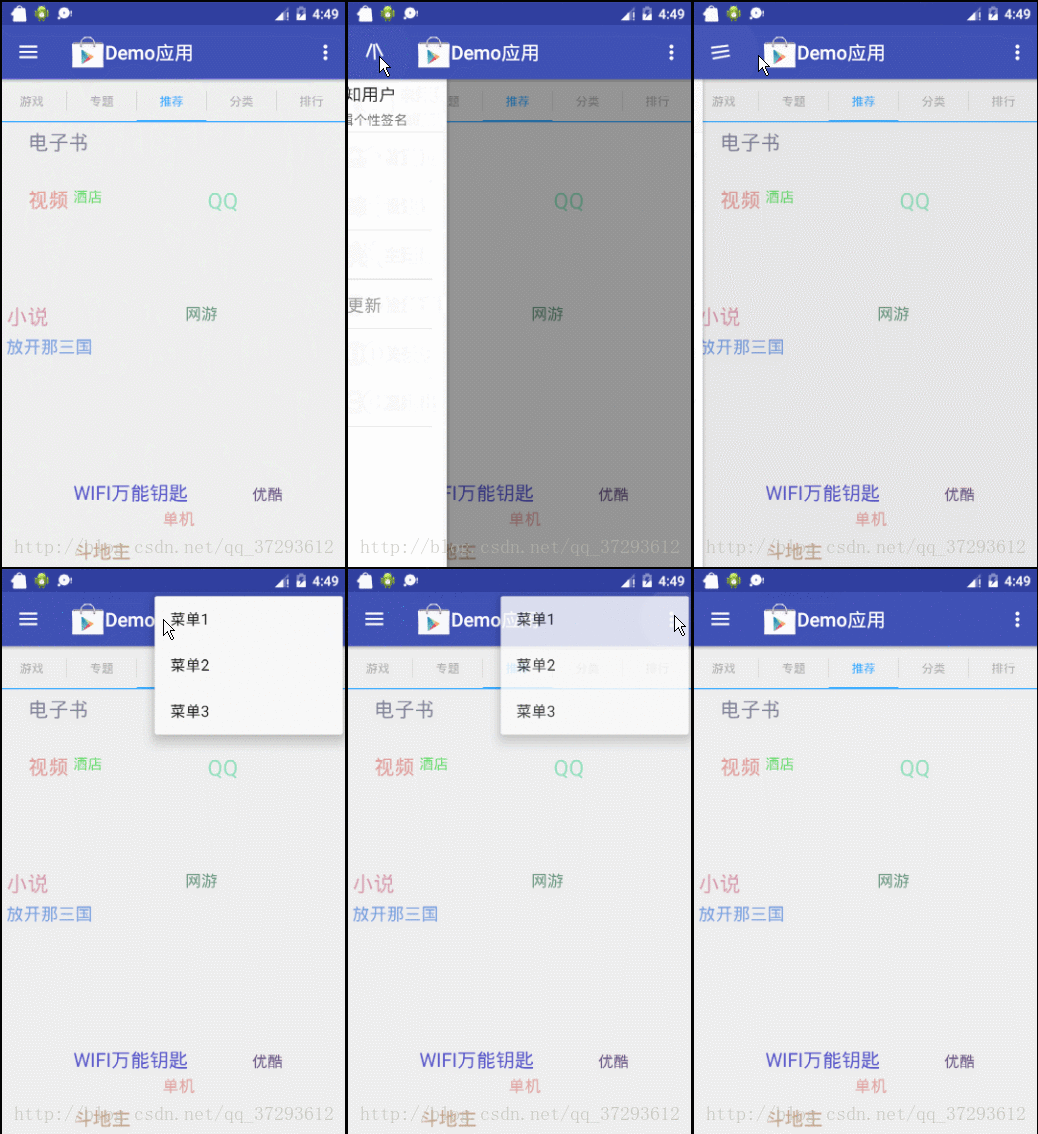
清單文件中指定主題:
<application
    android:name=".view.MyApp"
    android:allowBackup="true"
    android:icon="@mipmap/ic_launcher"
    android:label="@string/app_name"
    android:supportsRtl="true"
    android:theme="@style/AppTheme">
主題定義:
<style name="AppTheme" parent="Theme.AppCompat.Light.DarkActionBar">
    <!-- Customize your theme here. -->
    <item name="colorPrimary">@color/colorPrimary</item>
    <item name="colorPrimaryDark">@color/colorPrimaryDark</item>
    <item name="colorAccent">@color/colorAccent</item>
</style>
在 MainActivity 中初始化:
/** 初始化標題欄 */
private void initActionbar() {
    ActionBar actionBar = getSupportActionBar();   // 獲取當前頁面的標題欄
    actionBar.setTitle("Demo應用");                 // 設置標題
    actionBar.setLogo(R.mipmap.ic_launcher);        // 設置 logo
    actionBar.setDisplayShowHomeEnabled(true);      // 是否顯示主頁按鈕
    actionBar.setDisplayUseLogoEnabled(true);       // 是否使用 logo 圖片
    actionBar.setDisplayHomeAsUpEnabled(true);      // 顯示返回箭頭
    actionBar.show();                               // 顯示標題欄
}
菜單加載:
@Override
public boolean onCreateOptionsMenu(Menu menu) {
    getMenuInflater().inflate(R.menu.action_bar_menu, menu);
    return true;
}
菜單文件 menu/action_bar_menu.xml:
<?xml version="1.0" encoding="utf-8"?>
<menu xmlns:android="https://schemas.android.com/apk/res/android"
      xmlns:app="https://schemas.android.com/apk/res-auto">

    <!-- showAsAction 的幾種取值:
         always  - 爭取顯示
         ifRoom  - 根據剩餘空間決定,空間夠就顯示
         never   - 默認從不顯示,收進 Overflow -->
    <item android:id="@+id/menu1"
          android:title="菜單1"
          android:icon="@drawable/action_download" />

    <item android:id="@+id/menu2"
          android:title="菜單2"
          android:icon="@drawable/ic_feedback" />

    <item android:id="@+id/menu3"
          android:title="菜單3"
          app:showAsAction="never"
          android:icon="@drawable/ic_exit" />
</menu>
處理 ActionBar 上的點擊事件。Activity 會把菜單項事件交給 onOptionsItemSelected,其中 android.R.id.home 是系統為「Home / 返回」按鈕分配的固定 ID:
/** Activity 提供處理標題欄元素的事件方法,返回 true 表示消費事件 */
public boolean onOptionsItemSelected(MenuItem item) {
    switch (item.getItemId()) {
        case android.R.id.home:   // 系統分配的固定 id
            if (mDrawerLayout.isDrawerOpen(mMenuLayout)) {
                mDrawerLayout.closeDrawer(mMenuLayout);   // 打開狀態則關閉
            } else {
                mDrawerLayout.openDrawer(mMenuLayout);    // 關閉狀態則打開
            }
            break;
        case R.id.menu1:
            Toast.makeText(this, item.getTitle(), Toast.LENGTH_SHORT).show();
            break;
        case R.id.menu2:
            Toast.makeText(MyApp.getContext(), item.getTitle(), Toast.LENGTH_SHORT).show();
            break;
        case R.id.menu3:
            UiUtils.showToast(item.getTitle().toString());
            break;
    }
    return super.onOptionsItemSelected(item);
}
如果 Home 按鈕要與側滑抽屜聯動,可以讓箭頭隨抽屜滑動而旋轉:
/** 設置箭頭開合動畫 */
private void initRotateArrowAnimation() {
    // 參數依次為:Activity、抽屜控件、open 描述、close 描述
    ActionBarDrawerToggle toggle = new ActionBarDrawerToggle(
            this, mDrawerLayout, R.string.open, R.string.close);

    toggle.syncState();   // 同步狀態:把返回圖標替換成可旋轉的箭頭

    // 把抽屜的滑動距離映射為箭頭旋轉角度
    mDrawerLayout.addDrawerListener(toggle);
}
ActionBar 的價值在於「約定」:用戶不需要重新學習就能操作你的應用。實踐中需要記住三點:默認無需引入、主題控制顯示與否、showAsAction 決定每個菜單項落在操作欄還是溢位菜單裡。而 android.R.id.home 這個固定 ID,則是把 Home 按鈕變成返回或抽屜開關的鑰匙。
補充一句現狀:從 Material Design 開始,ActionBar 已被 Toolbar 取代,新項目應使用 Toolbar 或 MaterialToolbar,可定制性遠高於此。但 ActionBar 的菜單加載與事件分發模型並未改變,理解它仍有現實意義。
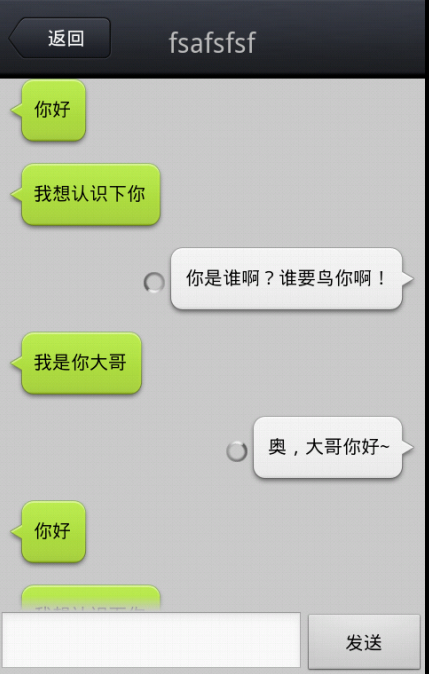 動手做一張右下角箭頭的 .9 圖片
先認識 .9 圖片 .9 圖片在 App 開發裡用得非常多,主要目的是防止圖片縮放後變形,確保不失真。 最典型的例子就是微信的聊天氣泡:對方訊息長短不一,背景卻始終是同一
 Android為Button添加點擊水波紋效果
先看效果圖,直觀感受一下接下來要實現的東西: 如上圖所示,點擊按鈕時會從觸摸點蕩開一圈水波紋,這正是本文要動手實現的效果。下面我們一步步拆解實現思路。 一、找到被點擊的
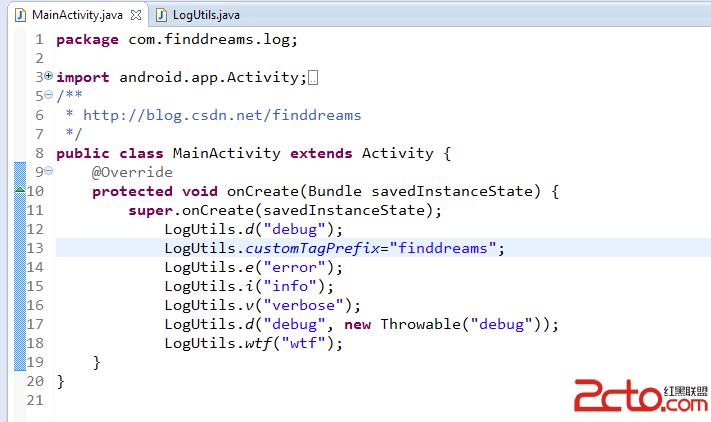 打造強大的 Android 日誌工具類 LogUtils
在開發中,我們常常透過打印 log 來調試應用。Java 中常用 System.out.println() 在控制台輸出日誌,而 Android 則提供了專門的 Log
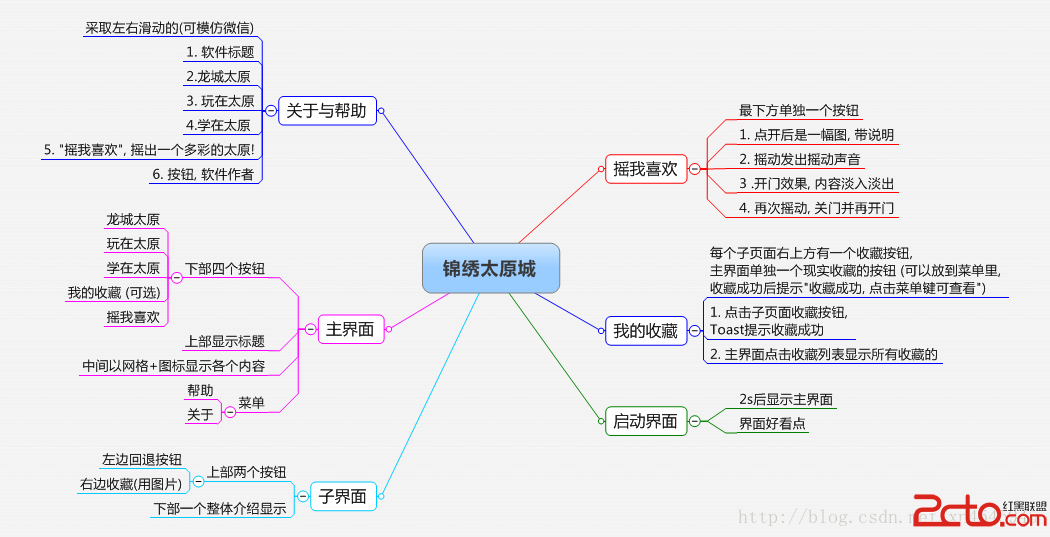 Android 專案分享(附源碼):太元城市小專案
這是大概兩年前寫的小專案,當時正值春節,在家裡比較閒,前後花了近一個月完成。原本打算拿去參加比賽,連文件都寫好了,後來想想算了,換另一個作品去參賽,這個就當練手。一個人從