

編輯:關於 Android 程式設計
本文圍繞"對現有控件進行擴展"這一主題,實現兩種效果:帶雙層邊框的文字,以及會閃光的文字。
1、繪製雙層背景的 TextView
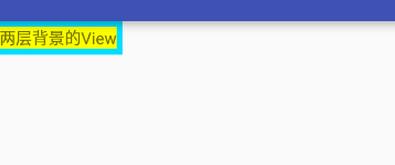
創建 BorderTextView 繼承自 TextView,並在構造函數中初始化一些基本數據:
//外邊框 mPaint1 = new Paint(); mPaint1.setColor(getResources().getColor(android.R.color.holo_blue_bright)); //畫筆的樣式,充滿 mPaint1.setStyle(Paint.Style.FILL); //內邊框 mPaint2 = new Paint(); mPaint2.setColor(Color.YELLOW); mPaint2.setStyle(Paint.Style.FILL);
重寫 onDraw() 方法,在其中借助 canvas 對象進行繪製:
@Override protected void onDraw(Canvas canvas) { //繪制外層矩形 canvas.drawRect(0,0,getMeasuredWidth(),getMeasuredHeight(),mPaint1); //繪制內層矩形 canvas.drawRect(10,10,getMeasuredWidth()-10,getMeasuredHeight()-10,mPaint2); canvas.save();//保存之前的狀態 //水平平移10px canvas.translate(10,10); //回調父類方法之前,實現自己的邏輯,則會被文本遮蓋 super.onDraw(canvas); //方法之後實現,則內容會覆蓋文本 canvas.restore();//恢復之前的狀態 } 如果就此運行,你會發現文字無法完整顯示——因為我們平移了文字,但文字本身的尺寸沒變,導致顯示不全。這就需要重寫 onMeasure() 方法,重新計算 TextView 的寬高:
@Override protected void onMeasure(int widthMeasureSpec, int heightMeasureSpec) { super.onMeasure(widthMeasureSpec, heightMeasureSpec); //因為我們重繪了TextView的上下左右的邊框,所以其寬高應該各增大10*2 setMeasuredDimension(getMeasuredWidth()+20,getMeasuredHeight()+20); } 小結:
1. onMeasure() 決定控件大小,onDraw() 負責繪製。
2. setMeasuredDimension(width, height) 用來設置控件的寬高。
2、閃光的文字
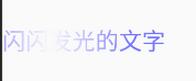
這個效果主要依靠 LinearGradient 線性渲染對象來動態改變顏色。在 onSizeChanged() 方法中進行初始化:
@Override protected void onSizeChanged(int w, int h, int oldw, int oldh) { super.onSizeChanged(w, h, oldw, oldh); if(mViewWidth==0){ mViewWidth = getMeasuredWidth(); if(mViewWidth>0){ mPaint = getPaint(); mLinearGradient = new LinearGradient(0,0,mViewWidth,0, new int[]{Color.BLUE,0XFFFFFFFF,Color.BLUE}, null, Shader.TileMode.CLAMP ); mPaint.setShader(mLinearGradient); mGradientMatrix = new Matrix(); } } } 這裡先拿到文字的寬度,再取得該文字的 Paint 對象,同時初始化 LinearGradient 對象。
LinearGradient 的構造參數含義如下:
public LinearGradient (float x0, float y0, float x1, float y1, int[] colors, float[] positions, Shader.TileMode tile); // 第一個,第二個參數表示漸變起點 可以設置起點終點在對角等任意位置 // 第三個,第四個參數表示漸變終點 // 第五個參數表示漸變顏色 // 第六個參數可以為空,表示坐標,值為0-1 new float[] {0.25f, 0.5f, 0.75f, 1 } // 如果這是空的,顏色均勻分布,沿梯度線。 // 第七個表示平鋪方式 // CLAMP重復最後一個顏色至最後 // MIRROR重復著色的圖像水平或垂直方向已鏡像方式填充會有翻轉效果 // REPEAT重復著色的圖像水平或垂直方向 接著初始化 Matrix 對象,它主要用於改變渲染器的平移值。
在 onDraw() 方法中改變 Matrix 並設置給渲染器,同時刷新視圖,形成循環:
@Override protected void onDraw(Canvas canvas) { super.onDraw(canvas); if(mGradientMatrix!=null){ mTranslate += mViewWidth/5; //當該控件渲染器的顏色變化正好移除屏幕時,從左側進入 if(mTranslate>2*mViewWidth){ mTranslate = - mViewWidth; } mGradientMatrix.setTranslate(mTranslate,0); mLinearGradient.setLocalMatrix(mGradientMatrix); //100ms 後繼續刷新試圖,即調用onDraw()方法。 postInvalidateDelayed(100); } } 小結:
1. 通過 LinearGradient 設置圖形的漸變色。
2. 用 Matrix 改變漸變色的平移量。
自定義 View 源碼已上傳 GitHub,需要的朋友可移步:https://github.com/AlexSmille/CustomView
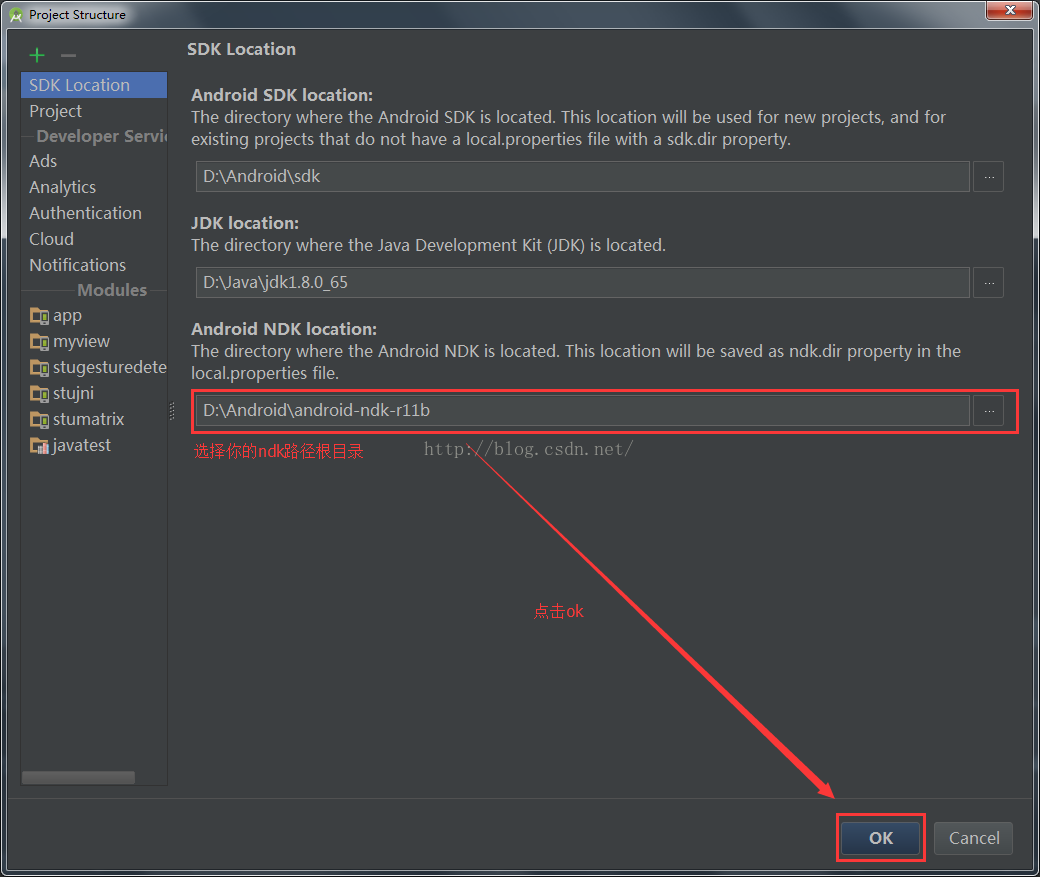 Android Studio 透過 NDK 編譯 C 語言生成 .so 函式庫完整教學
一、前言 先前有位同事離職,留下了一組以 C 編譯的 .so 檔需要修改,無奈的是原始 C 程式碼正是他寫的,而自己又是個門外漢,只好花了一整天埋頭苦鑽。網上資料雖然不少
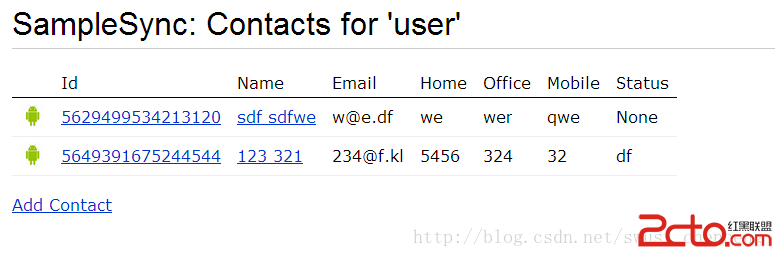 Android 賬戶管理與同步機制(syncAdapter)研究
用微信的時候發現,微信建立了自己獨立的賬戶管理體系,而且在聯繫人中可以直接點擊發送信息、查看朋友圈等,體驗相當順暢。於是我就這方面做了一些調研,主要從兩個方向入手: 1.
 BitmapFun 源碼解析:圖片載入的異步與多層緩存設計
如果圖片是打包在 apk 裡的靜態資源,丟給 ImageView 就完事了。但一旦要載入網路圖片,問題立刻變複雜:圖可能很大、網速可能很慢、連線可能不穩、清單滑動時同一張
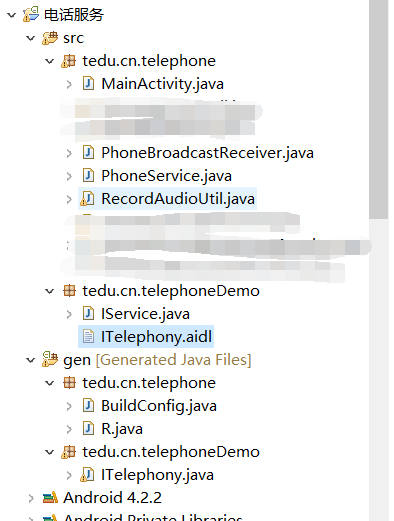 Android 電話服務實戰:黑名單攔截、通話錄音與 AIDL 掛斷
之前的代碼都是零散片段,這次把電話相關的能力整合成一個完整的服務模塊:來電黑名單攔截、通話錄音、以及通過 AIDL 實現的掛斷能力。整理成文,歡迎交流指正。 先說前提:本