

編輯:關於 Android 程式設計
先前有位同事離職,留下了一組以 C 編譯的 .so 檔需要修改,無奈的是原始 C 程式碼正是他寫的,而自己又是個門外漢,只好花了一整天埋頭苦鑽。網上資料雖然不少,卻多半交代得不清不楚,步驟也講得含糊,於是我索性整理成這份筆記,一方面記錄,一方面也分享給同樣卡關的人。廢話不多說,進入正題。
所謂「工欲善其事,必先利其器」,先把工具備齊再說。由於是在 Studio 底下編譯,Studio、SDK、JDK 這些都得自己先弄好,這裡著重說明 NDK 這個 C 語言編譯工具的取得與設定。
下載連結:https://developer.android.com/ndk/downloads/index.html(通常需要翻牆,原因你懂的),進去後下載對應平台的 NDK 版本。
下載完成會得到一個 zip 壓縮檔,直接解壓縮即可。
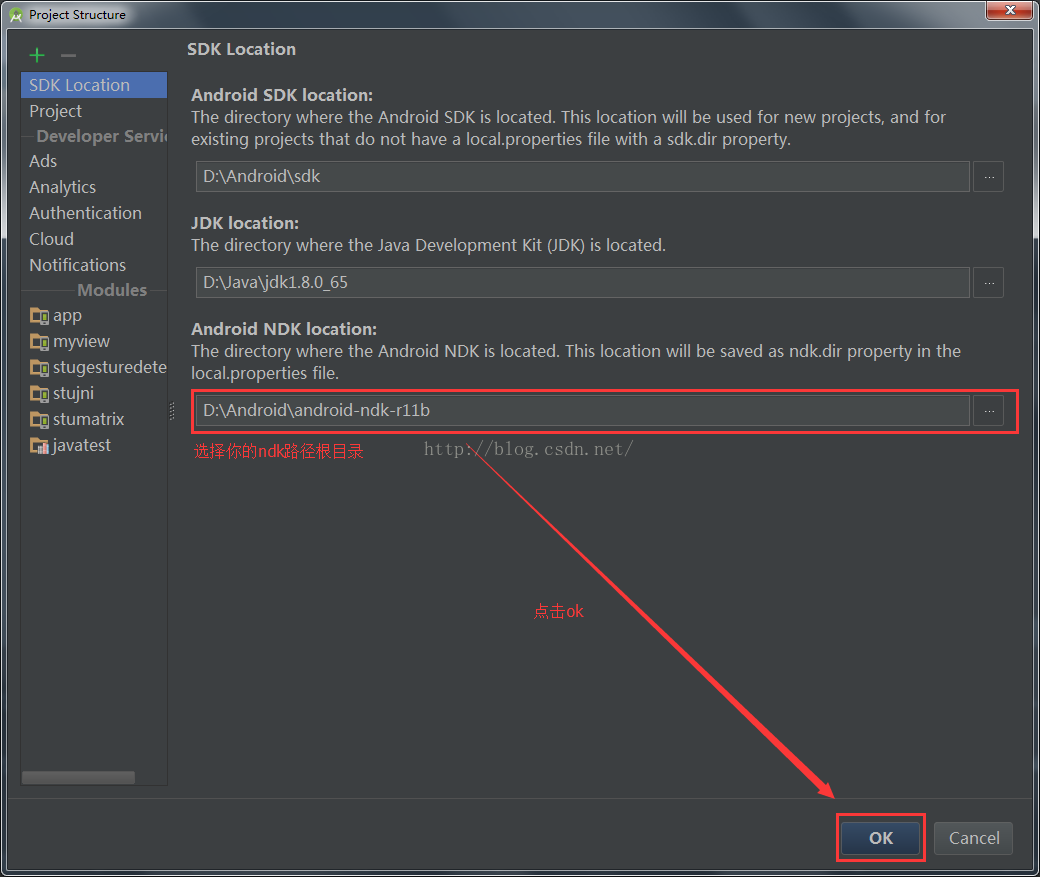
接著按下圖設定 NDK:
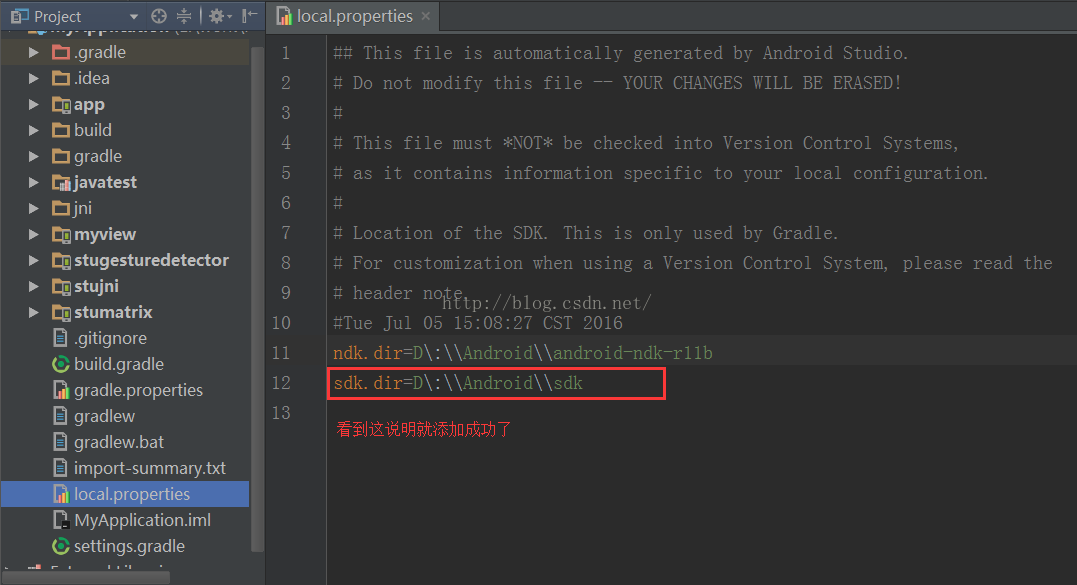
此時你會在 local.properties 檔中看到:
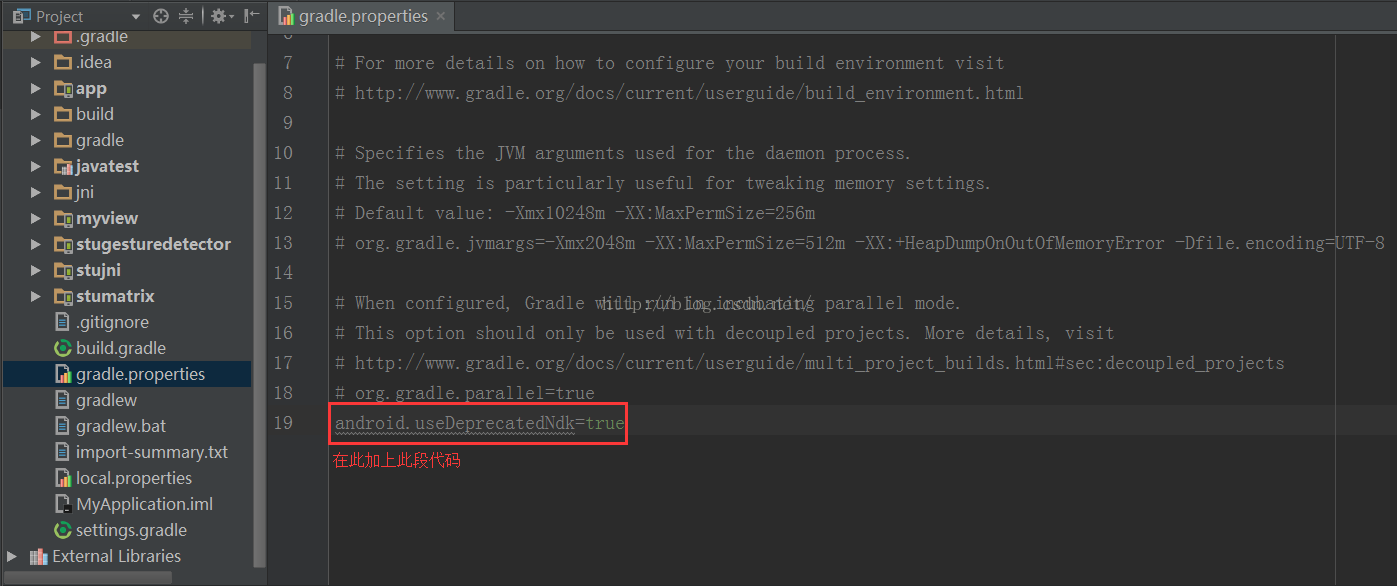
別急,還沒結束。NDK 環境建置的最後一步,是在 gradle.properties 檔尾端加上 android.useDeprecatedNdk=true 這行程式碼,直接看圖:
至此,環境建置就完成了。
首先建立一個名為 JNIUtils.java 的 Java 類別。
public class JNIUtils { static { System.loadLibrary("huazict"); } //java 呼叫 C 中的方法都需用 native 宣告,且方法名必須與 C 中的方法名一致 public native String getString(); }
接著重新 Make Project:
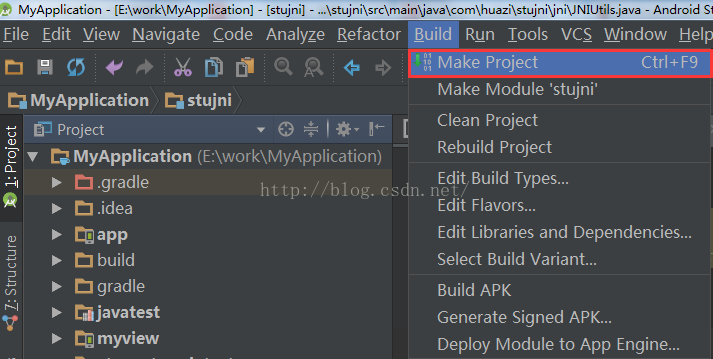
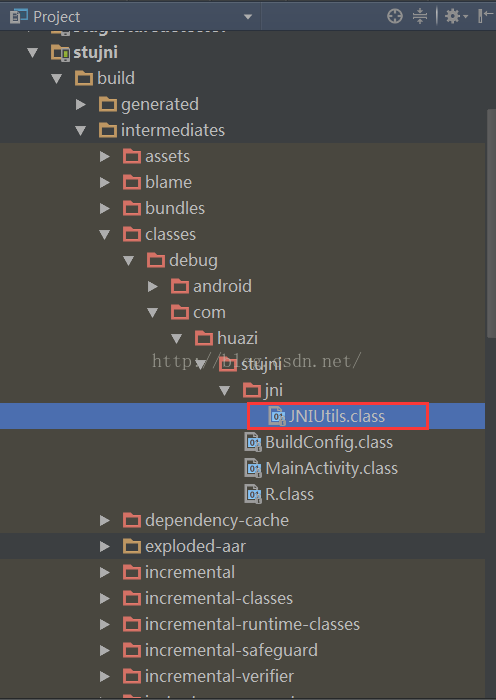
你會在專案目錄 E:\work\MyApplication\stujni\build\intermediates\classes\debug\com\huazi\stujni\jni 中,看到編譯後產生的 JNIUtils.class,如下圖:
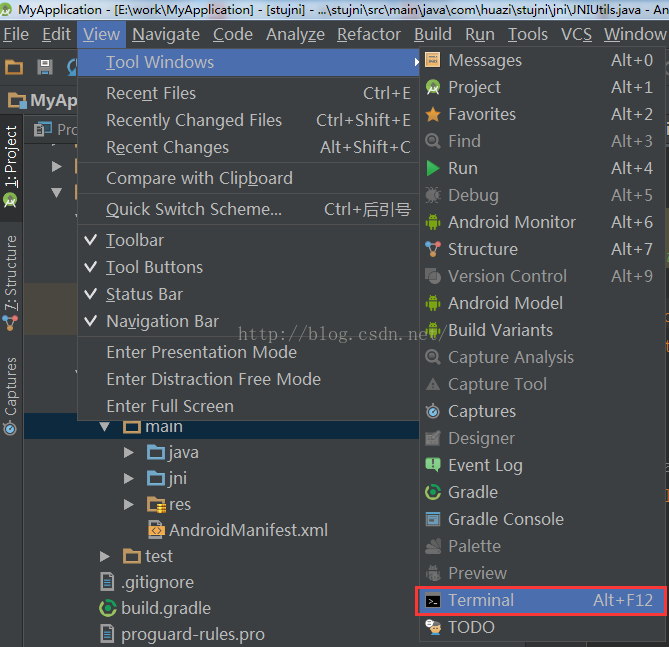
下一步是產生 .h 檔。在 Studio 開啟 Terminal 命令列工具,路徑為 View -> Tool Windows -> Terminal(或直接按 Alt+F12),如下圖:
接著在命令列先進入專案的 main 目錄,輸入命令:
javah -d jni -classpath 編譯後 class 檔的絕對路徑
例如:javah -d jni -classpath E:\work\MyApplication\stujni\build\intermediates\classes\debug com.huazi.stujni.jni.JNIUtils(注意 debug 後要留空格)

如圖所示,命令列已進入專案的 main 目錄(在哪個目錄執行,就會在哪裡自動產生 jni 資料夾)。按下 Enter 後,main 目錄下便會生成 jni 資料夾與 .h 檔,如下圖:
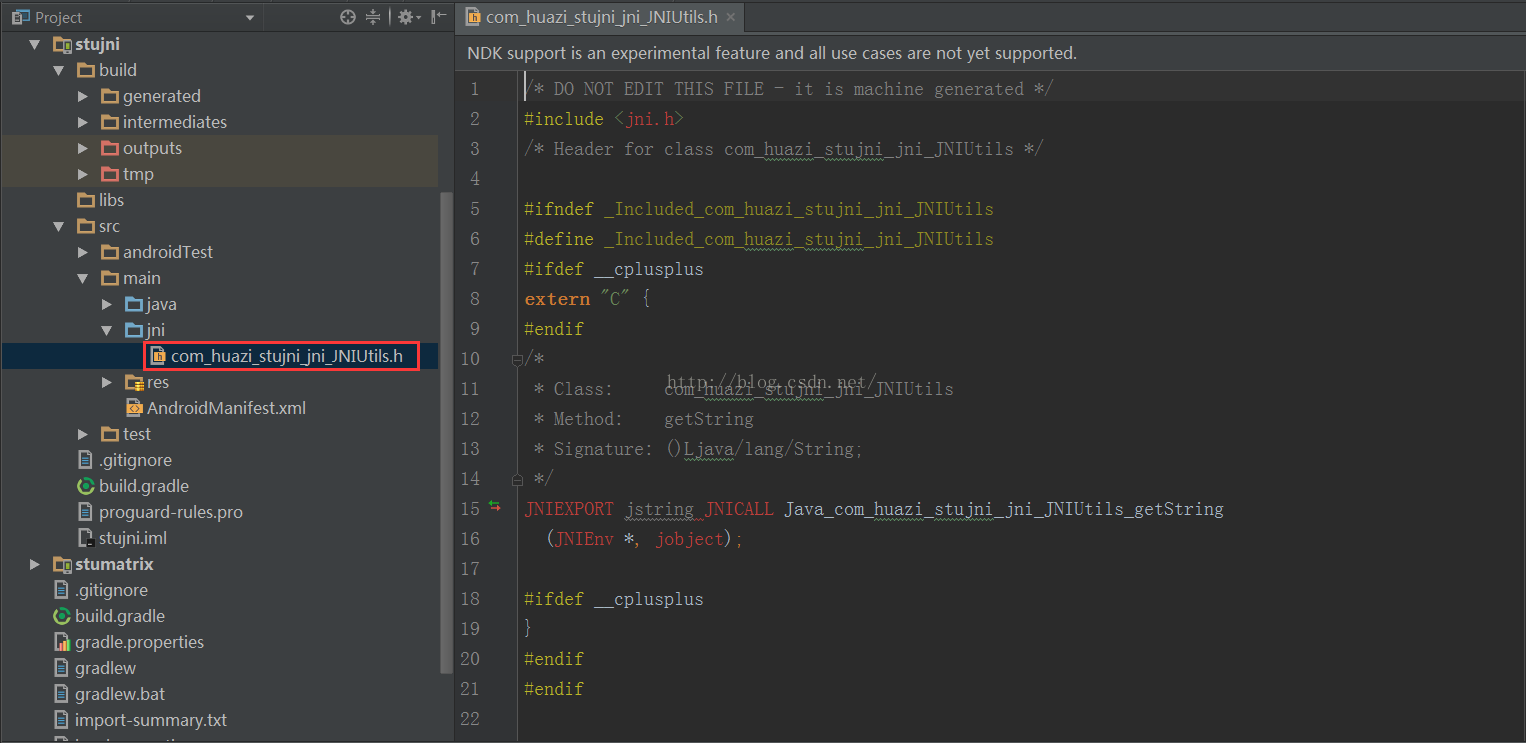
這個 .h 檔不需做任何修改,保持預設即可。
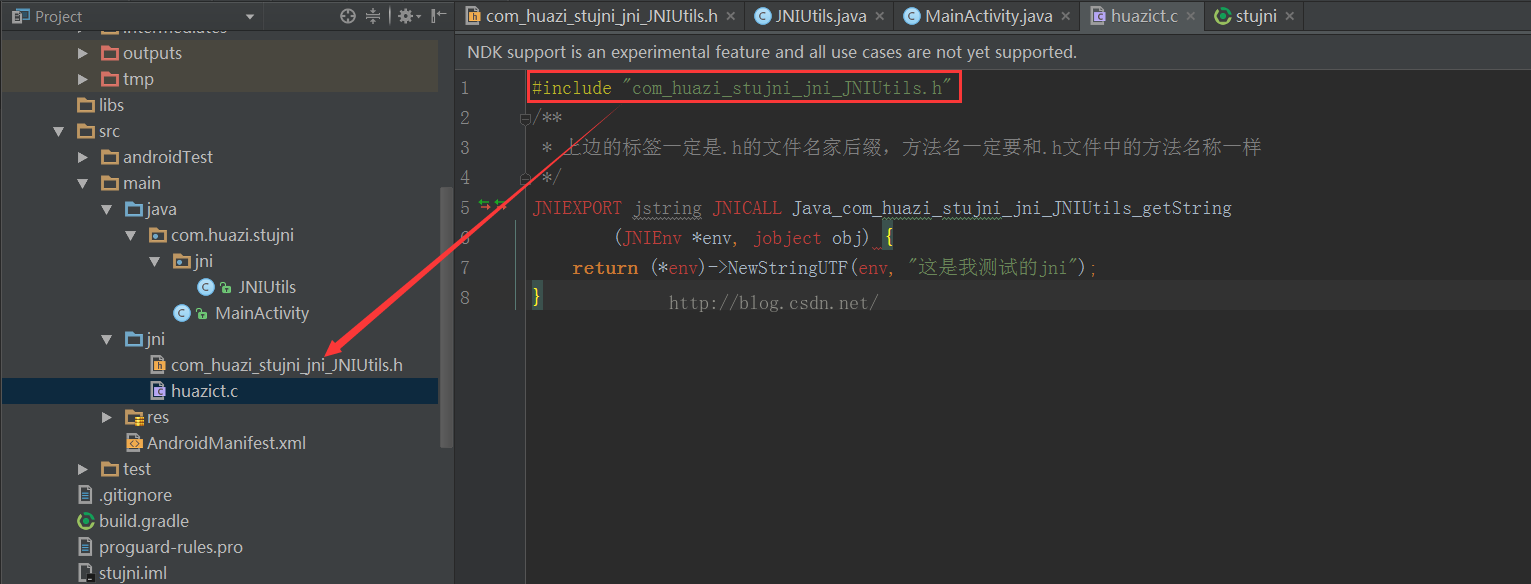
現在我們來寫一個名為 huazict.c 的 C 檔,與 .h 檔一樣放進 jni 資料夾,程式碼如下:
#include "com_huazi_stujni_jni_JNIUtils.h" /** * 上方的 include 標籤一定是 .h 的檔名,方法名一定要和 .h 檔中的方法名稱一致 */ JNIEXPORT jstring JNICALL Java_com_huazi_stujni_jni_JNIUtils_getString (JNIEnv *env, jobject obj) { return (*env)->NewStringUTF(env, "這是我測試的 jni"); }
如下圖:
最後在 build 檔的預設配置中加入:
//ndk 編譯生成 .so 檔 ndk { moduleName "huazict" //生成的 so 名稱 abiFilters "armeabi", "armeabi-v7a", "x86" //輸出指定三種 abi 體系架構下的 so 庫 }
如下圖:
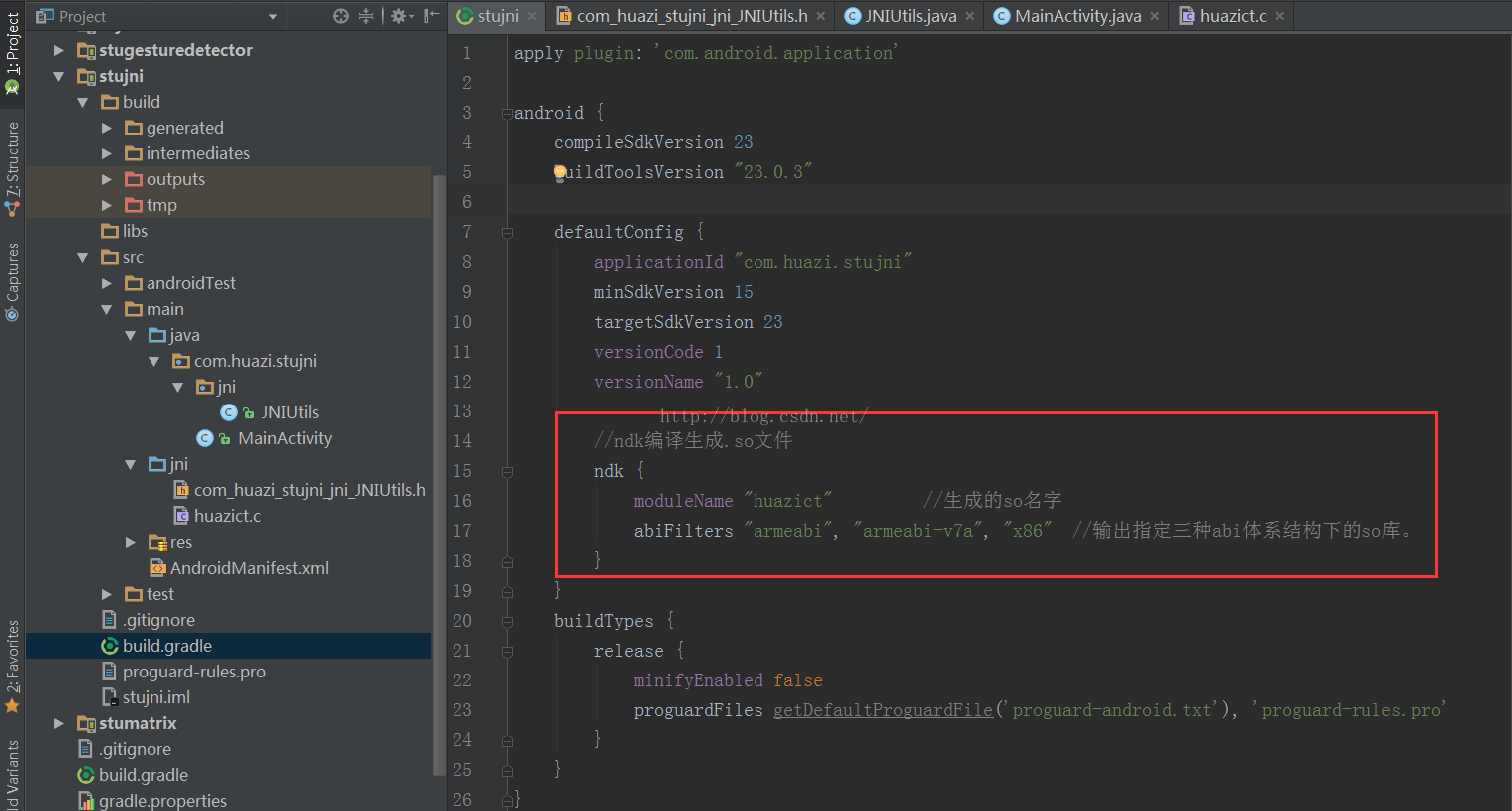
至此,透過 JNI 呼叫 C 的流程就完成了。我們來測試驗證,寫個 TextView 顯示呼叫 C 的結果:
public class MainActivity extends AppCompatActivity { @Override protected void onCreate(Bundle savedInstanceState) { super.onCreate(savedInstanceState); setContentView(R.layout.activity_main); TextView tv = (TextView)findViewById(R.id.tv); tv.setText(new JNIUtils().getString()); } }
來看成果,直接上圖:
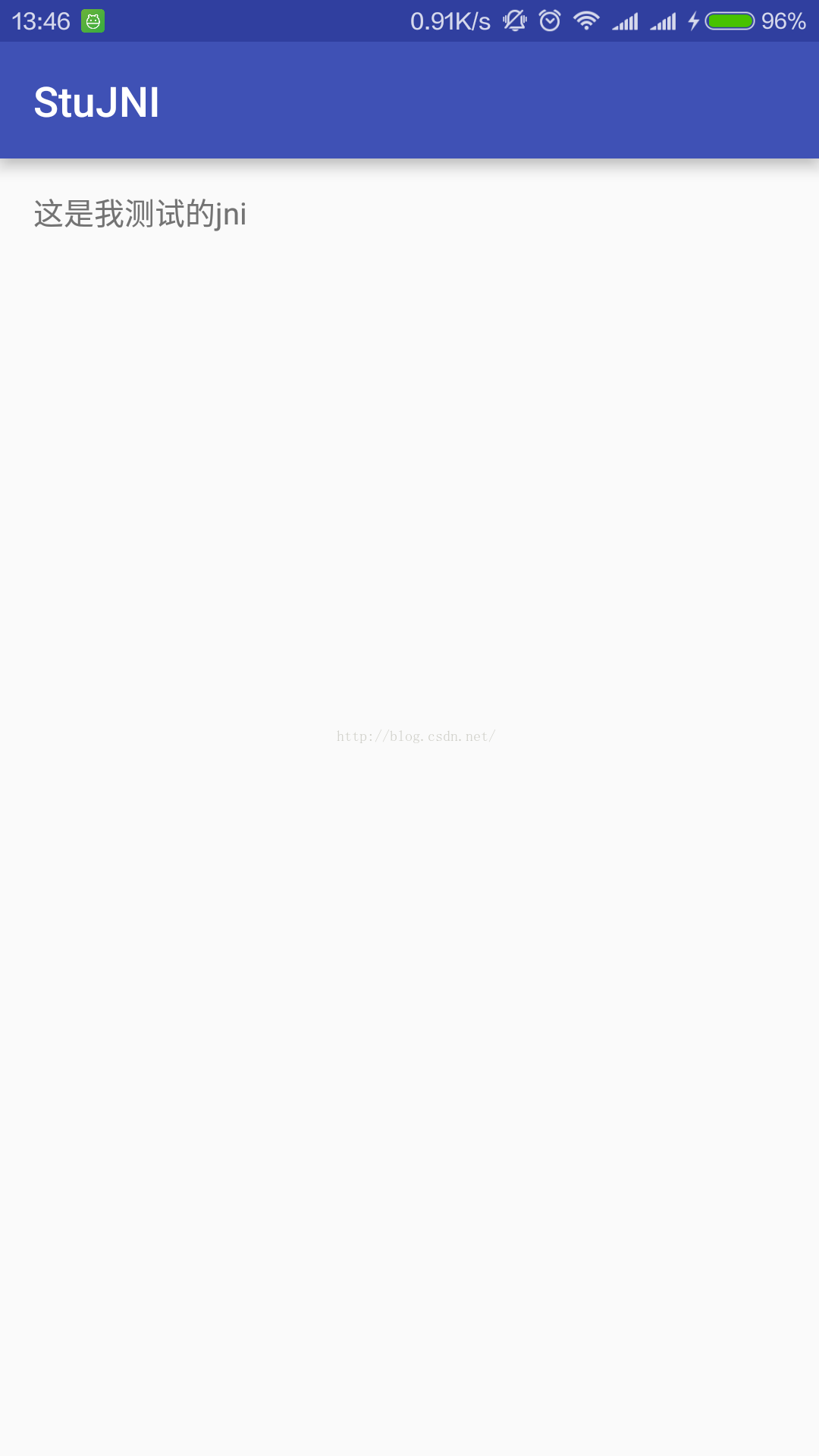
沒問題,可以正常呼叫。其實也沒有想像中那麼難,對吧!
編譯完成後,可能有人會問:我要的是編譯後的 .so 庫,方便他人直接取用,那這些 .so 庫到底在哪裡?別急,請看下图:
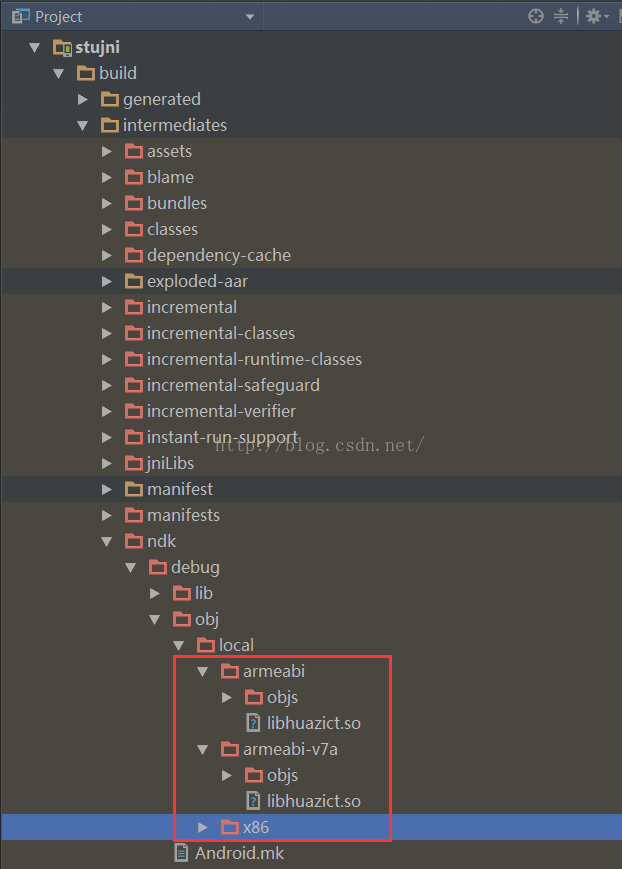
循著這個路徑,就能找到指定輸出的三種架構下的 .so 庫檔,把它複製出來,如下圖放到對應資料夾即可:
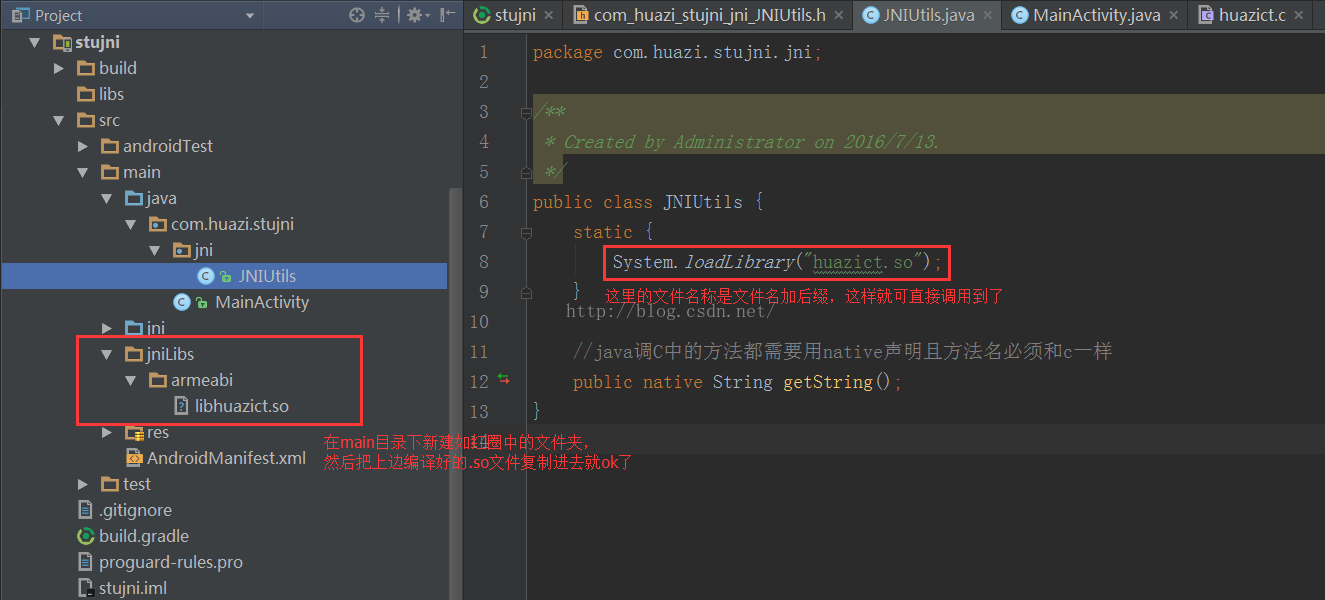
再次執行,結果與先前那張圖一致,同樣能正常呼叫。程式碼我就不重貼了,上面都已經附上,再說公司檔案全數加密,想上傳也傳不了。
至此,整個 JNI 呼叫流程就告一段落,從環境建置、呼叫過程,到最後的 .so 檔匯出都涵蓋齊全了。若過程中遇到問題,歡迎留言討論,謝謝。
 Android 實作:打造撥打電話與傳送簡訊的應用
本文以一個簡單的「打電話、發短信」範例應用為主軸,帶大家複習 Android 的四大核心元件、Activity 生命週期,以及 Intent、SmsManager 等常用
 Android 應用自動更新:版本檢測、下載與安裝
一個成熟的應用通常需要持續迭代,因此版本更新功能變得非常重要。自動更新的核心流程一般包括:檢測新版本、提示用戶、下載 APK、展示下載進度,以及下載完成後觸發安裝。 整體
 紅米3S和紅米3有什麼區別?紅米3S與紅米3對比分析
紅米3S與紅米3區別對比 紅米3S是紅米3的升級版,價格維持699元起,主要變化在處理器、指紋識別與外觀細節。 從硬件參數來看,兩款手機屏幕、電池容量與價格區別不大,紅
 MagicViewPager 上手:六種讓人眼睛一亮的分頁切換動畫
原始碼專案:https://github.com/hongyangAndroid/MagicViewPager 先來看效果,這幾個動畫都挺值得抄的。 Rotate Y(