

編輯:關於 Android 程式設計
用 ViewPager 做引導頁導航時,能否做出這樣的效果:畫面有四張圖,下方有四個圓點;當頁面滑動時,一個點變大、另一個點變小的縮放動畫同時發生?本文示範如何實作這種雙動畫並行的效果。

關鍵在於自訂一個 ViewPager 子類別,把 onPageScrolled 的 position 與 positionOffset 往上拋,再根據滑動偏移量即時計算左右兩個指示點的縮放比例。這裡用到了 nineoldandroids 的 ViewHelper 來兼容地設定 scaleX/scaleY。
public class MainActivity extends Activity { private MyViewPager mViewPager; private ImageView imageView1, imageView2, imageView3, imageView4; private ArrayList mList; private HashMap mHashMap = new LinkedHashMap(); private static final float SCALE_MAX = 0.55f; @Override protected void onCreate(Bundle savedInstanceState) { super.onCreate(savedInstanceState); setContentView(R.layout.activity_main); mList = new ArrayList(); ImageView img = new ImageView(this); img.setBackgroundResource(R.drawable.guide_page1); mList.add(img); img = new ImageView(this); img.setBackgroundResource(R.drawable.guide_page2); mList.add(img); mViewPager = (MyViewPager) findViewById(R.id.view_pager); mViewPager.setAdapter(new MyViewPagerAdapter(mList)); imageView1 = (ImageView) findViewById(R.id.imageView1); imageView2 = (ImageView) findViewById(R.id.imageView2); ViewHelper.setScaleX(imageView2, SCALE_MAX); ViewHelper.setScaleY(imageView2, SCALE_MAX); mHashMap.put(0, imageView1); mHashMap.put(1, imageView2); mViewPager.setDiyOnPageScrollListener(new DiyPageScrollListener() { @Override public void diyOnPageScrollListener(int position, float positionOffset, int positionOffsetPixels, boolean left, boolean right) { ImageView mLeftImg = mHashMap.get(position); ImageView mRightImg = mHashMap.get(position + 1); float mScaleRight; float mScaleLeft; if (mRightImg != null) { mScaleRight = (1-SCALE_MAX) * positionOffset + SCALE_MAX; ViewHelper.setScaleX(mRightImg, mScaleRight); ViewHelper.setScaleY(mRightImg, mScaleRight); } if (mLeftImg != null) { mScaleLeft = (1-SCALE_MAX) * (1 - positionOffset) + SCALE_MAX; ViewHelper.setScaleX(mLeftImg, mScaleLeft); ViewHelper.setScaleY(mLeftImg, mScaleLeft); } } }); } }
這裡的縮放公式是重點:右側指示點的比例為 (1-SCALE_MAX) × positionOffset + SCALE_MAX,左側則為 (1-SCALE_MAX) × (1 - positionOffset) + SCALE_MAX。兩者互補,於是滑動時一邊放大、一邊縮小,形成流暢的交替動畫。
它重寫 onPageScrolled,把滑動資訊透傳給自訂的 DiyPageScrollListener:
public class MyViewPager extends ViewPager { private boolean left = false; private boolean right = false; private boolean isScrolling = false; private int lastValue = -1; private DiyPageScrollListener listener1; public interface DiyPageScrollListener{ void diyOnPageScrollListener(int position, float positionOffset, int positionOffsetPixels,boolean left,boolean right); } public void setDiyOnPageScrollListener(DiyPageScrollListener listener){ this.listener1 = listener; } @Override protected void onPageScrolled(int position, float positionOffset, int positionOffsetPixels) { listener1.diyOnPageScrollListener(position, positionOffset, positionOffsetPixels,left,right); super.onPageScrolled(position, positionOffset, positionOffsetPixels); } }
public class MyViewPagerAdapter extends PagerAdapter { private ArrayList imgList; public MyViewPagerAdapter(ArrayList imgList) { this.imgList = imgList; } @Override public int getCount() { return imgList.size(); } @Override public Object instantiateItem(ViewGroup container, int position) { ImageView img = imgList.get(position); container.addView(img); return img; } @Override public void destroyItem(ViewGroup container, int position, Object object) { container.removeView((ImageView)object); } @Override public boolean isViewFromObject(View arg0, Object arg1) { return arg0 == (View)arg1; } }
版面配置以 RelativeLayout 為底,ViewPager 填滿畫面,下方以 LinearLayout 水平排列四個指示點 ImageView:
掌握「依 positionOffset 線性插值計算縮放比例」這個核心技巧後,就能輕鬆打造各種生動的 ViewPager 指示點動畫。
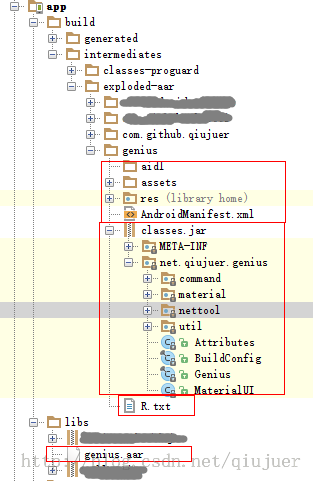 Android Studio 中 jar 與 aar 的生成、區別及第三方庫導入全攻略
一、jar 與 aar 從哪來、差在哪 在 Android Studio 中對一個 library 模塊執行構建,會同時產出 jar 與 aar 兩種產物,存放路徑分別是
 Snackbar 進階玩法:Android Snackbar 花式使用指南
Snackbar 是 Android Support Design Library 中的控件,能從螢幕底部快速彈出訊息,比 Toast 更好用。本文在原生 Snackba
 用 Sencha Touch 打包 Android APK 的完整流程
什麼是 Sencha Touch ExtJS 團隊把既有的 ExtJS 與 JQTouch、Raphaël 整合,推出了專為觸控裝置打造的 Sencha Touch 框架
 Android 語音識別方案總覽:系統 API、Service 與第三方平台
語音識別是近幾年相當熱門的能力。Android 平台本身提供了幾條路,若需求超出系統能力,也可以接第三方服務。以下整理可用的方案與各自的取捨。 方案一:用 Intent