

編輯:關於 Android 程式設計
先前寫過一篇關於自訂 ViewPager 做出個性化切換效果的文章,有朋友提醒:ViewPager 本身已經內建了 setPageTransformer 可以用來設定切換動畫。本文就從這個方法出發,依序說明三件事:
1、如何使用 setPageTransformer 設定切換動畫
2、如何自訂 PageTransformer 做出個性效果
3、此法在 API 11 以下無效,以及如何改寫使其向下相容
版面:
<RelativeLayout xmlns:android="https://schemas.android.com/apk/res/android"
    xmlns:tools="https://schemas.android.com/tools"
    android:layout_width="match_parent"
    android:layout_height="match_parent">
    <android.support.v4.view.ViewPager
        android:id="@+id/id_viewpager"
        android:layout_width="fill_parent"
        android:layout_height="fill_parent" />
</RelativeLayout>
package com.zhy.demo_zhy_08_viewpageranim;
import java.util.ArrayList;
import java.util.List;
import android.app.Activity;
import android.os.Bundle;
import android.support.v4.view.PagerAdapter;
import android.support.v4.view.ViewPager;
import android.view.View;
import android.view.ViewGroup;
import android.view.Window;
import android.widget.ImageView;
import android.widget.ImageView.ScaleType;

public class MainActivity extends Activity {
    private ViewPager mViewPager;
    private int[] mImgIds = new int[] {
            R.drawable.guide_image1, R.drawable.guide_image2, R.drawable.guide_image3
    };
    private List<ImageView> mImageViews = new ArrayList<ImageView>();

    @Override
    protected void onCreate(Bundle savedInstanceState) {
        super.onCreate(savedInstanceState);
        requestWindowFeature(Window.FEATURE_NO_TITLE);
        setContentView(R.layout.activity_main);
        initData();

        mViewPager = (ViewPager) findViewById(R.id.id_viewpager);
        mViewPager.setAdapter(new PagerAdapter() {
            @Override
            public Object instantiateItem(ViewGroup container, int position) {
                container.addView(mImageViews.get(position));
                return mImageViews.get(position);
            }

            @Override
            public void destroyItem(ViewGroup container, int position, Object object) {
                container.removeView(mImageViews.get(position));
            }

            @Override
            public boolean isViewFromObject(View view, Object object) {
                return view == object;
            }

            @Override
            public int getCount() {
                return mImgIds.length;
            }
        });
    }

    private void initData() {
        for (int imgId : mImgIds) {
            ImageView imageView = new ImageView(getApplicationContext());
            imageView.setScaleType(ScaleType.CENTER_CROP);
            imageView.setImageResource(imgId);
            mImageViews.add(imageView);
        }
    }
}
ViewPager 上有這麼一個方法:
setPageTransformer(boolean reverseDrawingOrder, PageTransformer transformer)
只要呼叫它並傳入一個 PageTransformer 實作,就能自訂切換時的動畫。Google 官方提供了兩個範例。
public class DepthPageTransformer implements ViewPager.PageTransformer {
    private static final float MIN_SCALE = 0.75f;

    public void transformPage(View view, float position) {
        int pageWidth = view.getWidth();
        if (position < -1) {
            // [-Infinity,-1):已經滑出左側看不到了
            view.setAlpha(0);
        } else if (position <= 0) {
            // [-1,0]:往左離開時維持原樣
            view.setAlpha(1);
            view.setTranslationX(0);
            view.setScaleX(1);
            view.setScaleY(1);
        } else if (position <= 1) {
            // (0,1]:淡出、並抵銷預設的滑動位移,同時縮小
            view.setAlpha(1 - position);
            view.setTranslationX(pageWidth * -position);
            float scaleFactor = MIN_SCALE + (1 - MIN_SCALE) * (1 - Math.abs(position));
            view.setScaleX(scaleFactor);
            view.setScaleY(scaleFactor);
        } else {
            // (1,+Infinity]:已經滑出右側看不到了
            view.setAlpha(0);
        }
    }
}
呼叫方式:
mViewPager.setPageTransformer(true, new DepthPageTransformer());
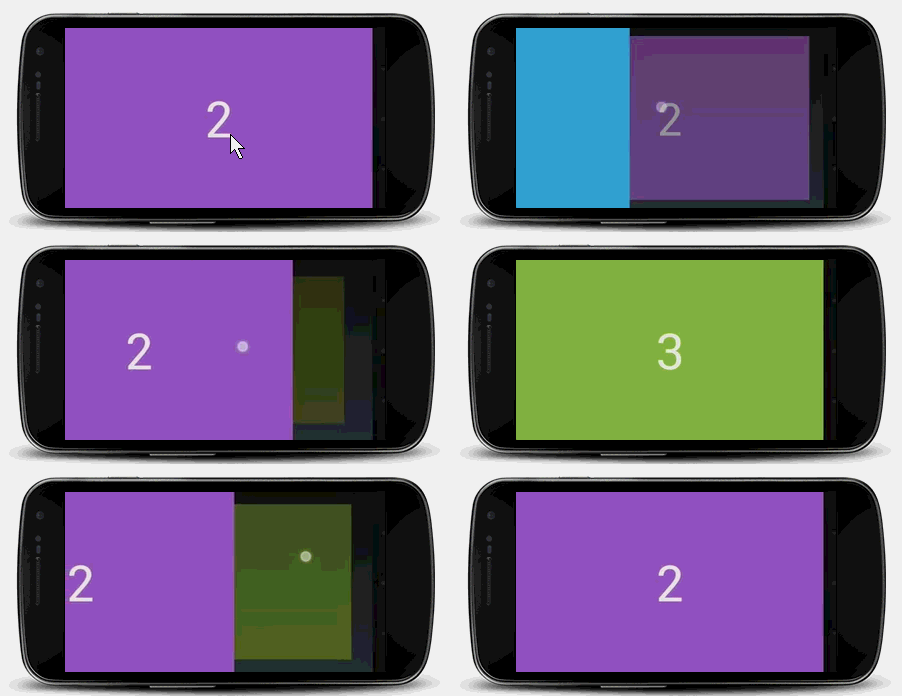
package com.zhy.view;
import android.annotation.SuppressLint;
import android.support.v4.view.ViewPager;
import android.util.Log;
import android.view.View;

public class ZoomOutPageTransformer implements ViewPager.PageTransformer {
    private static final float MIN_SCALE = 0.85f;
    private static final float MIN_ALPHA = 0.5f;

    @SuppressLint("NewApi")
    public void transformPage(View view, float position) {
        int pageWidth = view.getWidth();
        int pageHeight = view.getHeight();
        Log.e("TAG", view + " , " + position + "");

        if (position < -1) {
            // [-Infinity,-1):已滑出左側
            view.setAlpha(0);
        } else if (position <= 1) {
            // [-1,1]:A 頁從 0 到 -1,B 頁從 1 到 0
            float scaleFactor = Math.max(MIN_SCALE, 1 - Math.abs(position));
            float vertMargin = pageHeight * (1 - scaleFactor) / 2;
            float horzMargin = pageWidth * (1 - scaleFactor) / 2;
            if (position < 0) {
                view.setTranslationX(horzMargin - vertMargin / 2);
            } else {
                view.setTranslationX(-horzMargin + vertMargin / 2);
            }
            view.setScaleX(scaleFactor);
            view.setScaleY(scaleFactor);
            // 透明度依縮放比例線性變化
            view.setAlpha(MIN_ALPHA + (scaleFactor - MIN_SCALE)
                    / (1 - MIN_SCALE) * (1 - MIN_ALPHA));
        } else {
            // (1,+Infinity]:已滑出右側
            view.setAlpha(0);
        }
    }
}
呼叫方式:
mViewPager.setPageTransformer(true, new ZoomOutPageTransformer());
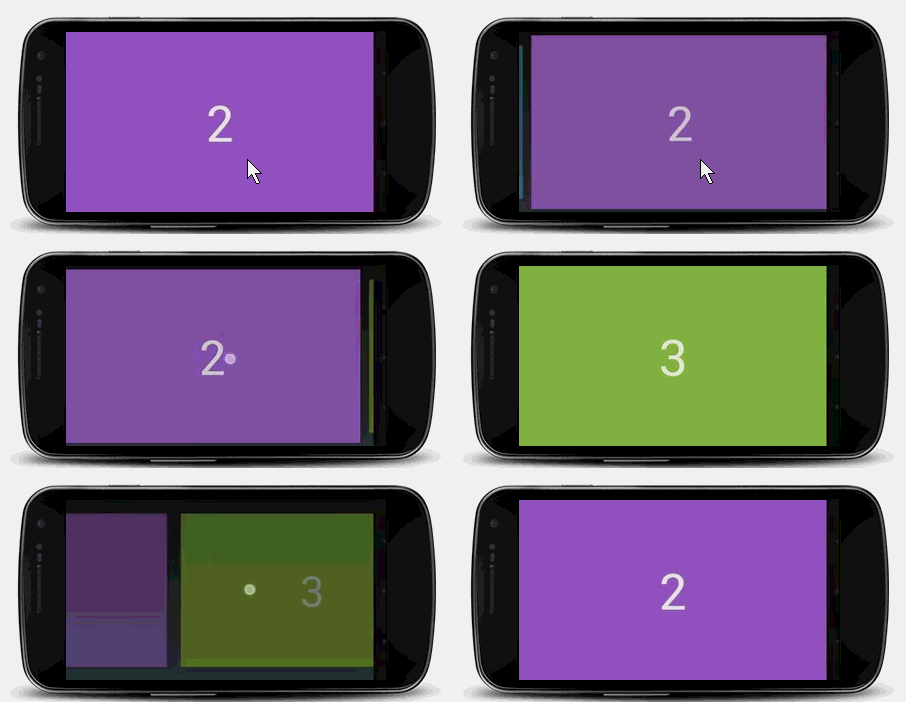
一行程式碼加上切換動畫很美好,可惜它註明「在 Android 3.0(API 11)之前設定此方法沒有效果」。要支援舊版本,得解決兩層問題。
上面範例用的 setAlpha()、setTranslationX()、setScaleX() 都屬於屬性動畫,而屬性動畫是 3.0 才推出的。解法是引入 nineoldandroids 這個相容庫,把呼叫改成 ViewHelper:
package com.zhy.view;
import com.nineoldandroids.view.ViewHelper;
import android.support.v4.view.ViewPager;
import android.view.View;

public class DepthPageTransformer implements ViewPager.PageTransformer {
    private static final float MIN_SCALE = 0.75f;

    public void transformPage(View view, float position) {
        int pageWidth = view.getWidth();
        if (position < -1) {
            ViewHelper.setAlpha(view, 0);
        } else if (position <= 0) {
            // A 頁從 0 到 -1
            ViewHelper.setAlpha(view, 1);
            ViewHelper.setTranslationX(view, 0);
            ViewHelper.setScaleX(view, 1);
            ViewHelper.setScaleY(view, 1);
        } else if (position <= 1) {
            ViewHelper.setAlpha(view, 1 - position);
            ViewHelper.setTranslationX(view, pageWidth * -position);
            float scaleFactor = MIN_SCALE + (1 - MIN_SCALE) * (1 - position);
            ViewHelper.setScaleX(view, scaleFactor);
            ViewHelper.setScaleY(view, scaleFactor);
        } else {
            ViewHelper.setAlpha(view, 1);
        }
    }
}
改完在 3.0 以下的機器上跑,發現還是沒動靜。
翻開源碼就看清楚了:
public void setPageTransformer(boolean reverseDrawingOrder, PageTransformer transformer) {
    if (Build.VERSION.SDK_INT >= 11) {
        final boolean hasTransformer = transformer != null;
        final boolean needsPopulate = hasTransformer != (mPageTransformer != null);
        mPageTransformer = transformer;
        setChildrenDrawingOrderEnabledCompat(hasTransformer);
        if (hasTransformer) {
            mDrawingOrder = reverseDrawingOrder ? DRAW_ORDER_REVERSE : DRAW_ORDER_FORWARD;
        } else {
            mDrawingOrder = DRAW_ORDER_DEFAULT;
        }
        if (needsPopulate) populate();
    }
}
原來整個方法體都被包在版本判斷裡,低於 API 11 時什麼都不做。想相容就只能改 ViewPager 本身:把源碼複製進專案、改名為 ViewPagerCompat,然後把版本判斷註解掉。
public class ViewPagerCompat extends ViewGroup {
    public void setPageTransformer(boolean reverseDrawingOrder,
                                   ViewPager.PageTransformer transformer) {
        // 拿掉版本判斷,讓舊版本也能套用動畫
        final boolean hasTransformer = transformer != null;
        final boolean needsPopulate = hasTransformer != (mPageTransformer != null);
        mPageTransformer = transformer;
        setChildrenDrawingOrderEnabledCompat(hasTransformer);
        if (hasTransformer) {
            mDrawingOrder = reverseDrawingOrder ? DRAW_ORDER_REVERSE : DRAW_ORDER_FORWARD;
        } else {
            mDrawingOrder = DRAW_ORDER_DEFAULT;
        }
        if (needsPopulate) populate();
    }
    // ...
}
記得把版面檔與 MainActivity 中的 ViewPager 都換成 ViewPagerCompat,PageTransformer 型別仍寫 ViewPager.PageTransformer。改完在 2.3.3 模擬器上測試,動畫就能正常運作。

(實務提醒:複製整個 ViewPager 源碼進專案是一條維護成本頗高的路,後續官方修正無法同步。若非必要維持支援超舊版本,直接使用 Support Library 或 AndroidX 的 ViewPager2 會更合適。)
介面本身很單純,只有一個方法:
public interface PageTransformer {
    /**
     * @param page 套用變形的頁面
     * @param position 相對於目前置中頁面的位置。
     *                  0 表示正中,1 表示往右一整頁,-1 表示往左一整頁。
     */
    public void transformPage(View page, float position);
}
滑動時,這個方法會對 ViewPager 中每一個存活的 View 呼叫一次,因此只 log position 會看到一連串莫名奇妙的輸出——請把 view 一起印出來才看得懂。
position 的取值可分三段:
· [-Infinity, -1):已經完全看不見
· (1, +Infinity]:已經完全看不見
· [-1, 1]:這才是真正需要處理的區間
假設現在從 A 頁滑向 B 頁,那麼 A 頁的 position 變化是 (0, -1],B 頁則是 [1, 0]。掌握這件事,就能開始設計自己的效果。
官方範例玩的是透明度、位移與縮放,這裡換個方向:改動旋轉角度。先把旋轉中心設在頁面底部中央:
ViewHelper.setPivotX(view, view.getMeasuredWidth() * 0.5f);
ViewHelper.setPivotY(view, view.getMeasuredHeight());
接著讓 A 頁在離開過程中從 0 度轉到 -20 度,B 頁則從 +20 度回到 0 度。對照 position 區間,角度就是 20 * position:
package com.zhy.view;
import com.nineoldandroids.view.ViewHelper;
import android.support.v4.view.ViewPager;
import android.view.View;

public class RotateDownPageTransformer implements ViewPager.PageTransformer {
    private static final float ROT_MAX = 20.0f;
    private float mRot;

    public void transformPage(View view, float position) {
        if (position < -1) {
            // [-Infinity,-1):看不見,維持 0 度
            ViewHelper.setRotation(view, 0);
        } else if (position <= 1) {
            // [-1,1]:A 頁 0 ~ -20,B 頁 20 ~ 0
            mRot = ROT_MAX * position;
            ViewHelper.setPivotX(view, view.getMeasuredWidth() * 0.5f);
            ViewHelper.setPivotY(view, view.getMeasuredHeight());
            ViewHelper.setRotation(view, mRot);
        } else {
            // (1,+Infinity]:看不見,維持 0 度
            ViewHelper.setRotation(view, 0);
        }
    }
}
你沒看錯,if 與 else 分支裡的內容完全相同——原範例為了讓讀者容易對照 position 的正負而刻意沒有合併,實際上這一段可以簡化。

從 setPageTransformer 的基本用法,到為舊版本做相容處理,最後自己設計旋轉效果,切換動畫這條路就走完了。掌握「position 從 0 走向 ±1」這個唯一的輸入,剩下就只是組合 alpha、translationX、scale、rotation 這幾個屬性的問題,可以自由變化出各種效果。
 Mob 短信驗證 SDK 接入實戰:從申請密鑰到服務端驗證
本文目錄 Mob 短信服務簡介;前期準備(註冊、創建應用、下載與引入 SDK);調用帶界面的驗證接口;調用無界面接口;EventHandler 回調機制;智能短信驗證;服
 AutoCompleteTextView 自動補全輸入框實作教學
我們幾乎每天都在用百度或 Google 搜索:鍵入一兩個字,候選詞就自動跳出來。這種效果在 Android 裡並不需要自己寫過濾算法——AutoCompleteTextV
 Android 球形水波百分比控制項程式碼
本文主要介紹的是一個球形水波的百分比控制項。市面上有各種形形色色的百分比控制項,我一直覺得水波是最炫的,UI 給了我這個機會,然而網上搜了一大堆,不是太複雜、程式碼太多,
 Android 藍牙即時通訊實作:客戶端與伺服器端設計
藍牙即時通訊是 Android 開發中常見的應用主題,尤其適合用於設備配對、短距離資料交換與穿戴裝置互動。本文以一個簡易 Demo 為例,說明如何透過藍牙 RFCOMM