

編輯:關於 Android 程式設計
以下整理自 Philippe Breault 的 Android Studio Tips,依使用情境分為常用技巧、編碼技巧與除錯技巧三部分。以下快捷鍵以 OS X 與 Windows/Linux 兩種配置並列。
在關鍵位置做記號,之後隨時跳回。F3(OS X)/F11(Windows/Linux)新增或移除書籤;加上 Alt/Ctrl 可同時設定標記;Cmd/Shift + F3 開啟可搜尋的書籤清單。設了標記之後,用 Ctrl + 數字就能直接跳到該標記。
把不關心的部分收起來,讓關鍵邏輯一目了然。Cmd + +/-(OS X)或 Ctrl + Shift + +/-(Windows/Linux)。折疊規則可在 Settings → Editor → General → Code Folding 調整。有個有趣用法:把匿名內部類折疊起來,看起來就像 Lambda 表達式。
Menu → VCS → Git → Compare With Branch,可把當前檔案或目錄與其他分支比對,快速掌握自己與主分支的差異。
選取一段程式碼後按右鍵選 Compare With Clipboard。
Alt + Q(Windows/Linux)。當作用域超出捲動範圍時,用來確認自己身在何處,通常顯示類別名稱或方法名稱,XML 檔也適用。另一個好用場景是快速查看當前類別繼承了誰、實作了哪些介面。
Cmd/Ctrl + Shift + A。輸入動作名稱即可找到對應指令,對那些想不起快捷鍵的功能特別有用;有快捷鍵的會顯示在旁邊。
Cmd/Ctrl + F 開啟搜尋後,用自動補全鍵即可補出當前檔案中出現過的字。
Cmd/Ctrl + Shift + F12,讓編輯器鋪滿整個視窗,再按一次還原。
Menu → Edit → Find → Highlight Usages in File。它會分析作用域,只高亮真正相關的部分:高亮 return 或 throw 會標出方法的所有出口;高亮 extends 或 implements 會標出被繼承或實作的方法;高亮 import 則會標出使用處。按 Esc 退出。
F12。從工具視窗跳進編輯器後,不必用滑鼠就能跳回去。
Cmd/Ctrl + Shift + Delete。這與工具列返回鍵不同,它回到的是上一個「實際修改過」的位置。
Ctrl + Up/Down(OS X)或 Alt + Up/Down(Windows/Linux),讓游標在當前檔案的方法或內部類名稱之間移動。
Shift + Cmd/Ctrl + O。遇到多個同名檔案(例如各模組下的 AndroidManifest.xml)時,在搜尋框輸入部分路徑並加上斜線,第一次就能找對。
Cmd/Ctrl + U。游標在 override 方法裡會跳到父類別的實作;游標在類別名稱上則跳到父類別宣告。
Cmd/Alt + 數字。面板名稱左側若無編號,點 IDE 左下角的切換鈕顯示。
Cmd/Ctrl + 點擊頁籤,直接在檔案總管或 Finder 中開啟該檔所在位置。
Cmd/Ctrl + P。顯示與方法宣告一致的參數列表,游標所在參數以黃色標示。若沒有黃色標示,代表這次呼叫無效,通常是某個參數型別給錯了。中途離開再回來時,輸入一個逗號就能重新觸發。
Alt + Space 或 Cmd + Y(OS X)/Ctrl + Shift + I(Windows/Linux)。不必離開當前畫面就能看實作。
Cmd/Ctrl + Shift + E。列出最近在本機改動過的檔案,可輸入字元過濾。
Cmd/Ctrl + E,取得可搜尋的最近開啟檔案清單。
Ctrl + Cmd/Ctrl + Alt + Home,在版面配置檔與 Activity/Fragment 之間快速跳轉。
Esc 只把游標移回編輯器;Shift + Esc 會順手關掉當前面板。
Alt + F1。拿著當前檔案問你要在哪裡選中它,最實用的是在專案結構或檔案總管中定位。每個選項都有前綴字母或數字可快速切換。
Alt + 上/下(OS X)或 Ctrl + W/Ctrl + Shift + W(Windows/Linux)。依序選中變數、語句、整個方法,縮小則反向操作。
Ctrl + G(OS X)/Alt + J(Windows/Linux)。選中當前字串後,可跳到下一個相同字串並多加一個游標,同時在多處輸入。
Cmd/Ctrl + F12。顯示當前類別大綱並可快速跳轉,支援駝峰式過濾(輸入 oCr 可找到 onCreate),也能選擇是否顯示匿名類別。
Ctrl + Tab。等同 IDE 版的 alt+tab,可在頁籤與面板間切換;按住 Ctrl 後用字母或數字快速選擇,Backspace 可關閉選中的項目。
Ctrl + V(OS X)/Alt + \`(Windows/Linux)。列出最常用的版控操作;即使專案沒用 Git,至少還有 IDE 維護的本機歷史記錄。
按住 Alt 拖曳滑鼠,以矩形區域選取。也可用 Cmd/Ctrl + Shift + 8 切換塊狀選取模式。
Cmd/Ctrl + Shift + Enter。自動補上分號、為 if/while/for 產生括號與大括號、在方法宣告後補大括號。若語句已完整,再按一次會直接跳到下一行。
Cmd + Delete(OS X)/Ctrl + Y(Windows/Linux)。未選取時刪除游標所在行,選取時刪除所有被選中的行。
Cmd/Ctrl + D。複製當前行並貼到下一行,不影響剪貼簿內容,搭配移動行使用很順手。
Alt + Enter → check regexp,開啟專門的正則編輯與測試介面,省去手動跳脫反斜線的麻煩。
Enter 在游標處插入補全內容,不動原檔案;Tab 則會一路刪除後續內容,直到遇到點號、括號、分號或空白為止。
Cmd/Ctrl + Alt + M。把一段程式碼抽成新方法,對話框中可調整修飾符與參數名稱。方法太長時特別有用。
Cmd/Ctrl + Alt + P。把當前值提為方法參數,原值留在呼叫處。勾選 delegate 可保留舊方法並多載出新方法。
Cmd/Ctrl + Alt + V。直接寫值再補上變數宣告,還會給出建議命名。想改宣告型別(例如把 ArrayList 換成 List)時按 Shift + Tab 切換。
Cmd/Ctrl + Alt + N。擷取的反向操作,對方法、欄位、參數與變數都有效。
Ctrl + Shift + J。會依格式化規則合併兩行註解並移除多餘的 //、合併多行字串並去掉 + 與引號、合併欄位宣告與初始化。
Cmd/Ctrl + J 叫出可用模板清單;知道縮寫時直接輸入再按 Tab 更快。模板參數可帶預設值引導你填寫。
Alt + Shift + 上/下,不用複製貼上就能搬動整行。
Cmd/Ctrl + Alt + 上/下(Windows/Linux 為 Ctrl + Shift + 上/下)。正式名稱是「移動語句」,因此不只方法,欄位與內部類別的順序也能這樣調整。
自動補全一個布林值時,直接按 ! 取代 Enter,就能省下回頭補驚嘆號的手續。
在運算式後輸入點號,從候選清單挑選後綴關鍵字。例如輸入 myList.for 再按 Tab 就產生 foreach 迴圈。常用者包含 .for、.format(以 String.format() 包裝)、.cast(轉型包裝)。可在 Editor → Postfix Completion 查看完整清單。
Ctrl + T(OS X)/Ctrl + Alt + Shift + T(Windows/Linux),列出對當前選取項可行的所有重構方式,可用數字快速選。
Shift + F6。可重命名變數、欄位、方法、類別與套件,並會依上下文判斷,不會無腦全域替換。
自動補全時,除了 Enter 與 Tab,也能直接輸入 . 或 ; 來確認並附加該字元,結束語句或串接方法呼叫時特別順手。注意若方法需要參數,這些參數會被略過。
Cmd/Ctrl + Alt + T。用 if、迴圈、try/catch 或 runnable 包住選取區塊;未選任何內容時會包住當前行。
Cmd/Ctrl + Shift + Delete,把外層的 if、while、try/catch 或 runnable 拆掉,正好與上一個操作相反。
Ctrl + Alt + Space。自動提示選錯時(例如把 Log.d 選成 Log.e),刪掉後半段再手動叫出補全即可,不必重新輸入點號。若與系統快捷鍵衝突,自行改鍵即可。
Menu → Analyze → Analyze Data Flow to Here。針對選取的變數、參數或欄位,回溯它一路傳到這裡的路徑。接手陌生程式碼時非常有用。反向操作是 Analyze Data Flow from Here。
Menu → Analyze → Analyze Stacktrace。把從 bug 報告或終端複製來的堆疊資訊變成可點擊的形式。搭配 ProGuard Unscramble Plugin 還能還原混淆過的堆疊。
Build → Attach to Android Process。不必以除錯模式重新部署就能挂上除錯器;別人測試時遇到 bug 把裝置遞給你,也能立刻進入除錯狀態。
在斷點上按右鍵輸入 Java 布林運算式,只在條件成立時才中斷,且輸入框支援程式碼補全。
按住 Alt 點擊斷點。適合暫時關閉那些條件設定得頗複雜、之後還想沿用的斷點。
中斷時游標停在變數上按 Alt + F8,可檢視變數內容並計算幾乎任何合法的 Java 運算式。要注意:修改過的狀態在恢復執行後仍然保留。
除錯狀態下按住 Alt 並點擊運算式,不必開啟對話框就能看到值。
在斷點上按右鍵,取消勾選 Suspend,改勾 Log Evaluated Expression 並填入要輸出的內容。這是「只印日誌、不中斷」的斷點,省去改程式碼重新部署的麻煩。
右鍵選 Mark Object 並輸入標籤,或選中物件後按 F3(OS X)/F11(Windows/Linux)。從一堆相似物件中辨認是否為同一個時很好用。
Alt + F10。翻閱別的檔案後,一鍵跳回目前逐步除錯的位置。
Cmd + F2(OS X)/Ctrl + F2(Windows/Linux)。結束當前執行中的任務;若有多個任務會先列出清單。中止除錯或取消編譯時特別方便。
Alt + 滑鼠左鍵點擊程式碼左側,或 Cmd/Ctrl + Alt + Shift + F8。這種斷點在第一次被命中後會自動移除。
Ctrl + Alt + H,展示某個方法在宣告與呼叫之間所有可能的路徑。
 Android Handler 機制解析
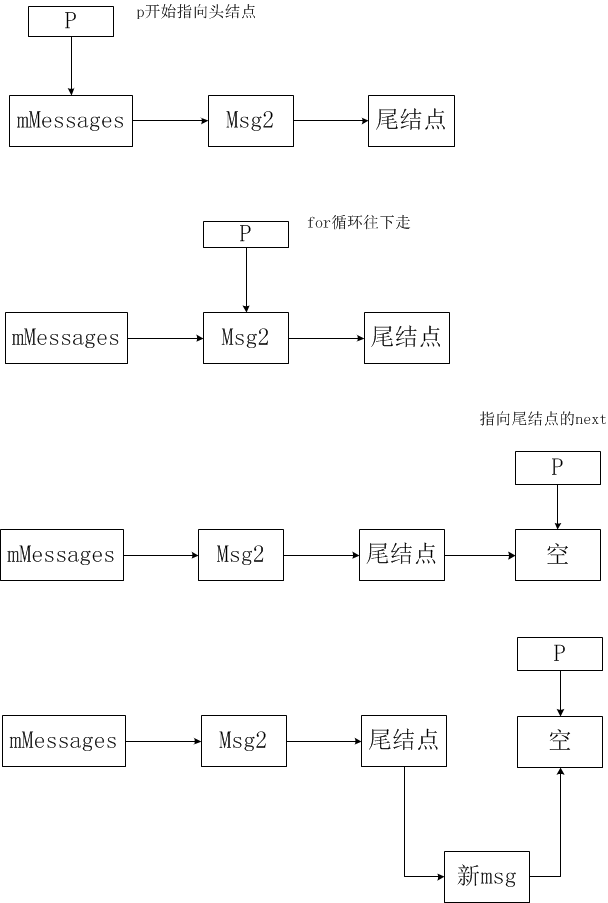
Handler 是 Android 中負責訊息傳遞與處理的重要機制,常用於延遲執行、排程任務以及從子執行緒更新 UI。由於 Android 規定 UI 操作必須在主執行緒
 Android Studio 載入自訂字型資源的完整做法
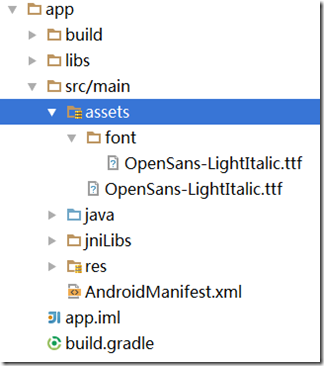
Android 系統預設提供的字型有限,很多時候無法滿足產品在視覺上的要求。好消息是,Android 支援像 HTML 那樣載入外部字型檔(.ttf),只要把字型檔放進專
 Android 本地保存 Cookie:讓 HttpClient 不必重複登入
最近有人問起怎麼保存 HttpClient 的 Cookie,索性寫一篇記錄下來。對有 Android 網路開發經驗的人來說,這東西看一眼就懂,但對剛入門的人算是個實用的
 用 CircleImageView 實現圓形頭像:從屬性定義到編譯踩坑
下面分享一份 CircleImageView 的完整實現,核心思路是用 BitmapShader 把方形圖片當成 shader 貼到圓形區域上,再畫一層描邊做邊框。 一、