

編輯:關於 Android 程式設計
鍵盤彈出時,往往會把介面底部的導航欄頂上去,影響視覺效果。
解決辦法:
在 manifest.xml 中,於對應的 Activity 裡加上:
<activity android:name=".filing.MainActivity" android:windowSoftInputMode="adjustResize|stateHidden" />
windowSoftInputMode 屬性說明:
這個屬性用來描述活動主視窗與螢幕上軟鍵盤視窗的互動方式,它的設定會影響兩件事:
在這裡設定的值(除了「stateUnspecified」和「adjustUnspecified」以外)會覆蓋主題中設定的值。
它的設定必須是下列清單中的一個值,或是「state…」值加上「adjust…」值的組合。
各值的含義:
【A】stateUnspecified:未指定軟鍵盤狀態,系統會自行選擇合適的狀態或依主題設定而定
【B】stateUnchanged:當這個 Activity 出現時,軟鍵盤會一直保持上一個 Activity 中的狀態,無論是隱藏還是顯示
【C】stateHidden:使用者選擇該 Activity 時,軟鍵盤總是被隱藏
【D】stateAlwaysHidden:當該 Activity 主視窗取得焦點時,軟鍵盤也總是被隱藏
【E】stateVisible:軟鍵盤通常是可見的
【F】stateAlwaysVisible:使用者選擇該 Activity 時,軟鍵盤總是處於顯示狀態
【G】adjustUnspecified:預設設定,通常由系統自行決定是隱藏還是顯示
【H】adjustResize:該 Activity 總是調整螢幕大小以便留出軟鍵盤的空間
【I】adjustPan:當前視窗的內容會自動移動,以確保當前焦點不被鍵盤覆蓋,讓使用者隨時看得到輸入內容
以上就是本文的全部內容,希望對大家的學習或工作有所幫助。
 Android 屬性動畫進階實作:XML 動畫、LayoutTransition 與 View.animate()
屬性動畫的基本概念 屬性動畫的重點在於「改變物件的屬性值」,而不是只替換畫面。常見的 API 包含 ValueAnimator、ObjectAnimator 與 Anim
 Android 自定義 View 實現圖片縮放、拖動與旋轉的完整思路
先看效果 要做到這種多指手勢操作,需要對 Canvas 繪製流程與 Matrix 變換矩陣有基本認識。本文會把每一步的設計理由講清楚,而不只是貼程式碼。 整體思路 整
 Android Percent 庫實戰:告別 weight 嵌套,用百分比寫布局
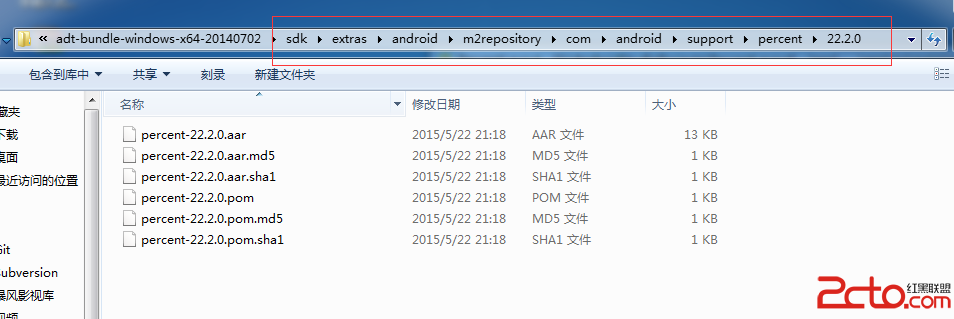
之前寫過一篇討論螢幕適配的文章,裡頭提到過一種類似百分比布局的變通做法。但那位方法缺點很明顯:得為每個螢幕密度準備一份 dimen 數值,白白增加大量無用資料,APK 體
 APK名稱太亂?用ApkRenamer批次改名的完整流程
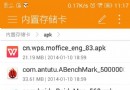
手機裡的APK名稱常是英文或亂碼,可用ApkRenamer批次改名。先設定APK目錄,將第一項設為應用名稱、第二項設為版本、第三項留空,搜尋後按重命名。 若下載檔案副檔名