

編輯:關於 Android 程式設計
App 上線前經常會遇到一個瑣碎卻躲不掉的活兒:同一份代碼,要針對不同分發渠道打出多個 apk。
原因也很現實。國內安卓市場數量眾多,主流的就有應用寶、百度手機助手、豌豆莢等等,還沒算上其他 smaller 的渠道。而不少渠道對啟動引導頁有硬性要求——比如申請首發時,第二屏的廣告頁要加上他們的 logo。手動一個一個改包名、換圖片、重新打包,既枯燥又容易出錯。
好在 Android Studio 的 productFlavors 天生就是為這件事準備的。下面記錄一下完整的實現過程。
新建一個小工程,加上第二屏廣告頁的 Activity(示例中叫 TheSecondActivity)和它的布局文件 activity_second。然後打開 AndroidManifest.xml,添加一個 meta-data:
<meta-data
    android:name="XIAOMI_GUIDANCE"
    android:value="${XIAOMI_GUIDANCE_VALUE}" />
這裡的 XIAOMI_GUIDANCE 就是後續代碼中要用來判斷渠道的依據,而 ${XIAOMI_GUIDANCE_VALUE} 是一個佔位符,會在下面的 build.gradle 中被替換成實際的渠道名。如果還有其他渠道的引導頁需要單獨設定,照著再加一條類似的 meta-data 即可。
打開 app 模塊下的 build.gradle(注意是模塊級的那個,不是工程根目錄的那個):
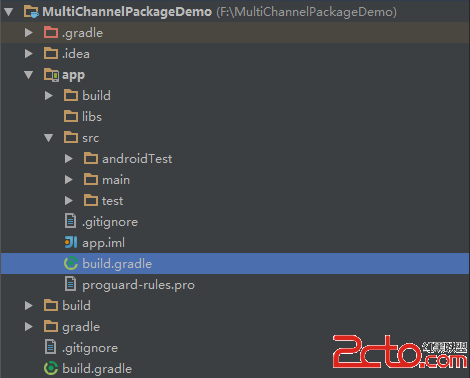
在其中添加兩段配置:
android {
    // ...

    productFlavors {
        渠道名稱 {}
    }

    productFlavors.all {
        flavor -> flavor.manifestPlaceholders =
                [清單文件中 meta-data 設置的 value 名稱: name]
    }
}
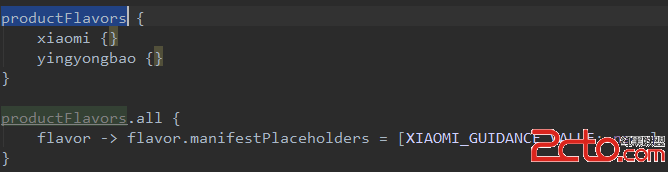
寫成具體例子就是:
productFlavors {
    xiaomi {}
    yy {}
}

productFlavors.all {
    flavor -> flavor.manifestPlaceholders =
            [XIAOMI_GUIDANCE_VALUE: name]
}
這樣一来,每個 flavor 編譯時,清單文件裡的 ${XIAOMI_GUIDANCE_VALUE} 都會被自動替換成當前渠道的名稱。
打開第二屏廣告頁的類,通過 ApplicationInfo 取出這個 meta-data,判斷它是否包含指定標識,再決定展示哪張圖。邏輯非常簡單:
try {
    ApplicationInfo appInfo = this.getPackageManager()
            .getApplicationInfo(getPackageName(), PackageManager.GET_META_DATA);
    String reStr = appInfo.metaData.getString("XIAOMI_GUIDANCE");
    if (reStr != null && reStr.equals("xiaomi")) {
        rlBackground.setBackgroundResource(R.drawable.guidance_xiaomi);
    } else {
        rlBackground.setBackgroundResource(R.drawable.guidance);
    }
} catch (PackageManager.NameNotFoundException e) {
    e.printStackTrace();
}
這裡的 xiaomi 就對應 build.gradle 中的渠道名稱。想擴展更多渠道,只需在 if 分支裡追加判斷,或者改成 map 映射的方式管理渠道與資源的對應關係。
代碼寫完就可以打包了。打開 Build Variants 面板,你會發現 Flavors 一欄裡出現了剛才在 build.gradle 中定義的兩個渠道選項:
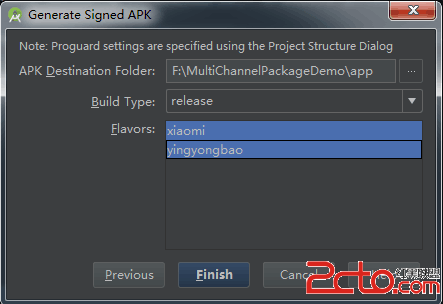
選擇對應的 variant 進行構建,完成後工程裡會生成各自的 apk:

分別安裝兩個包,檢查圖片是否按渠道正確切換。左邊是小米渠道(帶 logo),右邊是應用寶渠道(不帶 logo):


到這裡,多渠道打包就完整跑通了。
上面這種「meta-data + 佔位符」的做法勝在直觀,適合渠道差異僅限於換圖、換文案的場景。如果你的需求更複雜,還有幾條路可以選:
一是用 buildConfigField 生成常量,代碼中直接讀 BuildConfig.CHANNEL,省去反射查 meta-data 的開銷;二是引入第三方多渠道打包工具,通過在 apk 的簽名區塊寫入渠道信息,實現「一個包適配所有渠道」,這樣連重新構建都不用,改動最小。第三種方案在國內已經相當成熟,接入成本不高,渠道數量多的時候收益明顯。
無論選哪種,核心思路都是一樣的:把渠道差異抽成配置,讓代碼只關心業務邏輯,而不是為每個市場寫一份 if。
 打造絢麗的字體大小控制項 FontSliderBar:仿 iOS UISliderBar 的 Android 自訂 View
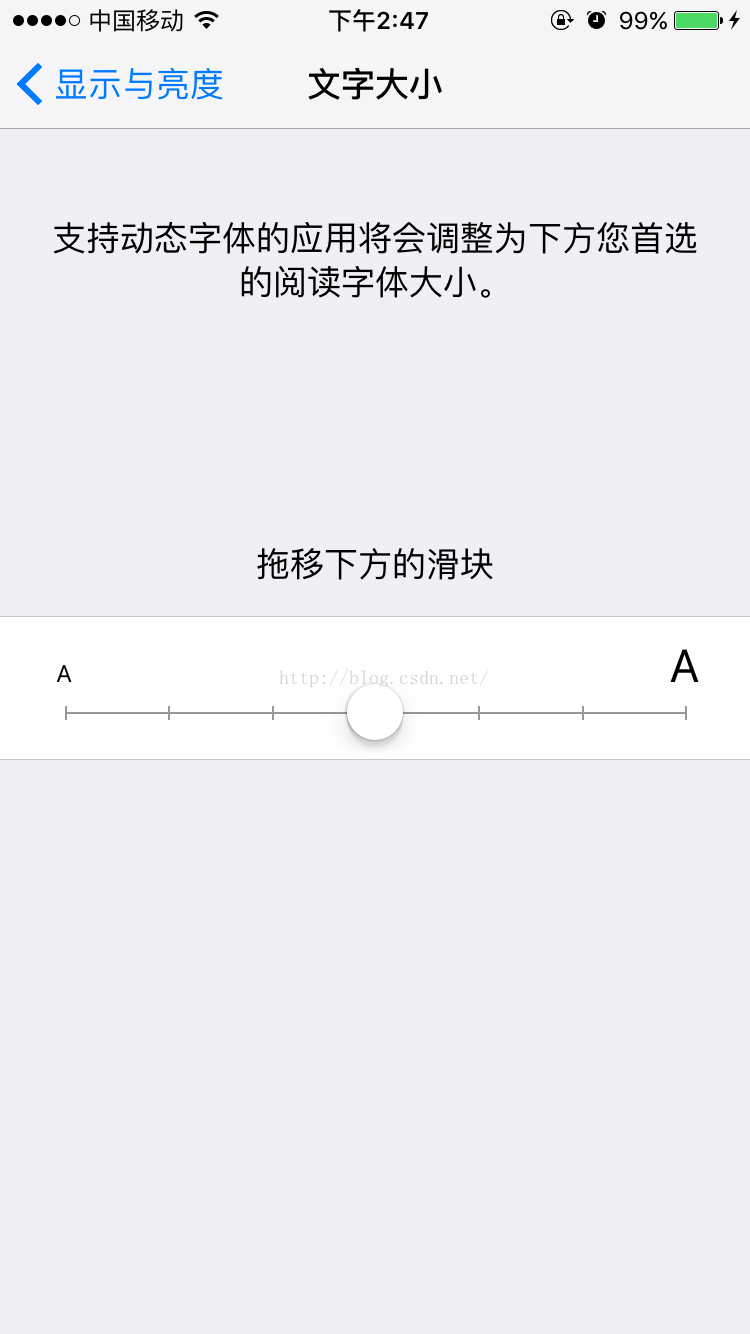
熟悉 iOS 的人應該知道有個 UISliderBar 控制項,iPhone 的「調整文字大小」就用了它。最近產品提出一個需求:讓使用者能調整 App 內部分字體的大小。
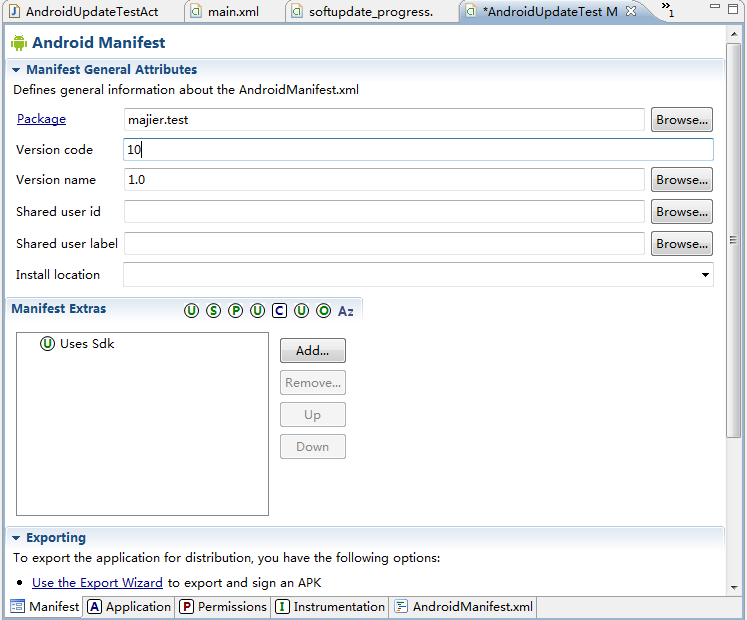 Android 應用內自動更新基礎實現
讓 App 具備版本檢查與下載更新能力 應用內更新是許多產品必備的功能。最基礎的做法是讓客戶端向伺服器取得版本資訊,比對本地版本號後,提示使用者下載新版本並安裝。 客戶端
 Fragment 全解析:生命週期、加載與通信機制
1.概述 Fragment 是 Activity 中用戶界面的一部分行為或組成單元,主要用於支持在大屏幕上動態、更靈活地組合或交換 UI 組件。通過將 Activity
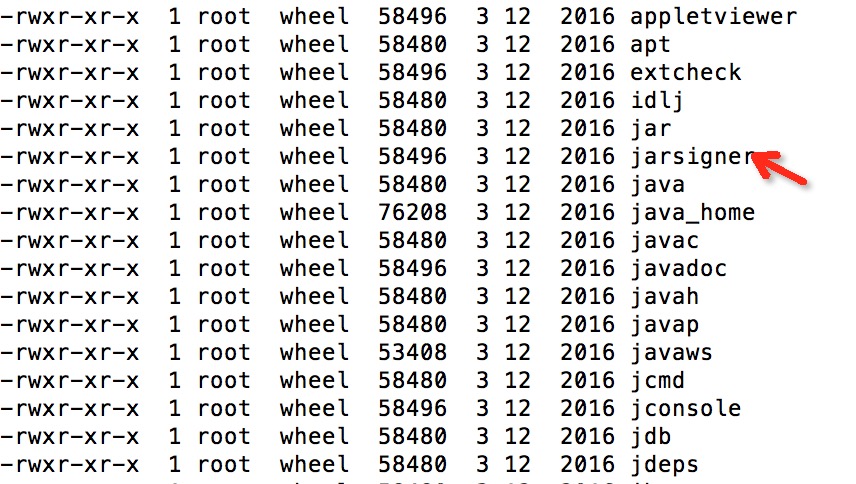 用 Bash 打造一套完整的 Android 反編譯與自動分包工具
一、前言 正忙著處理 iOS 的微信支付與支付寶接入,焦頭爛額之際,天上掉下來一個 Android 分包工具的需求,感覺挺有意思。其實一直想搞個類似的東西,正好趁這次機會