

編輯:關於 Android 程式設計
smalidea 是 IntelliJ IDEA / Android Studio 的 smali 語言外掛,裝上之後就能像除錯 Java 一樣,直接對 smali 程式碼下斷點、單步執行。
專案網址:https://github.com/JesusFreke/smali/wiki/smalidea
下載頁面:https://bitbucket.org/JesusFreke/smali/downloads
smalidea 需要 IDEA 14.1 以上版本;只要你的 Android Studio 是基於 14.1 以上的 IDEA,同樣可以用。本文示範用的是 Android Studio 2.0,IDEA 的操作大同小異。
從上面的下載頁抓三個檔案:
1. 開啟 Android Studio,按 Alt + Ctrl + S 進入設定,點 Plugins → Install plugin from disk,選擇 smalidea-0.03.zip。
2. 重新啟動 Android Studio。
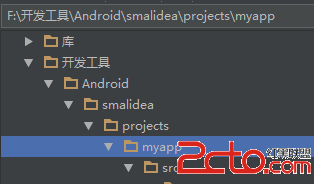
baksmali 能把 apk 還原成 smali 程式碼。執行下面的指令,把結果輸出到指定目錄:
java -jar baksmali-2.1.2.jar myapp.apk -o ./projects/myapp/src
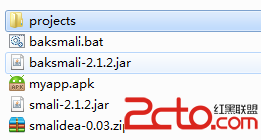
1. 選擇 Project from Existing Sources:

2. 指定工程目錄:
3. 接著一路 Next 完成建立:
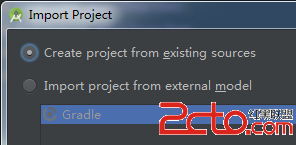
4. 工程建立完成後,在 src 目錄上按右鍵,選擇 Mark Directory As → Sources Root。
1. 開啟 DDMS。因為這不是一個完整的 Android 工程,Android Studio 裡的 Android Device Monitor 按鈕是灰的,改到 Android SDK 的 tools 目錄下執行 monitor.bat 就能開啟 DDMS。

2. 建立 Remote 除錯設定。開啟 Run → Edit Configurations,新增一個 Remote 型別的設定,Port 填 8700:

3. 在 smali 程式碼中你需要的地方下斷點。
4. 執行 App,並在 DDMS 的進程清單中選中該應用。
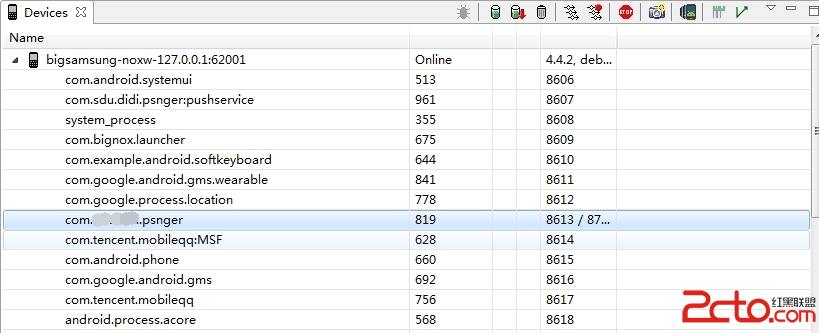
5. 點擊 Debug 按鈕開始除錯。程式跑到斷點時應用會暫停,接下來就跟平常除錯一樣,可以單步、看變數、看呼叫堆疊。
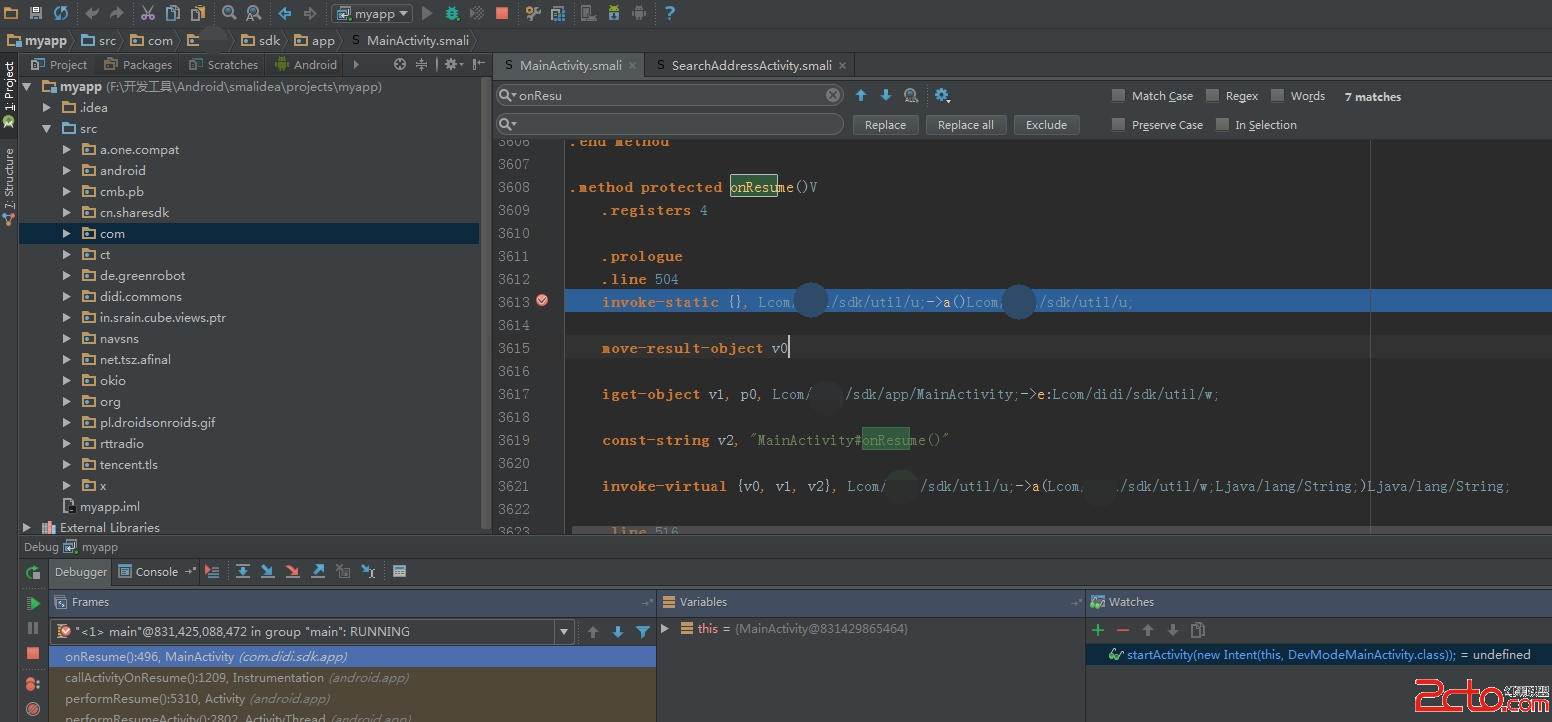
第一次看 smali 容易迷路,先記住幾個慣例會輕完不少:
v 開頭,方法開頭的 .locals n 表示這個方法用了 n 個區域變數。p 開頭,區域變數與參數都從 0 開始編號。p0 就是物件本身的參考,也就是 this。掌握這套除錯流程之後,即便手上只有 apk、沒有原始碼,也能靠 smali 逐步追出程式的實際行為,對分析與逆向學習都很有幫助。
 Android 瀑布流照片牆實作:讓不規則排列展現獨特美感
傳統的介面排版總是行列分明、井然有序,看久了難免讓人生出幾分審美疲勞。就在這個時候,瀑布流布局憑藉它看似隨性、實則別有韻味的排列方式,為使用者帶來耳目一新的感受,也難怪有
 Android ExpandableListView 詳解
一、ExpandableListView 介紹 ExpandableListView 是一個垂直滾動、可顯示兩個層級(Child 子項、Group 分組)列表項的視圖,其
 Android Activity 生命週期深度整理:從 onCreate 到 onDestroy 的完整流程
Activity 是 Android 應用中最常見的介面容器,其生命週期由系統統一調度。開發者不需要手動建立或銷毀 Activity,只要覆寫合適的 callback,就
 自定義控件實作:用 PorterDuff 混合模式做紅心漸變倒計時
項目裡需要一個倒計時控件:開始計時後,一顆紅心隨時間逐步被填充。效果如下: 拆開來看只有兩件事:計時器,以及 Bitmap 的繪製與混合。 計時器部分 mTim