

編輯:關於 Android 程式設計
播放器裡的滑桿音量控制,要做到「拖滑桿改音量、按音量鍵滑桿也跟著動」的雙向同步,需要同時用到 AudioManager、ContentObserver 與音量變化的系統廣播。先看成果:
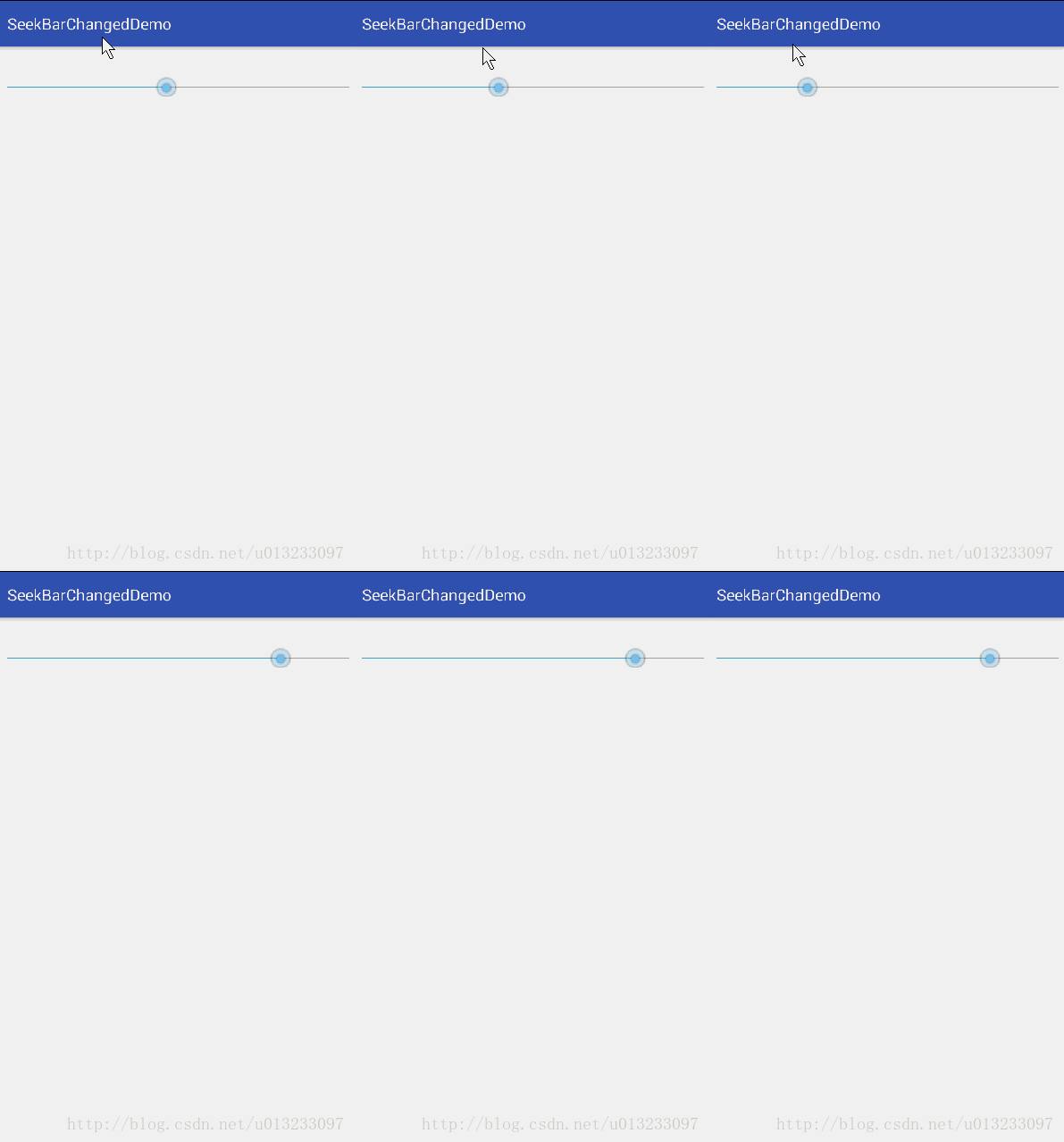
package com.hero.zhaoq.seekbarchangeddemo; import android.content.BroadcastReceiver; import android.content.Context; import android.content.Intent; import android.content.IntentFilter; import android.database.ContentObserver; import android.media.AudioManager; import android.os.Handler; import android.support.v7.app.AppCompatActivity; import android.os.Bundle; import android.util.Log; import android.widget.SeekBar; /** * Android實現 SeekBar更新音量 並實現 和硬件同步 */ public class MainActivity extends AppCompatActivity { private SeekBar seekbar_video; private ContentObserver mVoiceObserver; @Override protected void onCreate(Bundle savedInstanceState) { super.onCreate(savedInstanceState); setContentView(R.layout.activity_main); AudioManager audioManager = (AudioManager) getSystemService(Context.AUDIO_SERVICE);//獲取媒體系統服務 seekbar_video= (SeekBar) findViewById(R.id.seekbar_video);//注冊ID seekbar_video.setMax(15);//設置最大音量 seekbar_video.setProgress(audioManager.getStreamVolume(AudioManager.STREAM_MUSIC));// 當前的媒體音量 myRegisterReceiver();//注冊同步更新的廣播 Log.i("lyj_ring", "mVoiceSeekBar max voluem = "+audioManager.getStreamMaxVolume(AudioManager.STREAM_SYSTEM)); seekbar_video.setOnSeekBarChangeListener(new SeekBar.OnSeekBarChangeListener() { public void onStopTrackingTouch(SeekBar arg0) { } public void onStartTrackingTouch(SeekBar arg0) { } public void onProgressChanged(SeekBar arg0, int arg1, boolean arg2) { AudioManager audioManager = (AudioManager) getSystemService(Context.AUDIO_SERVICE); Log.v("lyj_ring", "mVoiceSeekBar max progress = "+arg1); //系統音量和媒體音量同時更新 audioManager.setStreamVolume(AudioManager.STREAM_SYSTEM, arg1, 0); audioManager.setStreamVolume(3, arg1, 0);// 3 代表 AudioManager.STREAM_MUSIC } }); mVoiceObserver = new ContentObserver(new Handler()) { @Override public void onChange(boolean selfChange) { super.onChange(selfChange); AudioManager audioManager = (AudioManager) getSystemService(Context.AUDIO_SERVICE); seekbar_video.setProgress(audioManager.getStreamVolume(AudioManager.STREAM_SYSTEM)); //或者你也可以用媒體音量來監聽改變,效果都是一樣的。 //mVoiceSeekBar.setProgress(audioManager.getStreamVolume(AudioManager.STREAM_MUSIC)); } }; } private void myRegisterReceiver(){ MyVolumeReceiver mVolumeReceiver = new MyVolumeReceiver() ; IntentFilter filter = new IntentFilter() ; filter.addAction("android.media.VOLUME_CHANGED_ACTION") ; registerReceiver(mVolumeReceiver, filter) ; } /** * 處理音量變化時的界面顯示 * @author long */ private class MyVolumeReceiver extends BroadcastReceiver { @Override public void onReceive(Context context, Intent intent) { //如果音量發生變化則更改seekbar的位置 if(intent.getAction().equals("android.media.VOLUME_CHANGED_ACTION")){ AudioManager mAudioManager = (AudioManager) context.getSystemService(Context.AUDIO_SERVICE); int currVolume = mAudioManager.getStreamVolume(AudioManager.STREAM_MUSIC) ;// 當前的媒體音量 seekbar_video.setProgress(currVolume) ; } } } }
<?xml version="1.0" encoding="utf-8"?> <LinearLayout xmlns:android="https://schemas.android.com/apk/res/android" android:id="@+id/ringtone_seekbar_parent" android:layout_width="match_parent" android:layout_height="160px" android:layout_marginTop="0dip" android:layout_weight="1" android:gravity="center_vertical" android:orientation="horizontal" > <SeekBar android:id="@+id/seekbar_video" android:layout_width="match_parent" android:layout_height="25dp" android:max="0" android:progress="0" android:progressDrawable="@drawable/seekbar_progress_layer_list" android:thumb="@mipmap/play_seekbar_icon" android:layout_weight="18"/> </LinearLayout>
<?xml version="1.0" encoding="utf-8"?> <layer-list xmlns:android="https://schemas.android.com/apk/res/android"> <!--未選中 狀態--> <item android:id="@android:id/background" android:drawable="@mipmap/volumn_bg" /> <!--<!–選中狀態–>--> <item android:id="@android:id/progress"> <scale android:drawable="@mipmap/volumn_primary" android:scaleWidth="100%" /> </item> </layer-list>
整個實作並不複雜,重點在於三個部分的搭配:SeekBar 的監聽負責把滑桿位置寫回 AudioManager;音量變化的廣播負責把硬體音量鍵的動作反映到滑桿上;layer-list 則用來替換滑桿的底圖與進度圖,做出自訂外觀。
實務上有幾個細節值得調整:setMax() 建議改用 audioManager.getStreamMaxVolume(AudioManager.STREAM_MUSIC) 動態取得,而非硬寫 15,因為不同機型的音量級數並不一致;注册的 BroadcastReceiver 務必在 onDestroy() 中 unregisterReceiver(),否則會造成記憶體洩漏;另外 android.media.VOLUME_CHANGED_ACTION 並非官方公開的 API,部分客製化 ROM 可能不會送出這個廣播,因此保留 ContentObserver 作為後備監聽是合理的雙保險設計。
專案位置:https://github.com/229457269/SeekBarChangedVoiceDemo
 Android TV 開發實戰:從環境配置到焦點導航的問題排查
前言 本文記錄了幾個 TV 應用開發中常見問題的解決方案。如果你對 TV 開發不感興趣,大可以直接跳過。 最近接到一個需求,要出一個 TV 版本的 App。由於此前並未深
 自定義控件三部曲之繪圖篇(十七)——為 Bitmap 加上自訂顏色陰影並封裝控件
上一篇講了如何為控件加上陰影,但用 setShadowLayer 幫 Bitmap 加陰影時,沒辦法指定陰影顏色。這篇我們用自定義屬性把「彩色陰影」封裝成一個真正可用的
 Android BLE與終端通信(五)——Google官方BLE 4.0文檔解讀與案例實踐
Google API文檔地址:https://developer.android.com/guide/topics/connectivity/bluetooth-le.
 Android 視圖、控件與組件:常用開源 UI 庫整理
在 Android 開發中,我們經常會接觸到視圖、控件和組件這幾個概念。理解它們之間的關係,並掌握一批優秀的開源 UI 庫,可以大幅提升開發效率。基本概念視圖通常指 Vi