

編輯:關於 Android 程式設計
File 是最傳統的 I/O 串流式儲存。Activity 提供了 openFileOutput() 方法,把資料寫入檔案,整體用法與 J2SE 環境中存檔沒有兩樣。以下示範存檔、讀檔,以及把檔案放到 SD 卡上的完整流程。
public void save(String str) {
    try {
        FileOutputStream output = openFileOutput("test.txt", Context.MODE_WORLD_READABLE);
        output.write(str.getBytes());
        output.close();
        Toast.makeText(MainActivity.this, "Saved", Toast.LENGTH_LONG).show();
    } catch (IOException e) {
        e.printStackTrace();
    }
}
第一個參數是檔名,不能包含路徑分隔符「/」;檔案不存在時 Android 會自動建立。產生的檔案位於 /data/data/<package name>/files/,例如 /data/data/com.example.filesave/files/test.txt。
若要同時開放讀寫:
openFileOutput("test.txt", Context.MODE_WORLD_READABLE + Context.MODE_WORLD_WRITEABLE);
Android 有一套自己的安全模型:Apk 安裝時系統會分配一個 userid,應用存取檔案等資源時必須 userid 相符。因此預設情況下,任何應用建立的檔案、SharedPreferences 與資料庫都是私有的,位於 /data/data/<package name>/files,其他程式無法存取;只有在建立時明確指定 WORLD_READABLE 或 WORLD_WRITEABLE,外部程式才能正常存取。(需注意這兩個模式在後續 Android 版本中已被列為不建議使用。)
public String load() {
    String str = "";
    try {
        FileInputStream input = openFileInput("test.txt");
        ByteArrayOutputStream byteOutput = new ByteArrayOutputStream();
        byte[] buffer = new byte[1024];
        int length = -1;
        while ((length = input.read(buffer)) != -1) {
            byteOutput.write(buffer, 0, length);
        }
        input.close();
        byteOutput.close();
        str = byteOutput.toString();
    } catch (IOException e) {
        e.printStackTrace();
    }
    return str;
}
另外 Activity 還提供兩個取得目錄的輔助方法:
/data/data/<package name>/cache/data/data/<package name>/filesopenFileOutput() 寫的是手機內部空間,容量有限,存些小檔案還好,要放影片這種大檔就不行。這時該把檔案丟到 SD 卡——你可以把它理解為插在手機上的隨身碟或行動硬碟。
mksdcard 256M C:\Users\chendd\Desktop\sdcard.imgdir C:\Users\chendd\Desktop\sdcard.img程式要存取 SD 卡,必須先在 AndroidManifest.xml 中申請權限:
<!-- 在 SDCard 中建立與刪除檔案 -->
<uses-permission android:name="android.permission.MOUNT_UNMOUNT_FILESYSTEMS" />

<!-- 往 SDCard 寫入資料 -->
<uses-permission android:name="android.permission.WRITE_EXTERNAL_STORAGE" />
public void save_sd(String str) {
    File sdCardDir = Environment.getExternalStorageDirectory(); // 取得 SDCard 目錄
    File saveFile = new File(sdCardDir, "testsd.txt");
    try {
        FileOutputStream outStream = new FileOutputStream(saveFile);
        outStream.write(str.getBytes());
        outStream.close();
    } catch (IOException e) {
        e.printStackTrace();
    }
}
實務上寫入前應先檢查狀態:Environment.getExternalStorageState() 若回傳 Environment.MEDIA_MOUNTED,代表卡已掛載且可讀寫。
取得目錄也可以直接寫死路徑,但第一種寫法在跨版本時更靈活:
File sdCardDir = new File("/sdcard");
File saveFile = new File(sdCardDir, "test.txt");
// 也可以合併成一句
File saveFile2 = new File("/sdcard/a.txt");
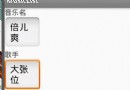 Android 實作:SQLite 增刪改查與仿微信長按對話管理選單
最近一個實驗用到的知識點頗多,特別整理如下。 功能需求 1. 第一個頁面輸入歌曲名與歌手,跳到第二個頁面以列表顯示所有記錄,使用 SQLite 資料庫 2. 第二個頁面的
 騰訊WiFi管家怎麼連上別人分享的熱點?操作教學與法律提醒
騰訊WiFi管家和「WiFi萬能鑰匙」是同一類型的工具,本質上並不是破解加密,而是把使用者自願分享的熱點密碼集中成一份資料庫,讓手機在訊號範圍內可以一鍵連上。這也是為什麼
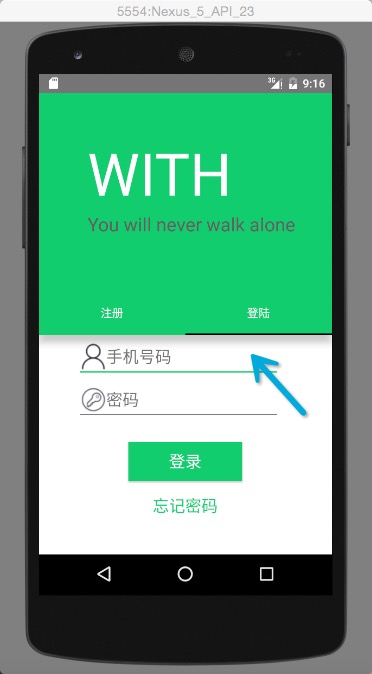 Android 自定義陰影效果:LayerDrawable 遮罩原理與實作
Android 5.x 之後,Google 加入了 android:elevation 與 android:translationZ 兩個屬性,對應垂直方向上的高度變化,
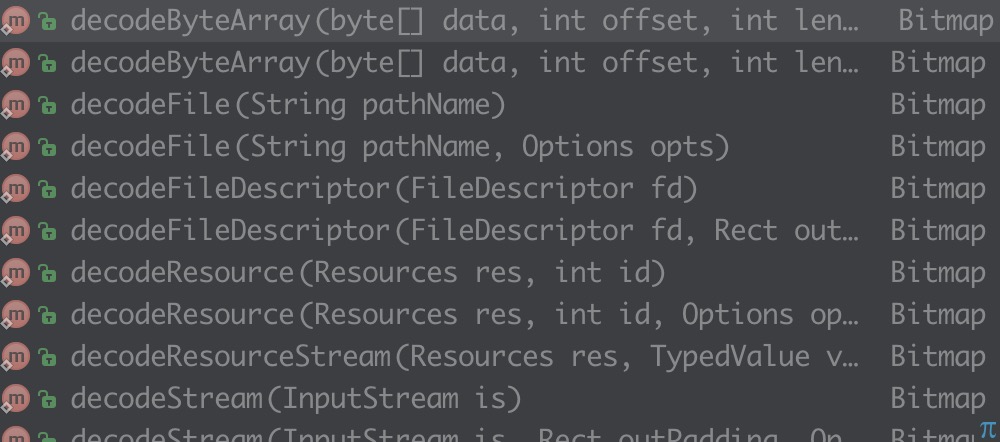 Android 之圖片變換:縮放、旋轉、剪裁與保存
說到圖片,第一反應就是 Bitmap,那就先來認識一下 Bitmap。 Bitmap 是 Android 系統中圖像處理最重要的類之一。用它可以獲取圖像文件信息,進行圖像