

編輯:關於 Android 程式設計
概述
ViewPager 是 Android 開發中使用頻率非常高的控件,單一的動畫切換效果已越來越難滿足追求個性化的應用。好在 ViewPager 本身就提供了一個用來處理頁面間動畫切換的接口——setPageTransformer。下面就透過程式碼來學習如何實現動畫切換。
實現簡單的動畫切換
程式碼如下:
1. 版面配置檔
<?xml version="1.0" encoding="utf-8"?> <LinearLayout xmlns:android="https://schemas.android.com/apk/res/android" android:id="@+id/view_pager_box" android:layout_width="match_parent" android:layout_height="match_parent" android:orientation="horizontal" > <android.support.v4.view.ViewPager android:id="@+id/viewpager" android:layout_margin="10dp" android:layout_width="wrap_content" android:layout_height="120dp" /> </LinearLayout>
MainActivity 中相關的 Java 程式碼
import android.app.Activity; import android.os.Bundle; import android.support.v4.view.PagerAdapter; import android.support.v4.view.ViewPager; import android.view.View; import android.view.ViewGroup; import android.widget.ImageView; import android.widget.ImageView.ScaleType; public class MainActivity extends Activity { private ViewPager viewPager; private int[] imageIds = new int[]{R.drawable.pic1,R.drawable.pic2,R.drawable.pic3,R.drawable.pic4,R.drawable.pic5,}; @Override protected void onCreate(Bundle savedInstanceState) { super.onCreate(savedInstanceState); setContentView(R.layout.activity_main); viewPager = (ViewPager) findViewById(R.id.viewpager); viewPager.setOffscreenPageLimit(3); //設置內存中預加載頁面數 viewPager.setPageTransformer(true, new DepthPageTransformer()); //設置頁面切換過渡動畫 viewPager.setAdapter(new PagerAdapter() { @Override public boolean isViewFromObject(View view, Object object) { return view == object; } @Override public int getCount() { return imageIds.length; } @Override public Object instantiateItem(ViewGroup container, int position) { ImageView imageView = new ImageView(MainActivity.this); imageView.setScaleType(ScaleType.CENTER_CROP); imageView.setImageResource(imageIds[position]); imageView.setTag(position); //設置標記 container.addView(imageView); return imageView; } @Override public void destroyItem(ViewGroup container, int position, Object object) { container.removeView((View)object); } }); } }
3. 控制切換動畫的類 DepthPageTransformer 的程式碼
import android.support.v4.view.ViewPager; import android.view.View; public class DepthPageTransformer implements ViewPager.PageTransformer { private static final float MIN_SCALE = 0.75f; @Override public void transformPage(View view, float position) { android.util.Log.i("yuminfeng", "====view:" + view.getTag() + ",position:" + position); int pageWidth = view.getWidth(); if (position < -1) { // [-Infinity,-1) // This page is way off-screen to the left. view.setAlpha(0); } else if (position <= 0) { // [-1,0] // Use the default slide transition when moving to the left page view.setAlpha(1); view.setTranslationX(0); view.setScaleX(1); view.setScaleY(1); } else if (position <= 1) { // (0,1] // Fade the page out. view.setAlpha(1 - position); // Counteract the default slide transition view.setTranslationX(pageWidth * -position); // Scale the page down (between MIN_SCALE and 1) float scaleFactor = MIN_SCALE + (1 - MIN_SCALE) * (1 - Math.abs(position)); view.setScaleX(scaleFactor); view.setScaleY(scaleFactor); } else { // (1,+Infinity] // This page is way off-screen to the right. view.setAlpha(0); } } }
上面的程式碼其實很簡單,僅僅是 ViewPager 的初始化配置,然後透過 setPageTransformer 設定頁面切換動畫。有個細節需要注意:設定 setOffscreenPageLimit(3),表示記憶體中預加載頁面為 3,這三個頁面是不可見的;加上當前顯示的頁面,總共初始化了 4 個頁面。若不設定,系統預設的預加載頁數為 1。
第一次啟動應用後,我們透過在 DepthPageTransformer 類中記錄的日誌可以看到:總共初始化了 4 個 view,其中當前對使用者可見的 view 位置為 0,其餘都不可見。所以當 position = 0 時,表示當前的頁面。
我們繼續操作並向左滑動一頁,日誌如下:由此可以看到,之前的 view 位置變為 -1,它右邊的 view 位置為 0,變成可見。
繼續滑動到最後一頁後:我們看到最後一頁的 view 已經展現在使用者面前,位置為 0,而其他頁面位置都為負,表示所有頁面都滑到了左邊。這時若仔細觀察,會發現 view:0 不在日誌信息中,難道它沒被初始化?其實它已經被系統回收了——透過 Adapter 中的 destroyItem 方法。因為我們之前把預加載頁數限制為 3,系統中最多存在 4 個 view,所以 view:0 被回收。
從上面的分析可以知道,當 view 的 position 處於 [-1, 1] 時,該 view 能被使用者看到,其他位置則不可見。而 PageTransformer 接口正是利用這個特點,根據 view 的 position 對它進行縮放、旋轉等動畫操作。我們繼續分析 DepthPageTransformer 類:
當 position < -1,即 [-Infinity, -1) 時:
view 處於左邊不可見區域,這裡 view.setAlpha(0); 表示完全透明。
當 -1 <= position <= 0 時,該 view 處於可見區域:
1. 如果 view 向左滑動,表示當前 view 逐漸滑出可見區域;
2. 如果 view 向右滑動,表示左邊的 view 逐漸劃入當前可見區域。
view.setAlpha(1),設置透明度,表示完全不透明。
view.setTranslationX(0),設置 view 相對於左側位置的水平位置,即距離左邊的距離。
view.setScaleX(1) 和 view.setScaleY(1),表示 view 的 x、y 軸不進行縮放。
當 0 < position <= 1 時,該 view 處於可見區域:
1. 如果 view 向右滑動,表示當前 view 逐漸滑出可見區域;
2. 如果 view 向左滑動,表示右邊的 view 逐漸滑入可見區域。
view.setAlpha(1 - position),根據 view 滑動的位置設置透明度。position 越接近 0,表明 view 面對使用者顯示得越多,也就越不透明。
view.setTranslationX(pageWidth * -position),根據 view 滑動的位置設置相對於左側位置的水平位置:當 position = 0 時 view 完全顯示,相對左邊為 0;當 position = 1 時 view 完全不可見,相對左邊為 view 的寬度。
float scaleFactor = MIN_SCALE + (1 - MIN_SCALE) * (1 - Math.abs(position));
view.setScaleX(scaleFactor);
view.setScaleY(scaleFactor);
根據 view 的 position 設置縮放大小。position 越大時,越遠離使用者界面,也就越不可見。
當 1 < position 時,即 (1, +Infinity] 時:
view.setAlpha(0),設置完全透明不可見。
上述程式碼的執行效果如下:
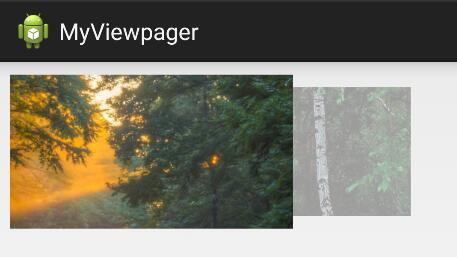
我們還可以定製其他動畫效果,實現原理和上面一樣,這裡就不一一列出了。
實現廣告輪播效果圖
如圖:
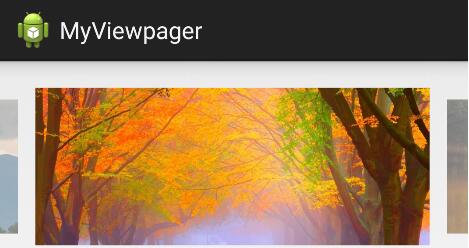
實現上面的效果圖,只需要對上面的程式碼做一些修改即可:
想在螢幕上出現多個頁面,我們需要設定屬性:android:clipChildren="false",它的意思是 View 在繪製時不去裁切它們的顯示範圍,即不限制 view 的顯示範圍。修改版面配置檔如下:
<?xml version="1.0" encoding="utf-8"?> <LinearLayout xmlns:android="https://schemas.android.com/apk/res/android" android:id="@+id/view_pager_box" android:layout_width="match_parent" android:layout_height="160dp" android:gravity="center" android:clipChildren="false" android:orientation="horizontal" > <android.support.v4.view.ViewPager android:id="@+id/viewpager" android:layout_width="match_parent" android:layout_margin="30dp" android:layout_height="120dp" /> </LinearLayout>
在 ViewPager 的外層控件上設定了 android:clipChildren="false",然後設定 ViewPager 的 android:layout_margin 屬性留出間距,方便顯示左右兩邊的圖片。後面還要透過 Java 程式碼設定 ViewPager 的屬性,如:
viewPager.setPageMargin(40); //設置頁面間間距
這樣可以讓頁面之間存在一定的間隔。最後,我們透過 setPageTransformer 方法設定自訂動畫即可,與上面一致。該效果的動畫類程式碼:
import android.support.v4.view.ViewPager; import android.view.View; public class AlphaScaleTransformer implements ViewPager.PageTransformer { private static final float DEFAULT_MIN_ALPHA = 0.5f; private float mMinAlpha = DEFAULT_MIN_ALPHA; private static final float DEFAULT_MIN_SCALE = 0.85f; private float mMinScale = DEFAULT_MIN_SCALE; public static final float DEFAULT_CENTER = 0.5f; @Override public void transformPage(View view, float position) { int pageWidth = view.getWidth(); int pageHeight = view.getHeight(); view.setScaleX(0.999f);// hack view.setPivotY(pageHeight / 2); view.setPivotX(pageWidth / 2); if (position < -1) { // [-Infinity,-1] view.setAlpha(mMinAlpha); view.setScaleX(mMinScale); view.setScaleY(mMinScale); view.setPivotX(pageWidth); } else if (position <= 1) { // [-1,1] if (position < 0) // [0,-1] { // [1,min] float factor = mMinAlpha + (1 - mMinAlpha) * (1 + position); float scaleFactor = (1 + position) * (1 - mMinScale) + mMinScale; view.setAlpha(factor); view.setScaleX(scaleFactor); view.setScaleY(scaleFactor); view.setPivotX(pageWidth * (DEFAULT_CENTER + (DEFAULT_CENTER * -position))); } else// [1,0] { // [min,1] float factor = mMinAlpha + (1 - mMinAlpha) * (1 - position); float scaleFactor = (1 - position) * (1 - mMinScale) + mMinScale; view.setAlpha(factor); view.setScaleX(scaleFactor); view.setScaleY(scaleFactor); view.setPivotX(pageWidth * ((1 - position) * DEFAULT_CENTER)); } } else { // (1,+Infinity] view.setAlpha(mMinAlpha); view.setPivotX(0); view.setScaleX(mMinScale); view.setScaleY(mMinScale); } } }
以上就是本文的全部內容,希望對大家的學習有所幫助。
 Android 入門:Notification 通知的用法分析
Notification 中文即為「通知」,通常用來顯示廣播式的提示訊息。要使用 Notification,就必須搭配 NotificationManager。本文透過實
 仿 QQ「掃一掃」:為 zxing 二維碼工程加上相冊識別、手電筒與二維碼生成
二維碼幾乎已經是每個 App 的標配。之前專案裡第一次接入時,我只做了最基礎的掃碼功能;後來仔細研究了 QQ 的「掃一掃」,發現它其實把幾個高頻需求都涵蓋了:從相冊選圖識
 Android 多媒體:六步完成 MediaRecorder 錄音功能
MediaRecorder 是 Android 常見的錄音元件。使用前要先理解其生命週期,才能避免狀態錯誤。 權限與參數 需要加入 RECORD_AUDIO 與 WRI
 Android 開發常見陷阱與優化建議整理
Android 開發中,很多問題並不是因為功能太難,而是因為忽略了細節。記憶體洩漏、UI 崩潰、效能下降、相容性問題,往往都藏在看似普通的寫法裡。以下整理常見開發陷阱與實