

編輯:關於 Android 程式設計
「60 秒後可重新發送驗證碼」這類倒計時需求幾乎每個 App 都有。以下整理三種常見做法,各有適用場景。
版面配置:
<?xml version="1.0" encoding="utf-8"?> <LinearLayout xmlns:android="https://schemas.android.com/apk/res/android" android:layout_width="match_parent" android:layout_height="match_parent" android:orientation="horizontal" > <Button android:id="@+id/button" android:layout_width="wrap_content" android:layout_height="wrap_content" android:onClick="clickButton" android:text="開始計時" /> </LinearLayout>
程式碼:
import android.app.Activity; import android.os.Bundle; import android.os.Handler; import android.os.Message; import android.view.View; import android.widget.Button; public class FirstActivity extends Activity{ private Button button; private int count = 60; private int COUNT_TIME = 0; @Override protected void onCreate(Bundle savedInstanceState) { super.onCreate(savedInstanceState); setContentView(R.layout.first_activity); button = (Button) findViewById(R.id.button); } private Handler handler = new Handler(){ @Override public void handleMessage(Message msg) { if(count <= 0){ count = 60; button.setText("重新計時"); button.setClickable(true); return; } count--; button.setText(""+count); sendEmptyMessageDelayed(COUNT_TIME,1000); } }; public void clickButton(View view){ handler.sendEmptyMessage(COUNT_TIME); button.setClickable(false); } }
核心寫法是在 handleMessage 中再次呼叫 sendEmptyMessageDelayed 讓自己延遲重送,形成自我循環。這種做法最直覺,缺點是倒計時任務散落在 Handler 裡,Activity 銷毀時記得 removeCallbacksAndMessages(null) 清掉,否則會持有 Activity 參考造成洩漏。
import java.util.Timer; import java.util.TimerTask; import android.app.Activity; import android.os.Bundle; import android.os.Handler; import android.os.Message; import android.view.View; import android.widget.Button; public class FirstActivity extends Activity{ private Button button; private int count = 30; private int COUNT_TIME = 0; @Override protected void onCreate(Bundle savedInstanceState) { super.onCreate(savedInstanceState); setContentView(R.layout.first_activity); button = (Button) findViewById(R.id.button); } private Handler handler = new Handler(){ @Override public void handleMessage(Message msg) { button.setText(""+count); if(count <= 0){ count = 30; button.setClickable(true); button.setText("重新計時"); timerTask.cancel(); //取消該任務 } } }; private Timer timer = new Timer(); private TimerTask timerTask; public void clickButton(View view){ button.setClickable(false); timerTask = new TimerTask() { @Override public void run() { count--; handler.sendEmptyMessage(COUNT_TIME); } }; timer.schedule(timerTask,0,1000); //0秒後,每過一秒鐘執行一次該任務 } @Override protected void onDestroy() { super.onDestroy(); //釋放資源 if(timerTask != null){ timerTask.cancel(); timerTask = null; } if(timer != null){ timer.cancel(); timer = null; } } }
Timer 負責計時,Handler 負責把結果送回主線程更新 UI。這個範例在 onDestroy() 中正確釋放了資源,是很值得保持的習慣。要留意的是 Timer 只有單一執行緒,若任務本身耗時會互相排隊,對純計時場景影響不大。
import android.app.Activity; import android.os.Bundle; import android.os.CountDownTimer; import android.view.View; import android.widget.Button; public class FirstActivity extends Activity{ private Button button; private CountDownTimer timer; @Override protected void onCreate(Bundle savedInstanceState) { super.onCreate(savedInstanceState); setContentView(R.layout.first_activity); button = (Button) findViewById(R.id.button); } public void clickButton(View view){ button.setClickable(false); //第一個參數:倒計時的毫秒數;第二個參數:接收onTick回調的時間間隔 timer = new CountDownTimer(30000, 10) { public void onTick(long millisUntilFinished) { button.setText(millisUntilFinished / 1000 + "秒"); } public void onFinish() { button.setText("重新計時"); button.setClickable(true); } }; timer.start(); } @Override protected void onDestroy() { super.onDestroy(); if(timer != null){ timer.cancel(); } } }
CountDownTimer 是 Android 原生專為倒計時設計的類別,建構子兩個參數分別是「總毫秒數」與「onTick 回呼間隔」,並且在 onTick 中直接就能拿到剩餘毫秒數,不必自己維護計數變數。
該怎麼選?追求程式碼簡潔、需求單純就直接用 CountDownTimer;需要與既有 Handler 架構整合,或倒計時之外還要做別的訊息排程,用第一種;若已經有背景計時任務,第二種的 Timer 組合較合適。無論哪一種,Activity 銷毀時取消計時任務都是必須的收尾動作。
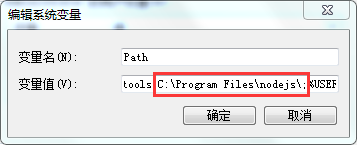 Cordova 開發環境安裝與配置完整指南
Cordova 其實就是一種行動 Web 框架,它的前身是 PhoneGap。後來 PhoneGap 捐贈給 Apache 後,抽離出核心程式碼並改名為 Cordova。
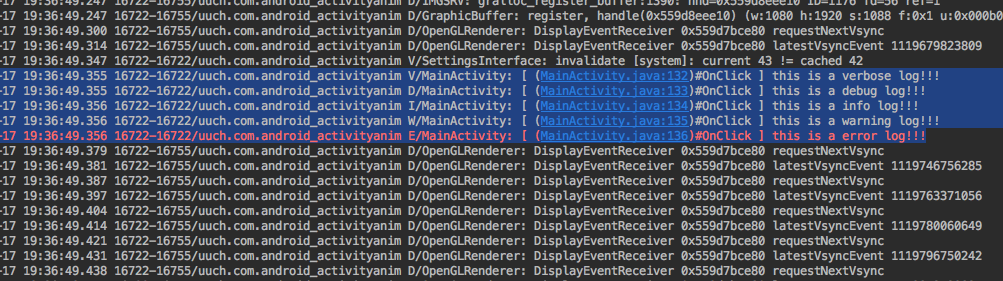 Android 實用調試技巧:從 Log API 到 Android Studio 進階斷點
上一篇談的是 UI 優化:include、merge、ViewStub 如何精簡佈局並改善繪製流程、過度繪製的成因與改善方式,以及幾個實用的小 tips。這篇換個主題,談
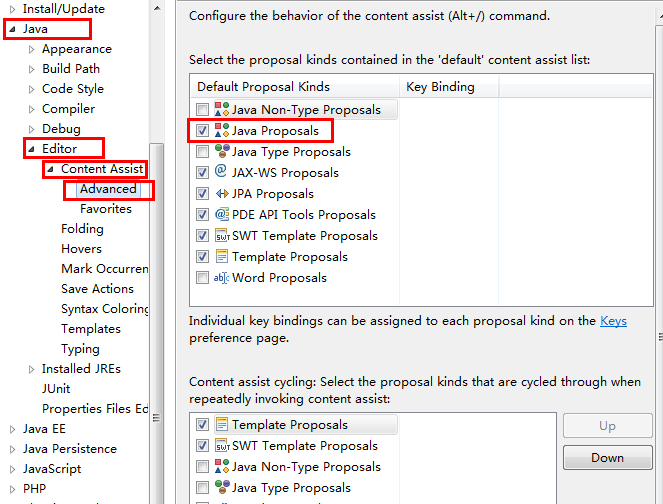 Eclipse 裡 Alt+/ 自動提示失效?五個方法逐一排查搞定
在 Eclipse 中開發 Android 時,Alt+/ 的內容自動提示(Content Assist)堪稱提效神器,可一旦它突然「啞火」,敲代碼的效率立刻大打折扣。別
 Android 應用程式簽名完整教學與觀念解析
本文將系統性地說明 Android 應用程式簽名相關的理論與實作,包括:什麼是簽名、為什麼要簽名,以及實際的簽名步驟。 一、什麼是簽名? 簽名這個概念其實一點都不抽象。