

編輯:關於 Android 程式設計
上一篇談了 Fresco 的基本接入,這篇接著處理實務上一定會碰到的幾個進階需求:載入進度、縮放模式、Controller 相關的建構元件,以及漸進式 JPEG 與動圖播放。
Fresco 內建了 ProgressBarDrawable,效果就是一個矩形進度條:圖片載入中時顯示,載入完成後自動消失。但要特別注意,這個進度並不是即時遞進的——它只是「載入中/已完成」兩種狀態的視覺提示,不會呈現 30%、60% 這樣的真實百分比。
GenericDraweeHierarchyBuilder builder = new GenericDraweeHierarchyBuilder(getResources());
GenericDraweeHierarchy hierarchy = builder
        .setProgressBarImage(new ProgressBarDrawable(), ScalingUtils.ScaleType.CENTER_INSIDE)
        .build();
progressImageDraweeView.setHierarchy(hierarchy);
若你確實需要精確進度,就得自己繼承 Drawable 並改寫 onLevelChange():
class CustomProgressBar extends Drawable {
    @Override
    protected boolean onLevelChange(int level) {
        // level 範圍 0~10000,可在此更新自己的繪製狀態
        return super.onLevelChange(level);
    }
}
不過實務上我的建議是:與其在載入時顯示進度條,不如直接用 placeholderImage 設一張佔位圖,並搭配 fadeDuration 做淡入。視覺上更乾淨,實作成本也低得多。
DraweeView 的 ScaleType 與 ImageView 大致相同,fitXY、centerCrop 都有,差別有兩點:不支援 matrix,但多了一個 focusCrop。
設定方式有兩種,XML 用 fresco:actualImageScaleType,程式碼則透過 GenericDraweeHierarchy 設定。注意不要用 setScaleType() 或 android:scaleType,這兩個對 DraweeView 是無效的。
focusCrop 的價值在於「指定焦點」。舉個實際案例:顯示人像縮圖時,希望自動把臉置中,而不是照圖片幾何中心裁切。過去用 matrix 實作時,流程大致如下:
@Override
public void onLoadingComplete(String s, View view, Bitmap bitmap) {
    float bitmapWidth = bitmap.getWidth();
    float bitmapHeight = bitmap.getHeight();

    // 縮放比例 = 實際顯示尺寸 / 圖片真實尺寸,取兩者最大值避免留白
    Scale = (params.height / bitmapHeight >= params.width / bitmapWidth)
            ? params.height / bitmapHeight
            : params.width / bitmapWidth;

    float scaleBitmapWidth = Scale * bitmapWidth;
    float scaleBitmapHeight = Scale * bitmapHeight;

    Matrix matrix = new Matrix();
    matrix.postScale(Scale, Scale);

    // 接著還要分「寬圖/高圖」,再判斷平移距離會不會過頭…
    // 程式碼省略,但大概可以感受到有多繁瑣
}
那段的複雜度主要來自三件事:圖片有橫直之分,縮放比例要取 max 才不會留白;平移量不能超過「縮放後尺寸 − 顯示尺寸」,否則會露出邊界;而且要盡量置中,讓兩側均勻裁切而不是全丟一邊。
用 focusCrop 之後,這些計算全部消失:
// XML
fresco:actualImageScaleType="focusCrop"
PointF focusPoint = new PointF(0.5f, 0.5f);   // 人臉重心的相對座標
mSimpleDraweeView.getHierarchy().setActualImageFocusPoint(focusPoint);
focusPoint 是相對座標,(0.5, 0.5) 等同 centerCrop 的置中效果,(1.0, 1.0) 則是圖片右下角。只要把伺服器給的人臉重心座標換算成相對值傳進去,Fresco 就會自動以該點為顯示中心。程式碼從幾十行縮到兩行。
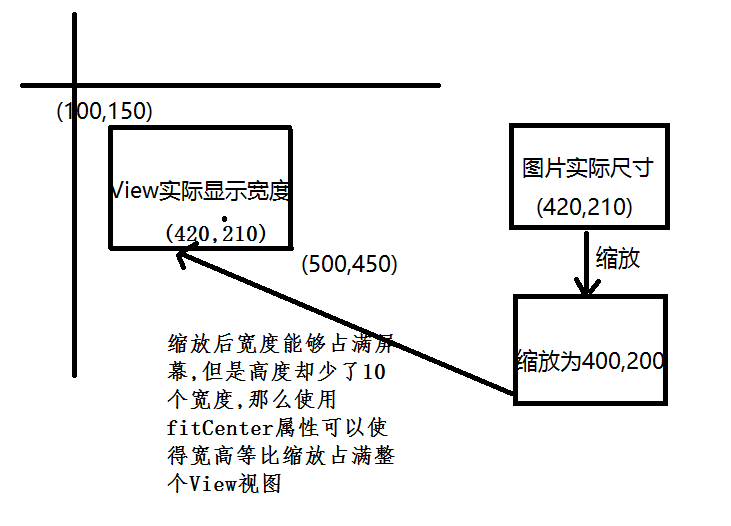
如果內建的 ScaleType 都不合用,可以實作 ScalingUtils.ScaleType 介面,只需提供 getTransform() 一個方法來計算矩陣。官方範例的邏輯是:取寬高所需縮放倍數中較小的那一個,再計算為了置中而必須偏移的距離。
public static abstract class AbstractScaleType implements ScaleType {
    @Override
    public Matrix getTransform(Matrix outTransform, Rect parentRect,
                              int childWidth, int childHeight,
                              float focusX, float focusY) {
        final float sX = (float) parentRect.width() / (float) childWidth;
        final float sY = (float) parentRect.height() / (float) childHeight;

        // 取較小的倍數,確保整個圖片都在顯示範圍內
        float scale = Math.min(sX, sY);

        // 計算為平均分配空白區域而需偏移的距離
        float dx = parentRect.left + (parentRect.width() - childWidth * scale) * 0.5f;
        float dy = parentRect.top + (parentRect.height() - childHeight * scale) * 0.5f;

        outTransform.setScale(scale, scale);
        outTransform.postTranslate((int) (dx + 0.5f), (int) (dy + 0.5f));
        return outTransform;
    }
}
自己寫的好處是完全可控,缺點是每次調參數都得重新編譯。多數情況下 focusCrop 已經足夠。
這四者關係密切,一起看比較清楚:
ControllerListener controllerListener = new BaseControllerListener() {
    @Override
    public void onFinalImageSet(String id, Object imageInfo, Animatable animatable) {
        if (animatable != null) {
            animatable.start();   // 載入成功且是可播放的動畫才啟動
        }
    }

    @Override
    public void onFailure(String id, Throwable throwable) {
        Toast.makeText(context, "圖片載入失敗", Toast.LENGTH_SHORT).show();
    }
};

DraweeController gifController = Fresco.newDraweeControllerBuilder()
        .setUri(Uri.parse("https://img.huofar.com/data/jiankangrenwu/shizi.gif"))
        .setOldController(gifImageView.getController())
        .setControllerListener(controllerListener)
        .build();

gifImageView.setController(gifController);
以下範例在圖片上每隔兩個像素打一個透明點,做出網格效果:
Postprocessor redMeshPostProcessor = new BasePostprocessor() {
    @Override
    public void process(Bitmap bitmap) {
        for (int x = 0; x < bitmap.getWidth(); x += 2) {
            for (int y = 0; y < bitmap.getHeight(); y += 2) {
                bitmap.setPixel(x, y, Color.TRANSPARENT);
            }
        }
    }
};

// 後處理器必須透過 ImageRequest 設定
ImageRequest request = ImageRequestBuilder
        .newBuilderWithSource(Uri.parse("https://avatar.csdn.net/4/E/8/1_y1scp.jpg"))
        .setPostprocessor(redMeshPostProcessor)
        .build();

DraweeController controller = Fresco.newDraweeControllerBuilder()
        .setImageRequest(request)
        .setOldController(processImageView.getController())
        .build();

processImageView.setController(controller);
提醒:後處理器是在 UI 線程執行的,逐像素操作大圖會明顯卡頓。實務上更適合做一些整體的濾色或模糊,細緻的像素運算建議交給 GPU 或改用 shader。
Fresco 取一張圖會依序嘗試四個層級:
setLowestPermittedRequestLevel() 可以設定一個門檻,對應四個取值:BITMAP_MEMORY_CACHE、ENCODED_MEMORY_CACHE、DISK_CACHE、FULL_FETCH。當你的需求是「必須在極短時間內拿到圖,否則寧可不顯示」時,把門檻設高一點就非常有用——例如列表快速捲動時,只接受記憶體快取的結果,避免為了顯示而觸發磁碟讀取或網路請求。
漸進式 JPEG 的特性是:網路慢的時候,圖片會從模糊輪廓逐步變清晰,而不是一直空白到最後才一次出現。要啟用必須在初始化階段就開好:
// 1. 定義漸進式渲染策略
ProgressiveJpegConfig config = new ProgressiveJpegConfig() {
    @Override
    public int getNextScanNumberToDecode(int scanNumber) { return 0; }

    @Override
    public QualityInfo getQualityInfo(int scanNumber) { return null; }
};

// 2. 建構 ImagePipelineConfig 並初始化
ImagePipelineConfig pipelineConfig = ImagePipelineConfig.newBuilder(context)
        .setProgressiveJpegConfig(config)
        .setDownsampleEnabled(true)
        .build();

Fresco.initialize(this, pipelineConfig);
初始化之後,個別請求還要显式打開這個選項:
ImageRequest request = ImageRequestBuilder
        .newBuilderWithSource(Uri.parse("https://pooyak.com/p/progjpeg/jpegload.cgi"))
        .setProgressiveRenderingEnabled(true)
        .build();

DraweeController controller = Fresco.newDraweeControllerBuilder()
        .setImageRequest(request)
        .setOldController(progressiveJpegImageView.getController())
        .build();

progressiveJpegImageView.setController(controller);
兩處都設了才會生效,少一處都不行。這是初學 Fresco 時最常踩的坑之一。
最簡單的方式是讓它自動播放:
DraweeController gifController = Fresco.newDraweeControllerBuilder()
        .setUri(Uri.parse("https://img.huofar.com/data/jiankangrenwu/shizi.gif"))
        .setAutoPlayAnimations(true)
        .setOldController(gifImageView.getController())
        .build();

gifImageView.setController(gifController);
若要手動控制,透過 Controller 取得 Animatable 即可:
Animatable animatable = mSimpleDraweeView.getController().getAnimatable();
if (animatable != null) {
    animatable.start();
    // 稍後可以 animatable.stop();
}
要注意的是,較新版本的 Fresco 把動圖支援拆成獨立 module,必須另外引入 gradle 才能編譯:
compile 'com.facebook.fresco:animated-gif:0.14.0'
Demo 下載:Demo
 導入專案到 Android Studio 出現 HTTP/1.1 400 Bad Request 的解法
錯誤現場 把專案匯入 Android Studio 後,Gradle 同步直接失敗,訊息如下: Error: Failed to complete Gradle exec
 用 UEventObserver 監聽 Android 設備的 USB 插拔事件
一、問題的由來 最近參與的一個專案需要通過 USB 完成 PC 端與 Android 端之間的數據傳輸。按照常規思路,我本想直接用官方 API 監聽 USB 的插拔狀態,
 自己實作 Android 側滑菜單
效果與思路側滑菜單是 Android 應用中常見的互動模式。早期常使用 SlidingMenu,5.0 之後也有官方的 DrawerLayout。若想理解底層原理,可以利
 Android Studio 效率神器:Logger 讓日誌可讀性翻倍
Android 原生日誌只能輸出單行文本,遇到 JSON 或 XML 時簡直是一團。Logger 這個庫能把日誌格式化排版,還能自動標注調用位置,排查問題時舒適度提升明顯