

編輯:關於 Android 程式設計
本文做一個最基礎的輪播:三張本地圖片,每 3 秒自動切換一次,循環播放。

這個範例幾乎全用基礎 API:Thread 的 start() 與 sleep()、Handler 訊息機制、ImageView 的 setBackgroundResource()。
k1.jpg、k2.jpg、k3.jpg 是三張輪播圖。
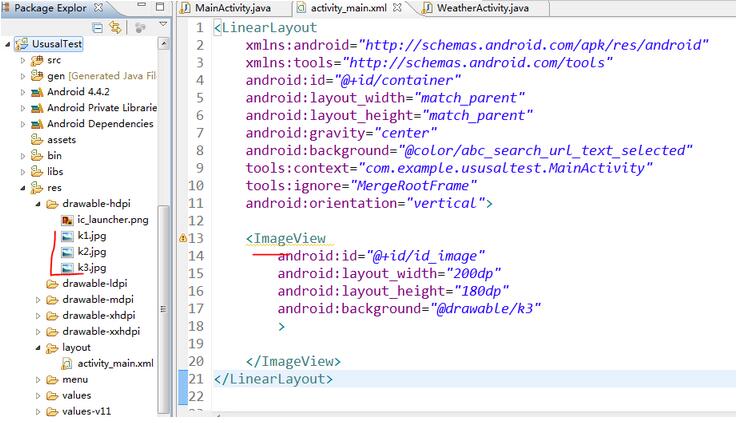
<RelativeLayout xmlns:android="https://schemas.android.com/apk/res/android"
    android:layout_width="match_parent"
    android:layout_height="match_parent">

    <ImageView
        android:id="@+id/id_image"
        android:layout_width="match_parent"
        android:layout_height="match_parent" />
</RelativeLayout>
public class MainActivity extends Activity {

    private int i = 1;
    private ImageView imageView;

    @Override
    protected void onCreate(Bundle savedInstanceState) {
        super.onCreate(savedInstanceState);
        setContentView(R.layout.activity_main);

        imageView = (ImageView) findViewById(R.id.id_image);
        startCarousel();
    }

    private void startCarousel() {
        final Handler handler = new Handler() {
            @Override
            public void handleMessage(Message msg) {
                super.handleMessage(msg);
                switch (msg.what) {
                    case 1: imageView.setBackgroundResource(R.drawable.k1); break;
                    case 2: imageView.setBackgroundResource(R.drawable.k2); break;
                    case 3: imageView.setBackgroundResource(R.drawable.k3); break;
                    default: imageView.setBackgroundResource(R.drawable.k1); break;
                }
            }
        };

        new Thread(new Runnable() {
            @Override
            public void run() {
                while (true) {
                    try {
                        Thread.sleep(3000);   // 每 3 秒換一張
                    } catch (InterruptedException e) {
                        e.printStackTrace();
                    }

                    Message message = new Message();
                    message.what = i;
                    handler.sendMessage(message);

                    if (i == 3) {   // 三張播完,回到第一張
                        i = 0;
                    }
                    i++;
                }
            }
        }).start();
    }
}
這裡有兩個重點。第一,換圖動作一定要在 Handler 中執行,因為 ImageView 是 UI 元件,只能在主線程操作。第二,sleep() 必須放在 while 迴圈內部,否則會變成不間斷地狂送訊息。
目前的效果是硬切,觀看體驗偏生硬。加上縮放動畫之後,換圖的過程就能被感知:
new Thread(new Runnable() {
    @Override
    public void run() {
        while (true) {
            try {
                Thread.sleep(3000);
            } catch (InterruptedException e) {
                e.printStackTrace();
            }

            Message message = new Message();
            message.what = i;
            handler.sendMessage(message);

            // 縮放動畫:從 1.5 倍縮回 1.0 倍,以自身中心為基準
            AnimationSet set = new AnimationSet(true);
            ScaleAnimation scale = new ScaleAnimation(
                    1.5f, 1.0f, 1.5f, 1.0f,
                    Animation.RELATIVE_TO_SELF, 0.5f,
                    Animation.RELATIVE_TO_SELF, 0.5f);
            scale.setDuration(500);
            set.addAnimation(scale);
            imageView.setAnimation(set);

            if (i == 3) {
                i = 0;
            }
            i++;
        }
    }
}).start();
也可以改用 TranslateAnimation 做位移轉場,讓新圖從右側滑入、舊圖往左滑出,視覺上更接近常見的 Banner 輪播。
上面的寫法足以說明原理,但直接放進專案會有幾個明顯缺陷,值得一併說明:
線程沒有停止機制。while (true) 迴圈在 Activity 銷毀後仍會繼續執行,而 Handler 是非同步匿名類別,會隱式持有 Activity 的引用,導致記憶體洩漏。正確做法是把計時任務寫成一個有標誌位的 Runnable,在 onDestroy() 中把標誌設為 false 並中斷。
用 Handler.postDelayed 取代自寫線程。如果只是單純的週期性切換,根本不需要開線程:
private final Handler handler = new Handler();
private int current = 0;

private final Runnable carouselTask = new Runnable() {
    @Override
    public void run() {
        imageView.setBackgroundResource(images[current]);
        current = (current + 1) % images.length;
        handler.postDelayed(this, 3000);   // 3 秒後再跑一次
    }
};

// 啟動
@Override
protected void onStart() {
    super.onStart();
    handler.post(carouselTask);
}

// 停止:移除回呼即可,乾淨俐落
@Override
protected void onStop() {
    super.onStop();
    handler.removeCallbacks(carouselTask);
}
這個版本沒有自訂線程、沒有 while 迴圈、生命週期完全由 onStart()/onStop() 掌控,也不會洩漏。生產環境若需要更完整的輪播(自動播放、手勢滑動、指示器、無限循環),建議直接採用 ViewPager 或 RecyclerView 搭配 SnapHelper,會省下大量邊角處理的功夫。
 用 Android Studio 一鍵把專案分享到 GitHub 的完整教學
把 Android Studio 裡的專案上傳到 GitHub,其實沒有想像中複雜。只要善用 IDE 內建的版本控制功能,幾個步驟就能完成初始化、提交與推送。以下就帶你走
 Android 逆向實戰:以 Xposed Hook 定位微信搖骰子隨機函數的完整思路
一、前言 先前一篇已經介紹過 Xposed 這個 Hook 神器,包含框架原理、安裝方式,以及如何撰寫第一個模塊去攔截並改寫系統方法的回傳值。當時也強調了一個關鍵環節:H
 用 ImageView 搭配 AnimationDrawable 打造 ProgressBar 旋轉效果
ProgressBar 大家都不陌生,XML 裡一引用、加幾個屬性就能跑。但每個 App 都有自己的視覺調性,直接用系統預設那張轉圈圖,總覺得和整體風格不搭。 自定義 P
 Android Studio 1.5.1 配置 NDK 開發:JNI 入門全流程與踩坑記錄
要在 Android 裡跑 C/C++ 代碼,NDK 是必經之路。這篇記錄在 Android Studio 1.5.1 上配置 NDK 並完成第一個 JNI 程序的完整過