

編輯:關於 Android 程式設計
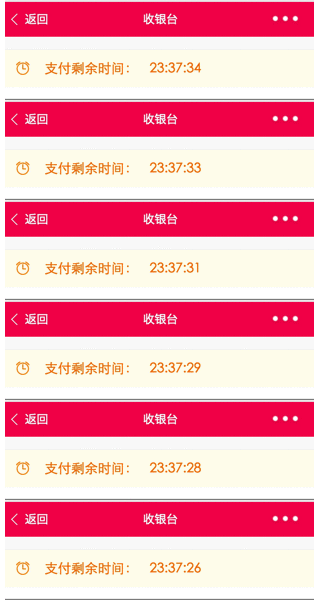
先看一下運行效果:
由於我本身的前端經驗比較薄弱,一開始的思路是四處找事件,翻了半天 API 才發現大多數都是點擊、觸摸這類的物理觸發方式,走了不少彎路。
後來才恍然大悟:其實根本不需要糾結事件,把「生命週期」加上「定時器」的思路串起來就完全行得通了。實踐也證明,定時輪詢才是這類需求最可靠的方案,早知道一上來就該這麼寫。
網上搜到的資料大多用純 JS 實現,但由於當時剛接觸小程序沒多久,我對 JS 與小程序的掌握還不夠嫻熟,於是選擇了更適合自己的路子。
整體思路如下:
onLoad 生命週期裡調用倒計時方法;其中倒計時的核心步驟可以拆成:
1. 把截止日期轉換成毫秒;
2. 用定時器持續更新顯示;
3. 渲染倒計時畫面;
4. 把毫秒格式化為固定樣式;
5. 對分、秒不足兩位的情況補零。
下面直接看代碼。
wxml:
<view class="pay_time"> <image src="{{imgUrls_pay_time}}"></image> <text>支付剩余時間:</text> <text>{{clock}} </text> </view>
wxjs:
// pages/order/take_order/pay/pay.js var app = getApp() Page({ data: { imgUrls_pay_time: '/image/icon_orderstatus_countdown.png', "productName": "", "productPrice": "", "payDetail": [], "wxPayMoneyDesc": "", "expireTime": "", clock: '' }, onLoad: function (options) { // 頁面初始化 options為頁面跳轉所帶來的參數 new app.WeToast() var that = this; that.count_down(); }, onReady: function () { // 頁面渲染完成 }, onShow: function () { // 頁面顯示 }, onHide: function () { // 頁面隱藏 }, onUnload: function () { // 頁面關閉 }, /* 毫秒級倒計時 */ count_down: function () { var that = this //2016-12-27 12:47:08 轉換日期格式 var a = that.data.expireTime.split(/[^0-9]/); //截止日期:日期轉毫秒 var expireMs = new Date(a[0], a[1] - 1, a[2], a[3], a[4], a[5]); //倒計時毫秒 var duringMs = expireMs.getTime() - (new Date()).getTime(); // 渲染倒計時時鐘 that.setData({ clock: that.date_format(duringMs) }); if (duringMs <= 0) { that.setData({ clock: "支付已截止,請重新下單" }); // timeout則跳出遞歸 return; } setTimeout(function () { // 放在最後-- duringMs -= 10; that.count_down(); } , 10) }, /* 格式化倒計時 */ date_format: function (micro_second) { var that = this // 秒數 var second = Math.floor(micro_second / 1000); // 小時位 var hr = Math.floor(second / 3600); // 分鐘位 var min = that.fill_zero_prefix(Math.floor((second - hr * 3600) / 60)); // 秒位 var sec = fill_zero_prefix(second % 60);// equal to => var sec = second % 60; return hr + ":" + min + ":" + sec + " "; }, /* 分秒位數補0 */ fill_zero_prefix: function (num) { return num < 10 ? "0" + num : num } })
小提示:
如果不做位數補零處理,畫面就會像下圖這樣出現「時分秒」對不齊的情況:

以上就是關於微信小程序支付倒計時功能的完整實現思路與代碼分享,希望對正在做類似需求的你有所幫助。如果有任何疑問,歡迎留言交流。
 Android UI 進階:活用 SlidingDrawer 抽屜控制項
最近在開發一個應用時,有個想法:把設定頁面和應用頁面放在一起,讓使用者能即時看到自己調整設定後對 UI 的影響,這樣操作起來會更方便。琢磨了好一陣子,最後發現 Slidi
 Android 自訂下拉重新整理 ListView 的完整實作
下拉重新整理是行動應用中常見的互動模式,最早流行於 iOS,後來也被廣泛應用於 Android 的資訊流、社群與新聞類應用。本文說明如何自訂一個支援下拉重新整理與底部載入
 Android Intent 源碼學習筆記
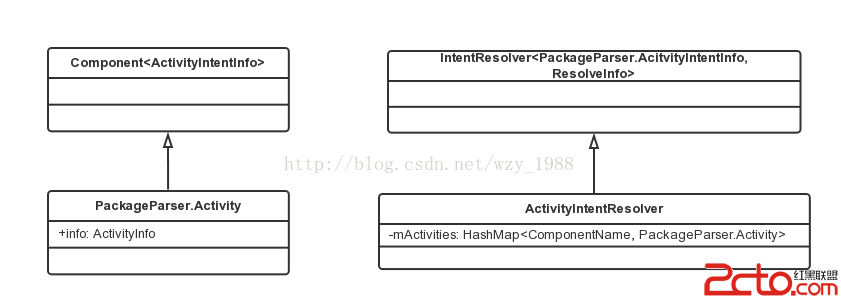
前言 本文介紹 Android 的 Intent 機制,並從源碼角度剖析系統如何完成 Intent 的查詢與比對。 Intent 是什麼 Intent 的中文是「意圖」
 用 TabLayout 打造仿新聞 App 的頁籤效果(Design 支持庫實戰)
前言 在仿做 36Kr 客戶端的過程中,因為對方的新聞分類很多,所以我決定參考網易新聞 App 首頁的做法:頂部一條可滑動的新聞頁籤,搭配下方跟著一起換頁的內容區。 實作