

編輯:關於 Android 程式設計
Android ActionBar 全面解析
先看幾張效果圖:
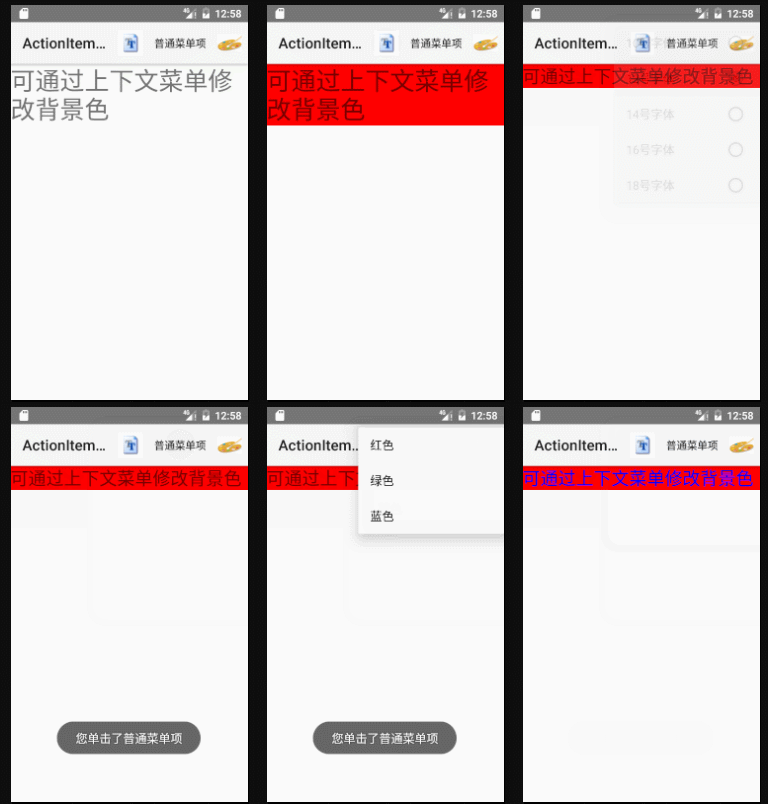
圖一
圖二

圖三
圖四
圖五
ActionBar 是 Android 3.0 的重要更新之一,只要目標版本高於 11,默認就會啟動 ActionBar。它主要提供以下能力:
關於隱藏 ActionBar:在 AndroidManifest.xml 中直接定義 NoActionBar 固然能關閉它,但這樣後續就無法再使用。更推薦的做法是用代碼控制:
1. getActionBar() 獲取實例;
2. show() 顯示;
3. hide() 隱藏。
圖一:使用 ActionBar 顯示選項菜單
menu_main.xml 代碼:
<?xml version="1.0" encoding="utf-8"?> <menu xmlns:android="https://schemas.android.com/apk/res/android"> <item android:title="@string/font_size" android:showAsAction="always|withText" android:icon="@drawable/font"> <menu> <!-- 定義一組單選菜單項 --> <group android:checkableBehavior="single"> <item android:id="@+id/font_10" android:title="@string/font_10"/> <item android:id="@+id/font_12" android:title="@string/font_12"/> <item android:id="@+id/font_14" android:title="@string/font_14"/> <item android:id="@+id/font_16" android:title="@string/font_16"/> <item android:id="@+id/font_18" android:title="@string/font_18"/> </group> </menu> </item> <item android:id="@+id/plain_item" android:showAsAction="always|withText" android:title="@string/plain_item"> </item> <item android:title="@string/font_color" android:showAsAction="always" android:icon="@drawable/color"> <menu> <group> <item android:id="@+id/red_font" android:title="@string/red_title"/> <item android:id="@+id/green_font" android:title="@string/green_title"/> <item android:id="@+id/blue_font" android:title="@string/blue_title"/> </group> </menu> </item> </menu>
啟用應用圖標作為導航:
// 設置是否顯示應用程序圖標 actionBar.setDisplayShowHomeEnabled(true); // 將應用程序圖標設置為可點擊的按鈕 actionBar.setHomeButtonEnabled(true); // 將應用程序圖標設置為可點擊的按鈕,並在圖標上添加向左箭頭 actionBar.setDisplayHomeAsUpEnabled(true); //通過傳入的int類型常量來控制該ActionBar的顯示選項 actionBar.setDisplayOptions(ActionBar.DISPLAY_HOME_AS_UP | ActionBar.DISPLAY_SHOW_CUSTOM);
如何添加 Action View
ActionBar 上除了普通的 Action Item,還可以顯示普通 UI 組件,有兩種方式:
1. 定義 Action Item 時用 android:actionViewClass 指定 Action View 的實現類;
2. 定義 Action Item 時用 android:actionLayout 指定 Action View 對應的布局。
圖二 Activity 代碼:
public class MainActivity extends Activity { @Override public void onCreate(Bundle savedInstanceState) { super.onCreate(savedInstanceState); setContentView(R.layout.main); } @Override public boolean onCreateOptionsMenu(Menu menu) { getMenuInflater().inflate(R.menu.menu_main, menu); return true; } }
menu_main.xml 代碼:
<?xml version="1.0" encoding="utf-8" ?> <menu xmlns:android="https://schemas.android.com/apk/res/android"> <item android:id="@+id/search" android:orderInCategory="100" android:showAsAction="always" android:actionViewClass="android.widget.SearchView"/> <item android:id="@+id/progress" android:orderInCategory="100" android:showAsAction="always" android:actionLayout="@layout/clock" /> </menu>
clock.xml:
<?xml version="1.0" encoding="utf-8" ?> <AnalogClock xmlns:android="https://schemas.android.com/apk/res/android" android:layout_width="wrap_content" android:layout_height="wrap_content" />
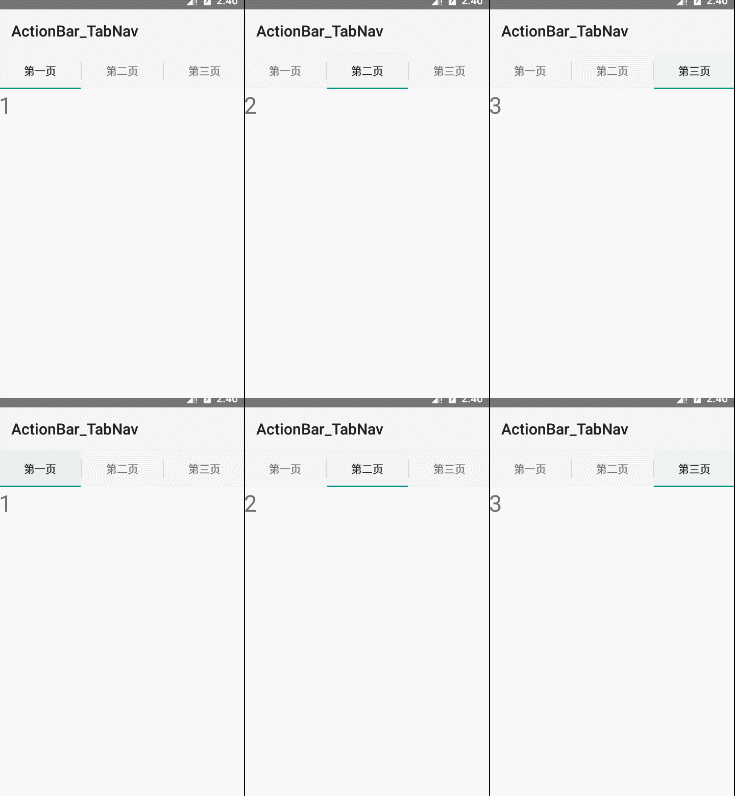
圖三:使用 ActionBar 實現 Tab 導航
步驟:
1. 調用 setNavigationMode(ActionBar.NAVIGATION_MODE_TABS) 設置 Tab 導航方式;
2. 調用 addTab() 添加多個 Tab,並為每個 Tab 設置事件監聽器。
MainActivity 代碼:
public class MainActivity extends Activity implements ActionBar.TabListener { private static final String SELECTED_ITEM = "selected_item"; @Override public void onCreate(Bundle savedInstanceState) { super.onCreate(savedInstanceState); setContentView(R.layout.main); final ActionBar actionBar = getActionBar(); actionBar.setNavigationMode(ActionBar.NAVIGATION_MODE_TABS); actionBar.addTab(actionBar.newTab().setText("第一頁") .setTabListener(this)); actionBar.addTab(actionBar.newTab().setText("第二頁") .setTabListener(this)); actionBar.addTab(actionBar.newTab().setText("第三頁") .setTabListener(this)); } @Override public void onRestoreInstanceState(Bundle savedInstanceState) { if (savedInstanceState.containsKey(SELECTED_ITEM)) { getActionBar().setSelectedNavigationItem( savedInstanceState.getInt(SELECTED_ITEM)); } } @Override public void onSaveInstanceState(Bundle outState) { outState.putInt(SELECTED_ITEM, getActionBar().getSelectedNavigationIndex()); } @Override public void onTabUnselected(ActionBar.Tab tab, FragmentTransaction fragmentTransaction) { } @Override public void onTabSelected(ActionBar.Tab tab, FragmentTransaction fragmentTransaction) { Fragment fragment = new DummyFragment(); Bundle args = new Bundle(); args.putInt(DummyFragment.ARG_SECTION_NUMBER, tab.getPosition() + 1); fragment.setArguments(args); FragmentTransaction ft = getFragmentManager() .beginTransaction(); ft.replace(R.id.container, fragment); ft.commit(); } @Override public void onTabReselected(ActionBar.Tab tab, FragmentTransaction fragmentTransaction) { } }
DummyFragment.java 代碼(簡單顯示一個 TextView):
public class DummyFragment extends Fragment { public static final String ARG_SECTION_NUMBER = "section_number"; @Override public View onCreateView(LayoutInflater inflater, ViewGroup container, Bundle savedInstanceState) { TextView textView = new TextView(getActivity()); textView.setGravity(Gravity.CENTER_HORIZONTAL); Bundle args = getArguments(); textView.setText(args.getInt(ARG_SECTION_NUMBER) + ""); textView.setTextSize(30); return textView; } }
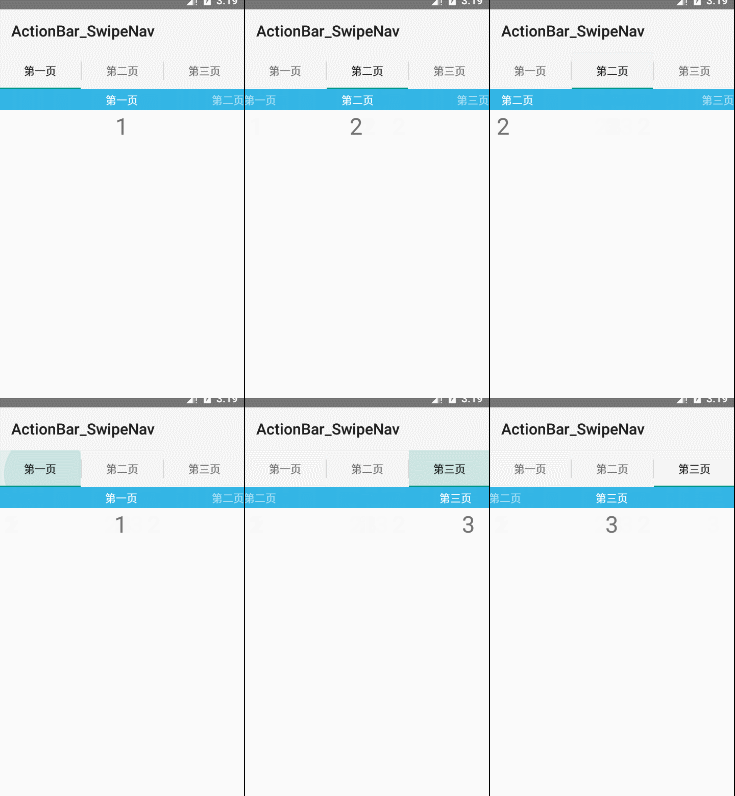
圖四:Android 3.0 之前的 Fragment 支持
Android 3.0 之前的 Fragment 並非繼承自 app.Fragment,而是繼承自 v4.app.Fragment。此外 v4 版本還提供了配套的 FragmentActivity、ViewPager、FragmentPagerAdapter 與 PagerTitleStrip 等類。
Main.xml 代碼:
<?xml version="1.0" encoding="utf-8" ?> <android.support.v4.view.ViewPager xmlns:android="https://schemas.android.com/apk/res/android" android:id="@+id/pager" android:layout_width="match_parent" android:layout_height="match_parent"> <android.support.v4.view.PagerTitleStrip android:layout_width="match_parent" android:layout_height="wrap_content" android:layout_gravity="top" android:background="#33b5e5" android:textColor="#fff" android:paddingTop="4dp" android:paddingBottom="4dp" /> </android.support.v4.view.ViewPager>
MainActivity 代碼:
public class MainActivity extends FragmentActivity implements ActionBar.TabListener { ViewPager viewPager; ActionBar actionBar; @Override public void onCreate(Bundle savedInstanceState) { super.onCreate(savedInstanceState); setContentView(R.layout.main); actionBar = getActionBar(); viewPager = (ViewPager) findViewById(R.id.pager); FragmentPagerAdapter pagerAdapter = new FragmentPagerAdapter( getSupportFragmentManager()) { @Override public Fragment getItem(int position) { Fragment fragment = new DummyFragment(); Bundle args = new Bundle(); args.putInt(DummyFragment.ARG_SECTION_NUMBER, position + 1); fragment.setArguments(args); return fragment; } @Override public int getCount() { return 3; } @Override public CharSequence getPageTitle(int position) { switch (position) { case 0: return "第一頁"; case 1: return "第二頁"; case 2: return "第三頁"; } return null; } }; actionBar.setNavigationMode(ActionBar.NAVIGATION_MODE_TABS); for (int i = 0; i < pagerAdapter.getCount(); i++) { actionBar.addTab(actionBar.newTab() .setText(pagerAdapter.getPageTitle(i)) .setTabListener(this)); } viewPager.setAdapter(pagerAdapter); viewPager.setOnPageChangeListener( new ViewPager.SimpleOnPageChangeListener() { @Override public void onPageSelected(int position) { actionBar.setSelectedNavigationItem(position); } }); } @Override public void onTabUnselected(ActionBar.Tab tab, FragmentTransaction fragmentTransaction) { } @Override public void onTabSelected(ActionBar.Tab tab, FragmentTransaction fragmentTransaction) { viewPager.setCurrentItem(tab.getPosition()); } @Override public void onTabReselected(ActionBar.Tab tab, FragmentTransaction fragmentTransaction) { } }
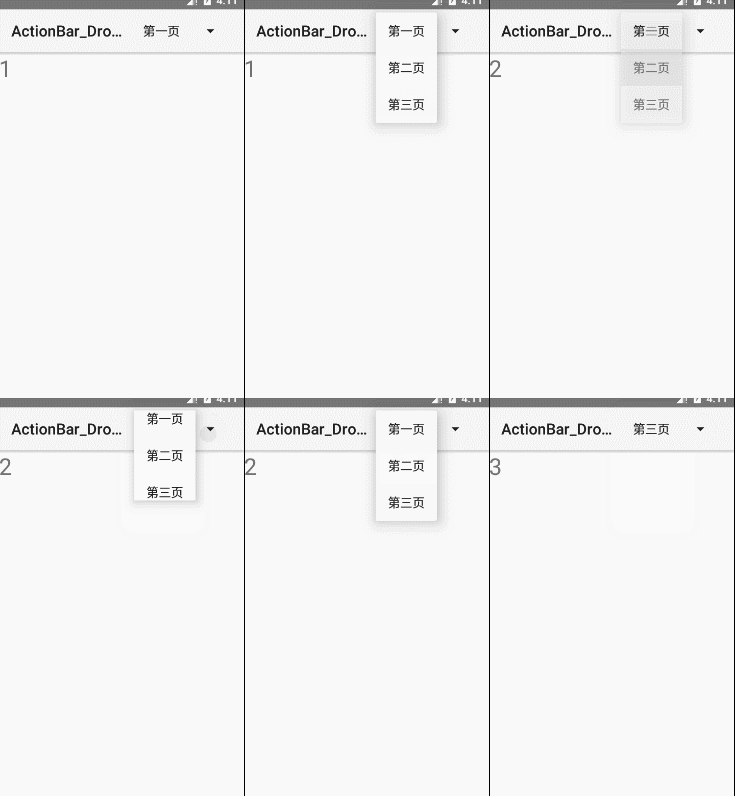
圖五:使用 ActionBar 實現下拉式導航
步驟:
1. 調用 setNavigationMode(ActionBar.NAVIGATION_MODE_LIST) 設置下拉列表導航方式;
2. 調用 setListNavigationCallbacks(SpinnerAdapter, OnNavigationListener) 添加列表項並設置監聽。
MainActivity 代碼:
public class MainActivity extends Activity implements ActionBar.OnNavigationListener { private static final String SELECTED_ITEM = "selected_item"; @Override public void onCreate(Bundle savedInstanceState) { super.onCreate(savedInstanceState); setContentView(R.layout.main); final ActionBar actionBar = getActionBar(); actionBar.setDisplayShowTitleEnabled(true); actionBar.setNavigationMode(ActionBar.NAVIGATION_MODE_LIST); actionBar.setListNavigationCallbacks( new ArrayAdapter<String>(this, android.R.layout.simple_list_item_1, android.R.id.text1, new String[] {"第一頁","第二頁","第三頁" }), this); } @Override public void onRestoreInstanceState(Bundle savedInstanceState) { if (savedInstanceState.containsKey(SELECTED_ITEM)) { getActionBar().setSelectedNavigationItem( savedInstanceState.getInt(SELECTED_ITEM)); } } @Override public void onSaveInstanceState(Bundle outState) { outState.putInt(SELECTED_ITEM, getActionBar().getSelectedNavigationIndex()); } @Override public boolean onNavigationItemSelected(int position, long id) { Fragment fragment = new DummyFragment(); Bundle args = new Bundle(); args.putInt(DummyFragment.ARG_SECTION_NUMBER, position + 1); fragment.setArguments(args); FragmentTransaction ft = getFragmentManager().beginTransaction(); ft.replace(R.id.container, fragment); ft.commit(); return true; } }
以上就是 ActionBar 的核心用法梳理,涵蓋菜單展示、圖標導航、Action View、Tab 導航與下拉導航等多種場景。今後項目中若遇到相關問題,會再及時補充更新。
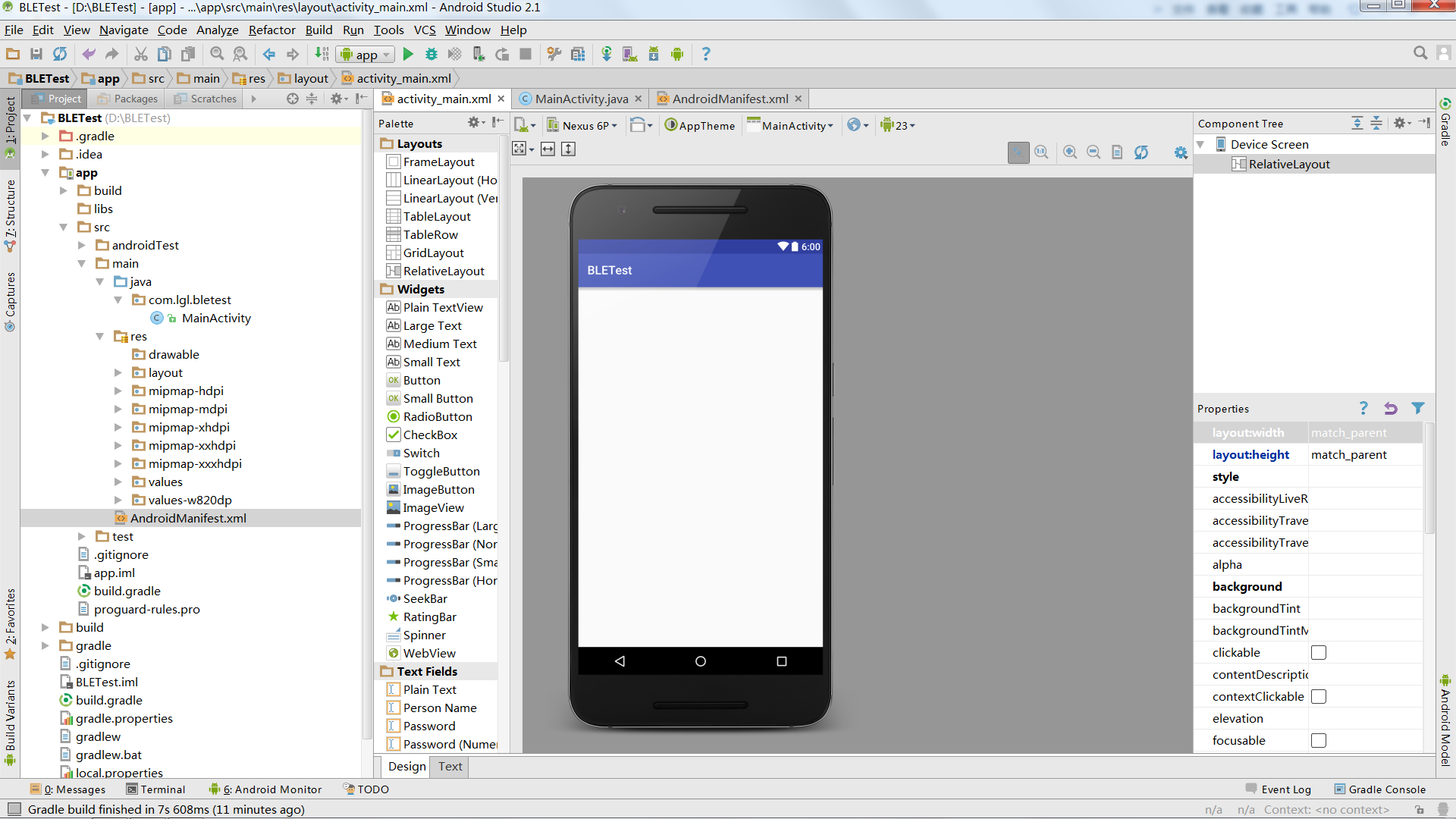 Android BLE與終端通信(五)——Google官方BLE 4.0文檔解讀與案例實踐
Google API文檔地址:https://developer.android.com/guide/topics/connectivity/bluetooth-le.
 Android 實戰筆記:基於 XListView 實現下拉刷新與上拉加載
ListView 的下拉刷新是很常見的需求,開源框架多不勝數,當然也可以自己動手實作。本篇案例採用 XListView,程式碼量很少,適合當作入門範例。 佈局檔 &l
 GreenDao 應用解析:ORM 配置、實體生成與資料庫升級
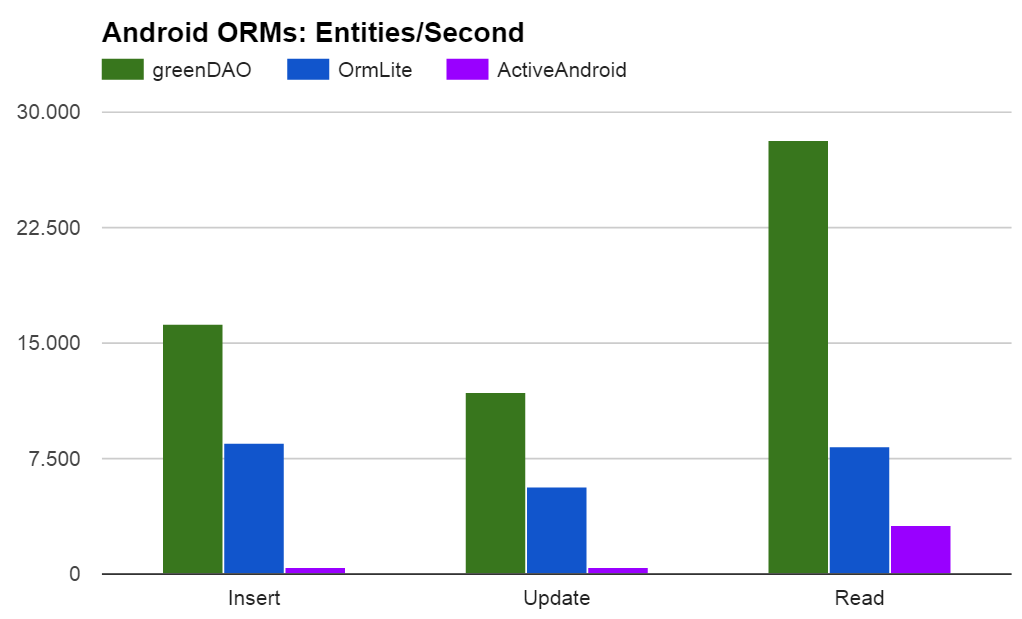
GreenDao 是一個物件關聯映射 ORM 框架,常用於 Android 本機資料庫開發。相較於手寫 SQL,它能讓開發者以物件方式操作資料,並減少重複的 CRUD 程
 微信熱補丁 Tinker 的實踐演進之路
Dev Club 是一個交流移動開發技術、結交同行、拓展人脈的社群,成員均為經過審核的移動開發工程師,每週都會舉辦嘉賓分享與話題討論。本期邀請到騰訊 WXG Androi