

編輯:關於 Android 程式設計
先說一下背景:我還在入門階段,加上是 Android 新手,所以主要靠閱讀官方文件來學習。幸好他們的文件寫得夠詳細,很適合我這種菜鳥。我看的是 developer_guide_android.pdf(在下載包的 docs 目錄下)。
Android Studio。我自己用的是 Android Studio 2.1.1,剛好與文件中範例的環境一致。
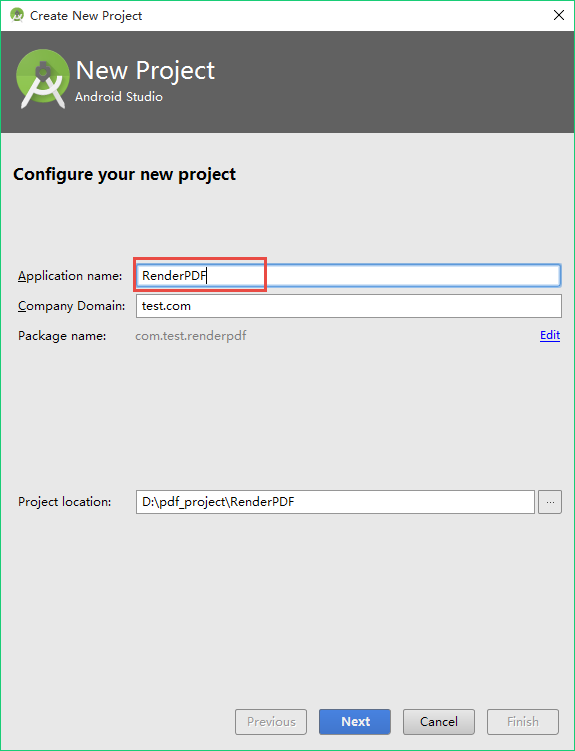
開啟 Android Studio,點擊「File -> New -> New Project...」,填寫專案名稱,這裡我取名為 RenderPDF,然後點擊 Next。
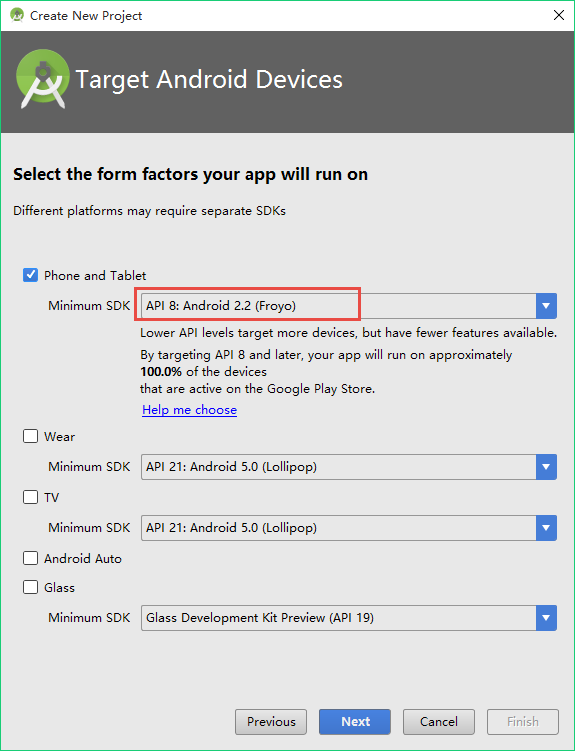
選擇在「Phone and Tablet」上執行,最低 SDK 版本選擇 API 8(Android 2.2),這樣基本可以支援所有 Android 裝置。點擊 Next。
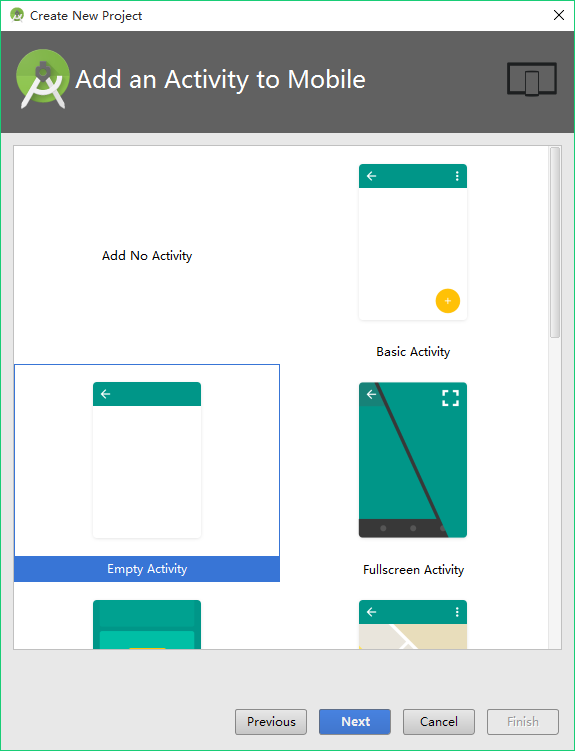
為了簡單起見,這裡選擇「Empty Activity」,點擊 Next。
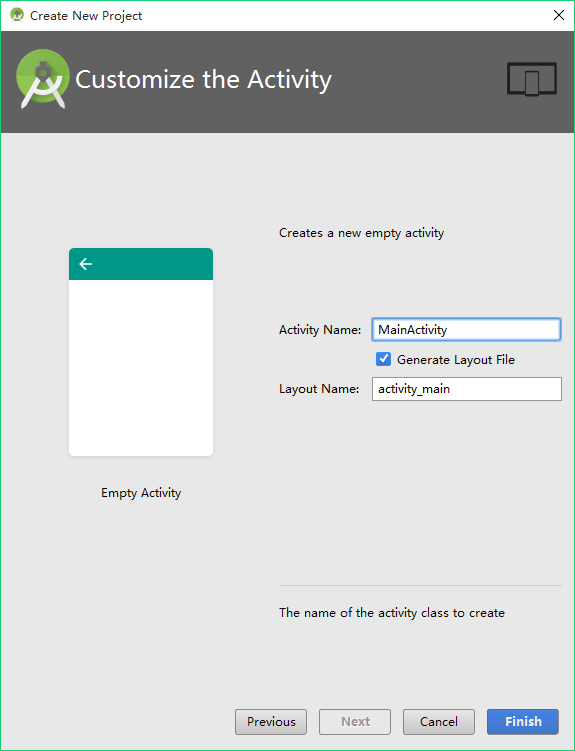
使用預設的 Activity:
把下載包中 libs 資料夾下的 FoxitRDKUIExtensions.aar,以及 x86、arm64-v8a、armeabi-v7a 三個資料夾,複製到「RenderPDF\app\libs」。
補充:我把三種架構的庫都複製過去了,你也可以依使用的真機或模擬器架構,只選對應的庫。
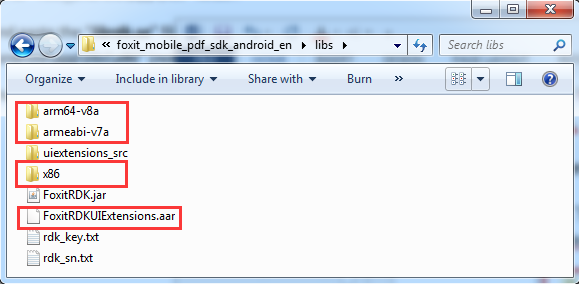
複製到「RenderPDF\app\libs」之後,在 Android Studio 的專案視圖中就能看到它們了:
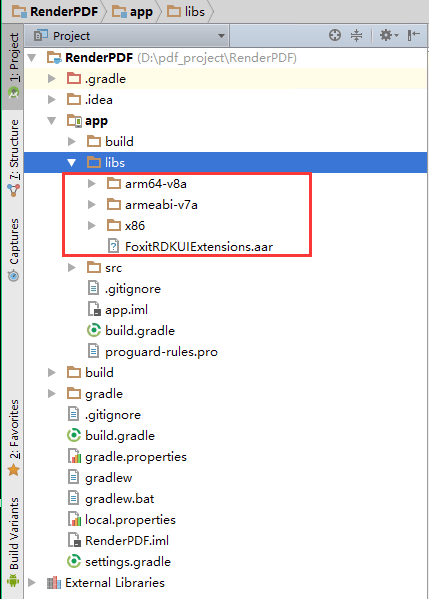
目前只是把庫放進專案,還沒有實際引用,接下來就要進行相關設定。開啟 app 底下的 build.gradle,做以下兩件事:
a) 加入對 librdk.so 的引用
android {
    sourceSets {
        main {
            jniLibs.srcDirs = ['libs']
        }
    }
}
b) 加入對 FoxitRDKUIExtensions.aar 的引用
先把 libs 資料夾定義為 repository:
repositories {
    flatDir {
        dirs 'libs'
    }
}
再在 dependencies 中加入這個 aar:
dependencies {
    compile(name: 'FoxitRDKUIExtensions', ext: 'aar')
    testCompile 'junit:junit:4.12'
    compile 'com.android.support:appcompat-v7:23.4.0'
}
以下是完整的 build.gradle:
apply plugin: 'com.android.application'

android {
    compileSdkVersion 23
    buildToolsVersion "23.0.2"

    defaultConfig {
        applicationId "com.foxit.test_android"
        minSdkVersion 8
        targetSdkVersion 23
        versionCode 1
        versionName "1.0"
    }

    buildTypes {
        release {
            minifyEnabled false
            proguardFiles getDefaultProguardFile('proguard-android.txt'), 'proguard-rules.pro'
        }
    }

    sourceSets {
        main {
            jniLibs.srcDirs = ['libs']
        }
    }
}

repositories {
    flatDir {
        dirs 'libs'
    }
}

dependencies {
    compile(name: 'FoxitRDKUIExtensions', ext: 'aar')
    testCompile 'junit:junit:4.12'
    compile 'com.android.support:appcompat-v7:23.4.0'
}
補充:依照文件說明,這裡把 compileSdkVersion 與 targetSdkVersion 設為 API 23。
設定完 build.gradle 後,點擊「Build -> Rebuild project」,就能在「\app\build\intermediates\explodedaar\FoxitRDKUIExtensions」下看到 FoxitRDKUIExtensions.aar 的具體內容:
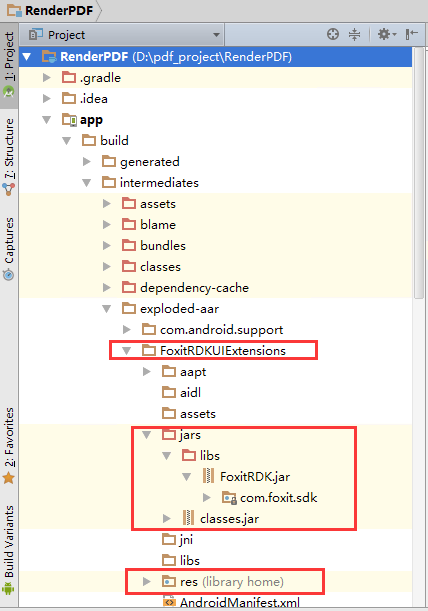
至此,我們已完成 Foxit SDK 庫的引用,寫程式碼前的準備工作就緒。
補充:我們要渲染顯示一個 PDF 文件,因此需要事先把文件放到真機或模擬器中。這裡我仍然用 getting_started_android.pdf。如果不知道怎麼加入文件,請參考第一篇《Foxit Mobile PDF SDK for Android_初始(1)》。
真的只要幾行程式碼就能實現,接著往下看。所有非界面的程式碼我都寫在「RenderPDF\app\src\main\java\com\test\renderpdf\MainActivity.java」中。
首先,初始化 SDK 庫
匯入標頭:
import com.foxit.sdk.common.Library;
import com.foxit.sdk.common.PDFException;
加入初始化程式碼:
System.loadLibrary("rdk");
try {
    Library.init("sn", "key");
} catch (PDFException e) {
    e.printStackTrace();
    return;
}
sn 與 key 是一串比較長的字串,可以到 libs 目錄下的 rdk_sn.txt 與 rdk_key.txt 複製,或從 demo 中複製。
在主界面上加入 PDFViewCtrl
在「app/src/main/res/layout/activity_main.xml」中加入:
<?xml version="1.0" encoding="utf-8"?>
<RelativeLayout xmlns:android="https://schemas.android.com/apk/res/android"
    xmlns:tools="https://schemas.android.com/tools"
    android:layout_width="match_parent"
    android:layout_height="match_parent"
    tools:context="com.test.renderpdf.MainActivity">

    <com.foxit.sdk.pdfviewctrl
        android:id="@+id/pdfviewer"
        android:layout_width="match_parent"
        android:layout_height="match_parent"
        android:scrollbars="vertical|horizontal" />
</RelativeLayout>
載入文件並渲染顯示
在 MainActivity.java 中,建立一個 PDFDoc 物件用來載入文件,再建立一個 PDFViewCtrl 物件用來顯示:
補充:官方文件建議把 MainActivity 從繼承 AppCompatActivity 改為 FragmentActivity,因為內建的 UI extensions 組件用到了 FragmentActivity 的特性。雖然這裡還沒用到 UI extensions,為了後續學習方便,就先改了。
package com.test.renderpdf;

import android.support.v4.app.FragmentActivity;
import android.os.Bundle;

import com.foxit.sdk.common.Library;
import com.foxit.sdk.common.PDFException;
import com.foxit.sdk.PDFViewCtrl;
import com.foxit.sdk.pdf.PDFDoc;

public class MainActivity extends FragmentActivity {

    private PDFViewCtrl pdfViewCtrl = null;

    @Override
    protected void onCreate(Bundle savedInstanceState) {
        super.onCreate(savedInstanceState);

        String sn = "你的授權序號";
        String key = "你的授權金鑰";

        // 載入 librdk.so
        System.loadLibrary("rdk");

        try {
            // 初始化函式庫
            Library.init(sn, key);
        } catch (PDFException e) {
            e.printStackTrace();
            return;
        }

        // 載入版面並取得 PDFViewCtrl 參照
        setContentView(R.layout.activity_main);
        pdfViewCtrl = (PDFViewCtrl) findViewById(R.id.pdfviewer);

        // 載入文件
        String path = "/mnt/sdcard/getting_started_android.pdf";
        try {
            PDFDoc document = PDFDoc.createFromFilePath(path);
            document.load(null);
            pdfViewCtrl.setDoc(document);
        } catch (Exception e) {
            e.printStackTrace();
        }
    }

    @Override
    protected void onDestroy() {
        super.onDestroy();
        try {
            Library.release();
        } catch (PDFException e) {
            e.printStackTrace();
        }
    }

    @Override
    protected void onResume() {
        super.onResume();
        if (pdfViewCtrl != null) {
            pdfViewCtrl.requestLayout();
        }
    }
}
僅憑這些程式碼就能完成 PDF 渲染,核心程式碼加起來不到 10 行,相當酷。跑起來看看效果。
補充:因為要讀取真機或模擬器中的文件,所以要在「app/src/main/AndroidManifest.xml」中加上權限,允許讀寫 sdcard:
<?xml version="1.0" encoding="utf-8"?>
<manifest xmlns:android="https://schemas.android.com/apk/res/android"
    package="com.test.renderpdf">

    <uses-permission android:name="android.permission.WRITE_EXTERNAL_STORAGE" />

    <application>
        <activity android:name=".MainActivity">
            <intent-filter>
                <action android:name="android.intent.action.MAIN" />
                <category android:name="android.intent.category.LAUNCHER" />
            </intent-filter>
        </activity>
    </application>
</manifest>
實際上只需要加上 <uses-permission android:name="android.permission.WRITE_EXTERNAL_STORAGE" /> 這一句,為了方便閱讀,我還是貼出完整程式碼。
我用 Android 4.4.2(API 19)x86 架構的模擬器來跑,執行後如下圖:
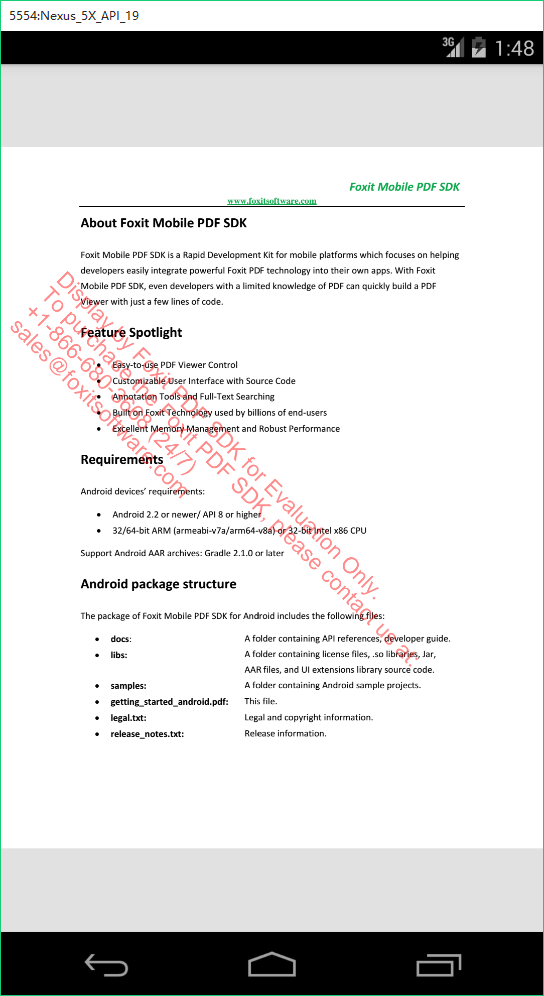
僅憑這幾行程式碼就實現了一個簡單的 PDF 閱讀器,還自帶縮放與翻頁功能:
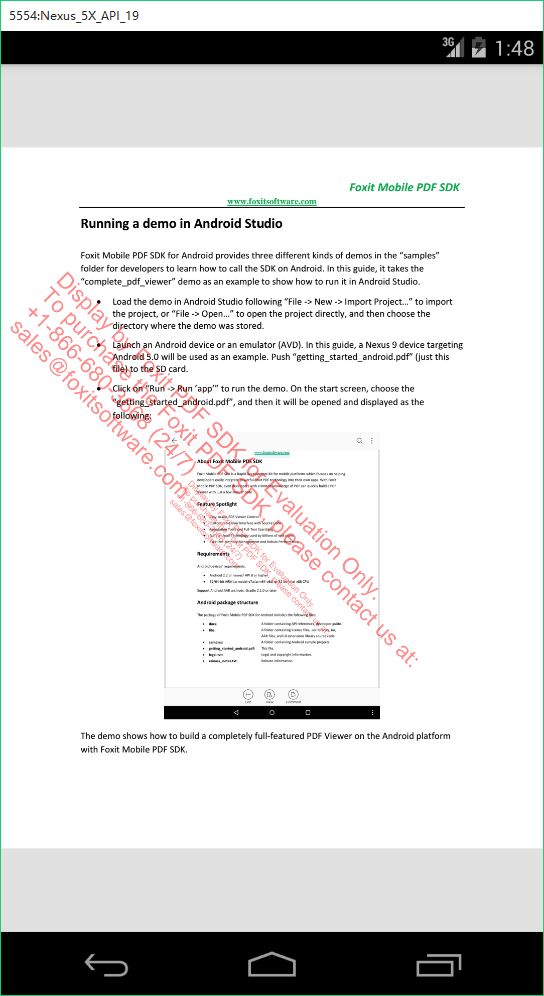
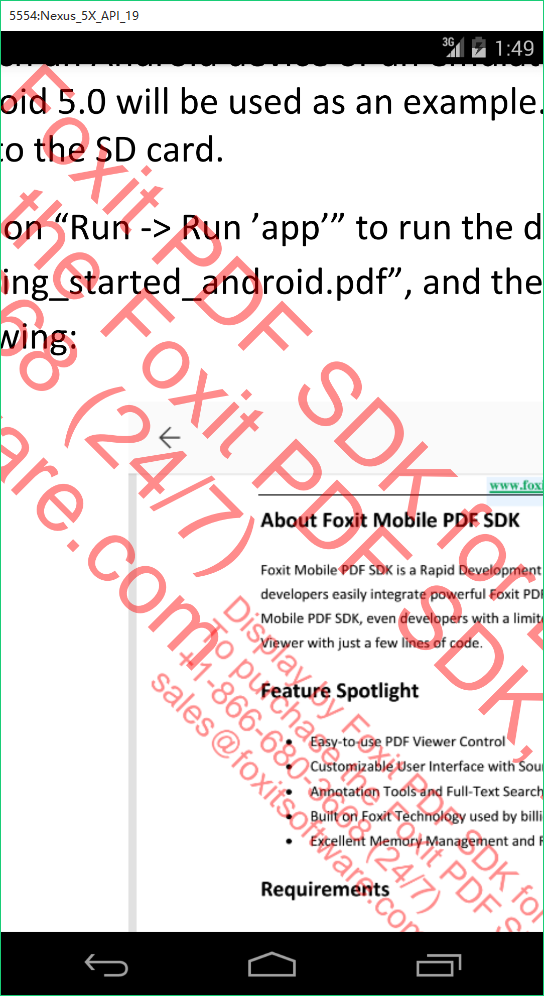
渲染顯示 PDF 的功能已成功實現,真的只花了幾行程式碼,有興趣的可以試試。
有一點要特別注意:我這裡用的是 API 19 的模擬器。如果你用 API 23 以上(含 23)的版本,想讀取 sdcard 中的文件,要麼需要加上動態權限獲取的程式碼,要麼可以把 app/build.gradle 下的 targetSdkVersion 改為低於 23 的版本。
今天就到這裡,後續會繼續學習。
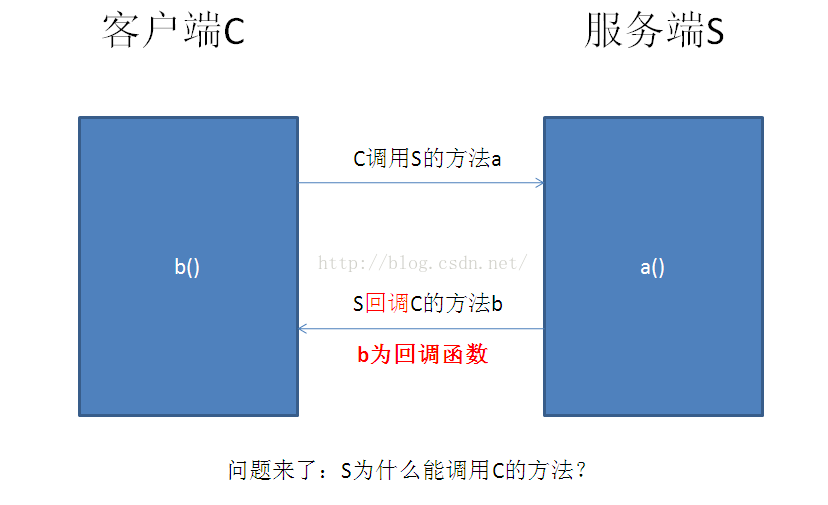 一篇講透 Android 接口回調機制:從生活隱喻到本質思考
剛入門時,我對「回調」這個詞始終有種說不清的模糊感。直到自己寫過幾輪業務,回頭重新梳理,才發現它其實是日常思維方式在代碼裡的投影。一句話概括:回調就是「先註冊、後觸發」,
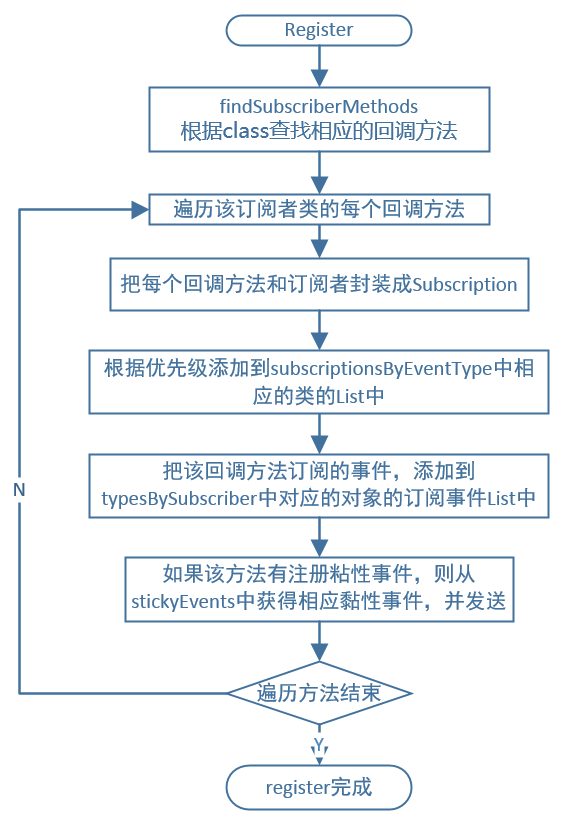 EventBus 3.0 原始碼解析:從註冊、發送到線程切換
前言在 Android 開發中,EventBus 常用於組件間通信。本文以 EventBus 3.0 為例,從取得實例、註冊訂閱者、發送事件到取消註冊,梳理其核心源碼脈絡
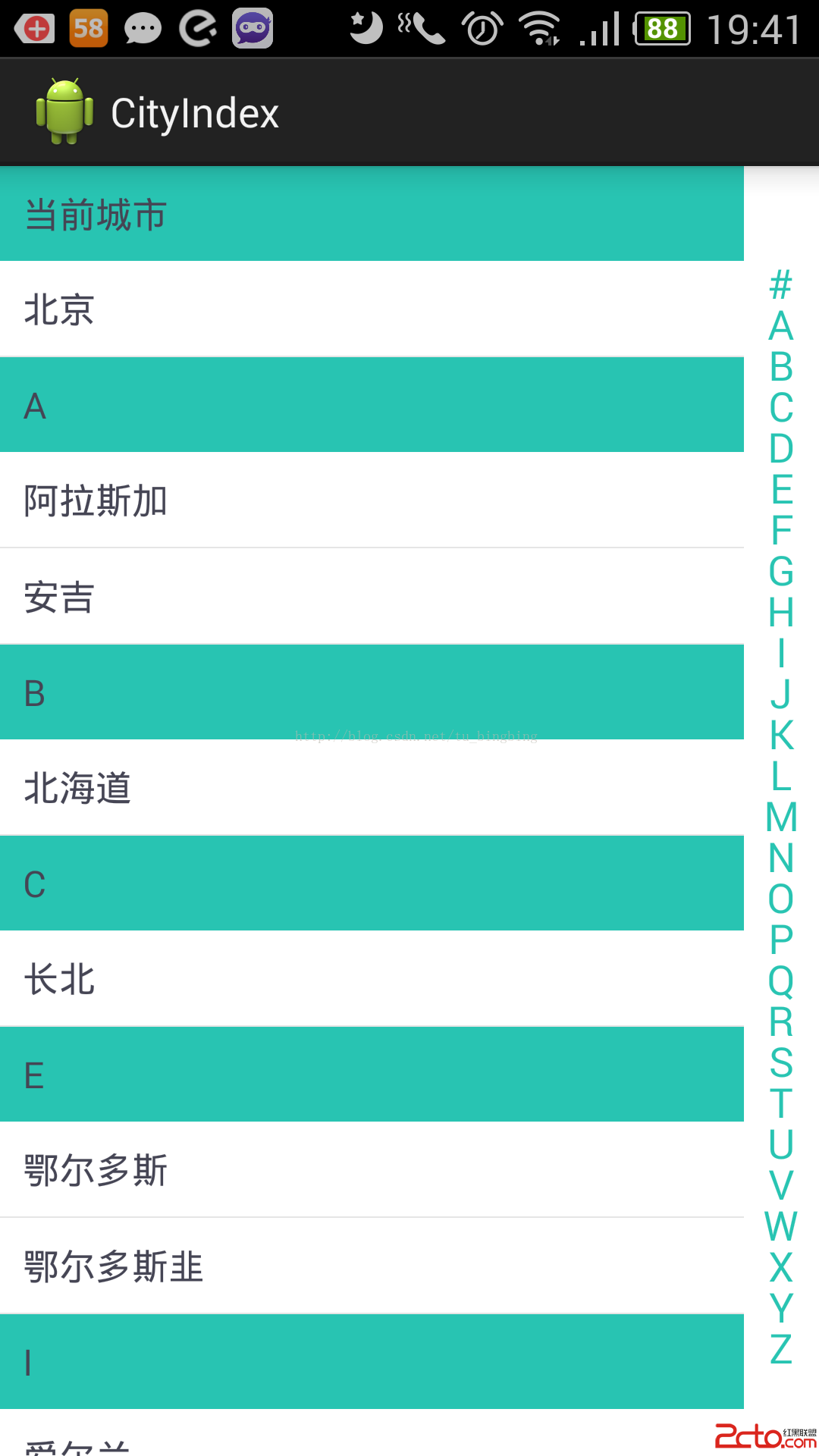 Android 快速索引實現:城市列表與聯繫人首字母導航
前陣子要做一個城市列表的快速索引,交互形式參考系統聯繫人:按姓名首字母滑動即可定位。 拆開來看,其實只要解決兩件事: 把列表按某個共同特徵分組,並能快速定位到該組的第一
 Android 在 ListView/RecyclerView 中添加圖片選擇與上傳效果
很多 App 在做反饋、評價功能時,都需要用戶上傳多張圖片,並以九宮格形式展示、支持點擊「+」添加。本文就來實現這樣一個效果:一個能動態添加圖片、帶上傳進度、支持刪除的列