

編輯:關於 Android 程式設計
先對比一下網易新聞客戶端與自己實現的效果,當然原版的效果還是更細膩一些。

gridviewsort.gif
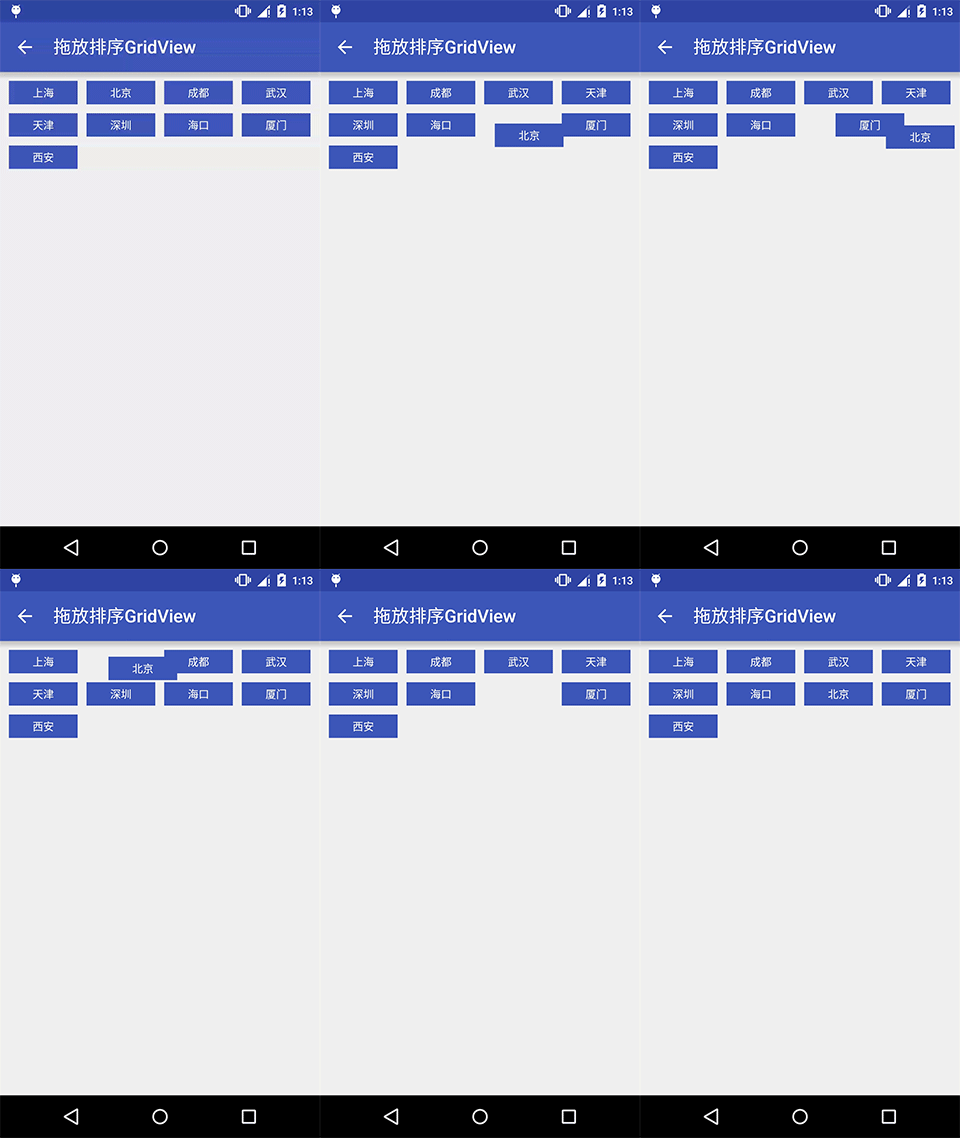
如何實現拖拽一個 Item
思路是:用 WindowManager 添加一個 ImageView,把它的顯示內容設置為被拖拽 item 的截圖(截圖可透過 View 的 getDrawingCache 獲得)。拖拽時隱藏原始 item,在處理觸摸事件的 ActionMove 中不斷調整 ImageView 的位置使其跟隨手指移動,並在 ActionUp 時把這個 ImageView 移除。
GridView
@Override public boolean onItemLongClick(AdapterView<?> adapterView, View view, int i, long l) { // 至少有兩個item的時候,才有排序 if (getChildCount() >= 2) { mView = view; // 在調用getDrawingCache必須先調用 view.setDrawingCacheEnabled(true); // 獲取截圖並設置 Bitmap bitmap = view.getDrawingCache(); mDragItemView.setImageBitmap(bitmap); // 設置拖拽的imageview的params mDragItemLayoutParams.gravity = Gravity.TOP | Gravity.LEFT; mDragItemLayoutParams.width = bitmap.getWidth(); mDragItemLayoutParams.height = bitmap.getHeight(); mDragItemLayoutParams.x = (mDownX - mDragItemLayoutParams.width / 2); mDragItemLayoutParams.y = (mDownY - mDragItemLayoutParams.height / 2); mDragItemLayoutParams.flags = WindowManager.LayoutParams.FLAG_NOT_FOCUSABLE | WindowManager.LayoutParams.FLAG_NOT_TOUCHABLE | WindowManager.LayoutParams.FLAG_KEEP_SCREEN_ON | WindowManager.LayoutParams.FLAG_LAYOUT_IN_SCREEN; mDragItemLayoutParams.format = PixelFormat.TRANSLUCENT; mDragItemLayoutParams.windowAnimations = 0; // 往WindowManager中添加拖拽的View mWindowManager.addView(mDragItemView, mDragItemLayoutParams); ((GridViewSortAdapter) getAdapter()).init(); ((GridViewSortAdapter) getAdapter()).hideView(i); Log.d(TAG, "long click = " + i); mDragStarted = true; } return true; } @Override public boolean onTouchEvent(MotionEvent ev) { switch (ev.getAction() & ev.getActionMasked()) { case MotionEvent.ACTION_DOWN: mDownX = (int) ev.getRawX(); mDownY = (int) ev.getRawY(); break; case MotionEvent.ACTION_MOVE: if (mDragStarted) { mDragItemLayoutParams.x = (int) (ev.getRawX() - mDragItemView.getWidth() / 2); mDragItemLayoutParams.y = (int) (ev.getRawY() - mDragItemView.getHeight() / 2); mWindowManager.updateViewLayout(mDragItemView, mDragItemLayoutParams); } break; case MotionEvent.ACTION_UP: break; } return super.onTouchEvent(ev); }
如何隱藏被拖拽的 Item
開始拖拽時,把要隱藏的 item 位置告訴 Adapter,並調用 notifyDataSetChanged 刷新;在 getView 中判斷當前構建 item 的位置是否等於需要隱藏的位置,若是則把 view 設為 INVISIBLE。
GridView
@Override public boolean onItemLongClick(AdapterView<?> adapterView, View view, int i, long l) { ((GridViewSortAdapter) getAdapter()).hideView(i); return true; } // GridViewSortAdapter public void hideView(int item) { mStartHideItemPosition = item; notifyDataSetChanged(); } private int mStartHideItemPosition = AdapterView.INVALID_POSITION; @Override public View getView(int position, View convertView, ViewGroup parent) { ViewHolder holder = null; if (convertView == null) { convertView = LayoutInflater.from(mContext).inflate(R.layout.view_item_grid_view_sort, null); holder = new ViewHolder(); holder.title = (TextView) convertView.findViewById(R.id.view_item_grid_view_sort_title); convertView.setTag(holder); } else { holder = (ViewHolder) convertView.getTag(); } holder.title.setText(mTypeTitle.get(position)); if (mStartHideItemPosition == position) { convertView.setVisibility(View.INVISIBLE); } else { convertView.setVisibility(View.VISIBLE); } return convertView; }
如何判斷當前拖到了哪個 Item 之上
要想在拖到其他 item 上時互換位置,就必須知道當前拖到了哪個 item 之上。GridView 提供了 pointToPosition 方法,可在 ActionMove 中根據手指的 x、y 得到當前指向的 position。需要注意的是,拖拽過程中同一 item 的 position 不會改變,除非調用 notifyDataSetChanged 才會重新計算。
GridView
@Override public boolean onTouchEvent(MotionEvent ev) { case MotionEvent.ACTION_MOVE: if (mDragStarted) { int position = pointToPosition((int) ev.getX(), (int) ev.getY()); } break; }
如何實現位移動畫
一個 item 需要水平與垂直移動的距離可以事先算出:水平距離恆為一個單元格寬度加上水平間距,垂直距離恆為一個單元格高度加上垂直間距。寬度很好取,高度這裡默認 item 高度與單元格高度相同。
GridViewSortAdapter
View view = mGridView.getChildAt(0); mTranslateX = view.getWidth() + mHorizontalSpace; mTranslateY = view.getHeight() + mVerticalSpace;
當拖到其他 item 之上時開始動畫:
SortGridView
if (position != AdapterView.INVALID_POSITION && !((GridViewSortAdapter) getAdapter()).isInAnimation()) { ((GridViewSortAdapter) getAdapter()).swap(position); } // GridSortAdapter public void swap(int position) { mAnimatorSetList.clear(); int r_p = mPositionList.indexOf(position); if (mCurrentHideItemPosition < r_p) { for (int i = mCurrentHideItemPosition + 1; i <= r_p; i++) { View v = mGridView.getChildAt(mPositionList.get(i)); if (i % mColsNum == 0 && i > 0) { startMoveAnimation(v, v.getTranslationX() + mTranslateX * (mColsNum - 1), v.getTranslationY() - mTranslateY); } else { startMoveAnimation(v, v.getTranslationX() - mTranslateX, 0); } } } else if (mCurrentHideItemPosition > r_p) { for (int i = r_p; i < mCurrentHideItemPosition; i++) { View v = mGridView.getChildAt(mPositionList.get(i)); if ((i + 1) % mColsNum == 0) { startMoveAnimation(v, v.getTranslationX() - mTranslateX * (mColsNum - 1), v.getTranslationY() + mTranslateY); } else { startMoveAnimation(v, v.getTranslationX() + mTranslateX, 0); } } } resetPositionList(); int value = mPositionList.get(mStartHideItemPosition); if (mStartHideItemPosition < r_p) { mPositionList.add(r_p + 1, value); mPositionList.remove(mStartHideItemPosition); } else if (mStartHideItemPosition > r_p) { mPositionList.add(r_p, value); mPositionList.remove(mStartHideItemPosition + 1); } mCurrentHideItemPosition = r_p; }
這裡重點解釋一下 mPositionList 的作用。前面說過,一次拖拽過程中 item 的 position 是不變的。
假設有一組數據:
a b c d
e f g h
i j k l
此時 mPositionList 的內容就是 0 1 2 3 4 5 6 7 8 9 10 11 12。
把 c 拖到 g 上,放手前數據變成:
a b d e
f g c h
i j k l
此時 mPositionList 的內容就是 0 1 2 4 5 6 7 3 8 9 10 11 12。
接著繼續把 c 拖到 e 上,你會發現 pointToPosition 得到的 position 是 5,但 e 當前真實索引其實是 4。因此只需調用:
mPositionList.indexOf(pointToPosition(x,y))
就能拿到真實的 item 位置。
其他
如果把 GridView 的列數改成 1,效果是不是有點似曾相識?其實這就變成了一個可拖拽排序的列表。
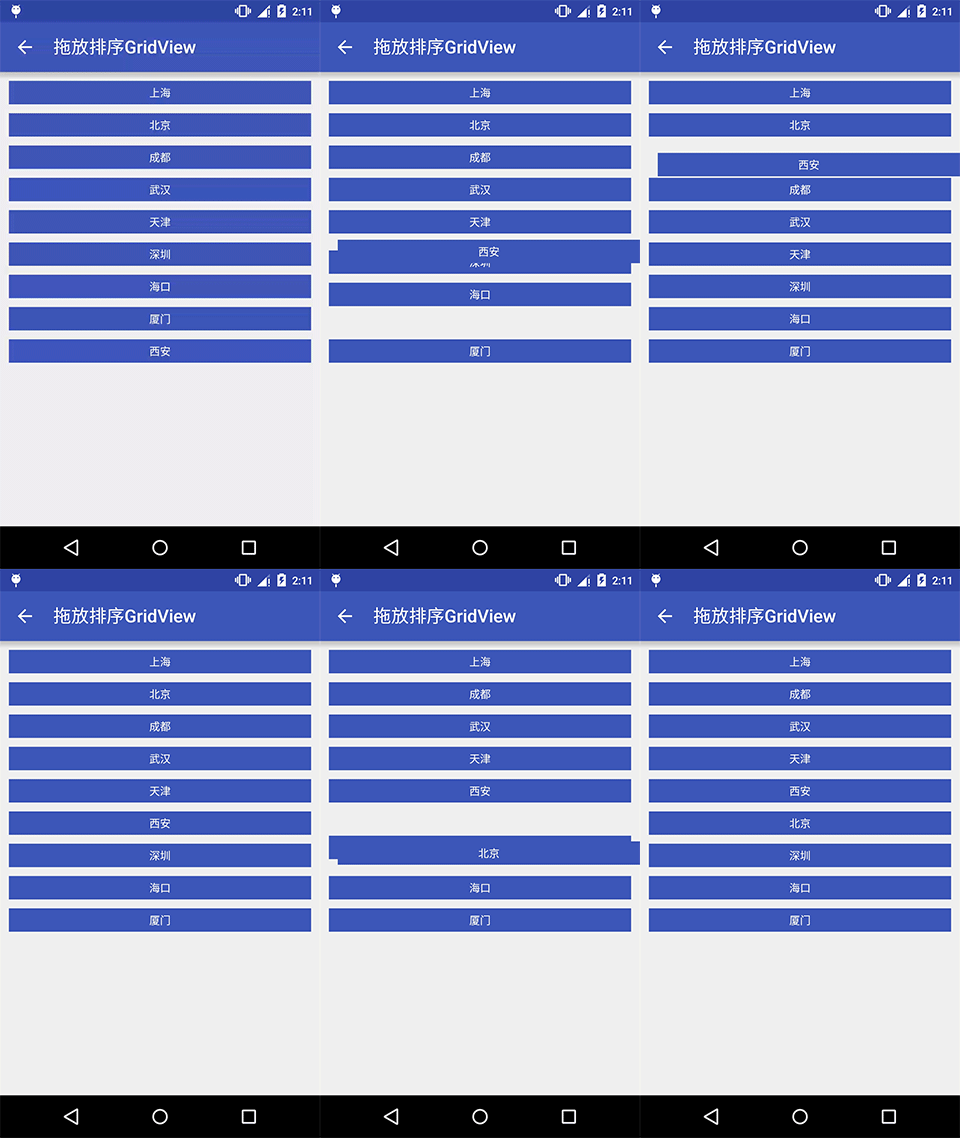
gridviewex.gif
源碼地址:https://github.com/jiahuanyu/android-example-code/tree/master/app/src/main/java/com/github/jiahuanyu/example/ui/dragsortgird
以上就是仿網易新聞客戶端分類拖拽排序功能的完整實現思路,涵蓋截圖拖拽、位置互換、動畫過渡等關鍵技術點,希望對大家有所幫助。
 Android WebView 使用方法詳解(附 JS 交互調用)
目前很多 Android App 都內置了可以顯示網頁的介面,你會發現這個介面一般都是由一個叫做 WebView 的元件渲染出來的。學會這個元件,能為你的 App 開發大
 Android 開發解決加載圖片 OOM 問題(兼顧 4.0 以下系統)
我們項目中經常會加載圖片,有時候如果加載圖片過多的話,小則導致程序很卡,重則 OOM 導致 App 掛了。今天翻譯 Android 官方培訓文檔的加載大位圖一章,學習 G
 Android 實用圖文教學:程式碼混淆、第三方加固與多渠道分發
本文以圖文並茂的方式,帶你走完 Android 應用發布前的關鍵流程:程式碼混淆、第三方平台加固加密與多渠道分發。 第一步:程式碼混淆(留意引入的第三方 jar) 在新版
 Android ViewPager + Fragment 實作選項卡
用 ViewPager 搭配 Fragment 做選項卡,是早期 Android 開發中相當經典的一種寫法。以下逐步拆解。 效果圖: 1. 建立 TestFragme