

編輯:關於 Android 程式設計
繼續上一講,這回還是柱狀圖,只是走極簡路線:沒有圖例、沒有網格、只要彩色長條。這種樣式在實際專案裡出現的頻率相當高,值得整理一份。
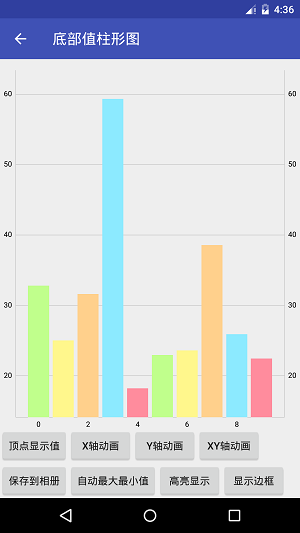
猜一下用哪個 View?沒錯,還是 BarChart。
<com.github.mikephil.charting.charts.BarChart
    android:id="@+id/mBarChart"
    android:layout_width="match_parent"
    android:layout_height="0dp"
    android:layout_weight="1" />
初始化:
mBarChart.getDescription().setEnabled(false);
mBarChart.setMaxVisibleValueCount(60);
mBarChart.setPinchZoom(false);
mBarChart.setDrawBarShadow(false);
mBarChart.setDrawGridBackground(false);

XAxis xAxis = mBarChart.getXAxis();
xAxis.setPosition(XAxis.XAxisPosition.BOTTOM);
xAxis.setDrawGridLines(false);

mBarChart.getAxisLeft().setDrawGridLines(false);
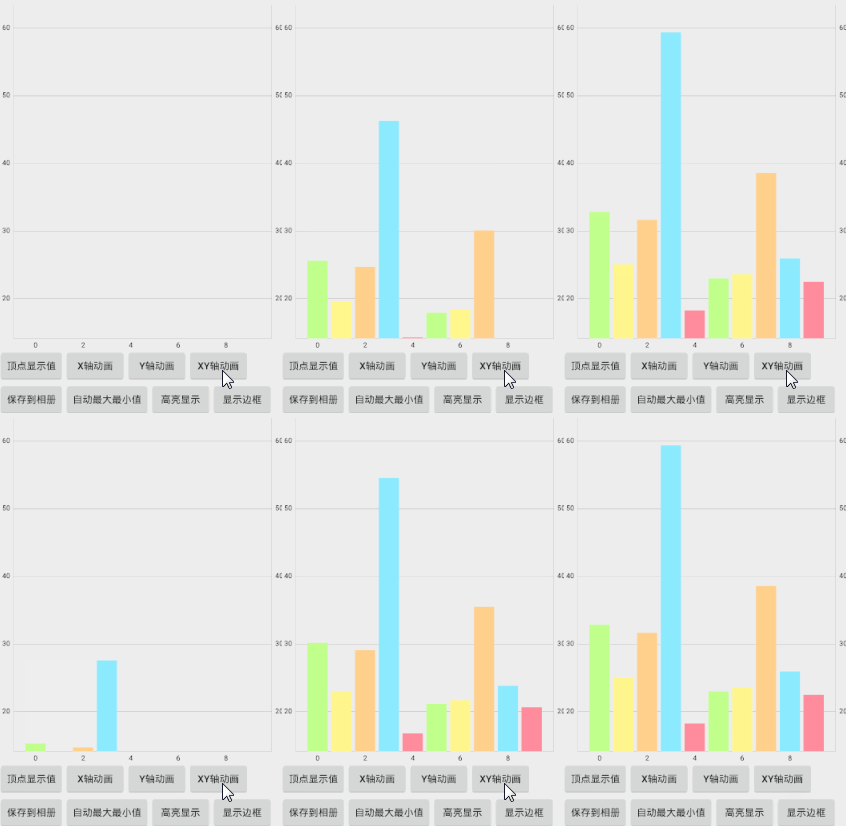
mBarChart.animateY(2500);
mBarChart.getLegend().setEnabled(false);
這裡沒有設定任何特殊屬性,重點都在「關掉裝飾」:圖例關閉、網格關閉、圖例關閉,剩下的就是乾淨的柱狀圖。
接著設定資料:
private void setData() {
    ArrayList<BarEntry> yVals1 = new ArrayList<>();
    for (int i = 0; i < 10; i++) {
        float mult = 50;
        float val = (float) (Math.random() * mult) + mult / 3;
        yVals1.add(new BarEntry(i, val));
    }

    BarDataSet set1;
    if (mBarChart.getData() != null && mBarChart.getData().getDataSetCount() > 0) {
        // 已有資料集時只更新數值,避免每次重建造成閃爍
        set1 = (BarDataSet) mBarChart.getData().getDataSetByIndex(0);
        set1.setValues(yVals1);
        mBarChart.getData().notifyDataChanged();
        mBarChart.notifyDataSetChanged();
    } else {
        set1 = new BarDataSet(yVals1, "日期設置");
        set1.setColors(ColorTemplate.VORDIPLOM_COLORS); // 多彩,也可改單一顏色
        set1.setDrawValues(false);

        ArrayList<IBarDataSet> dataSets = new ArrayList<>();
        dataSets.add(set1);

        BarData data = new BarData(dataSets);
        mBarChart.setData(data);
        mBarChart.setFitBars(true);
    }
    mBarChart.invalidate();
}
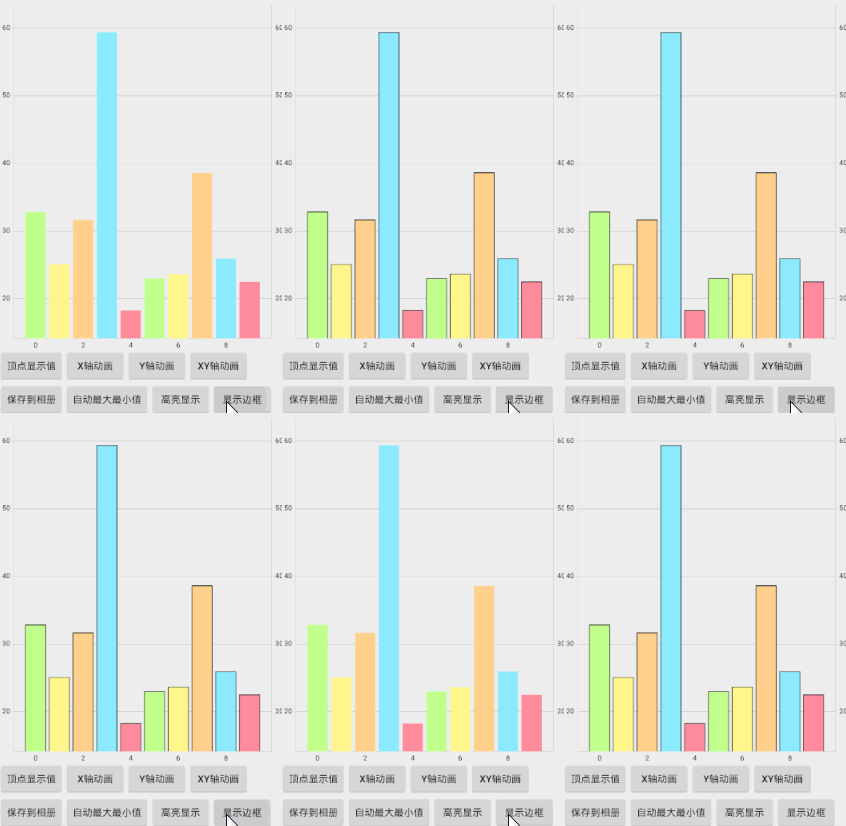
資料設定只多做了一件事:套用預置的多彩配色。這樣就能還原效果圖,整體來說算是相當輕量的一張圖表。
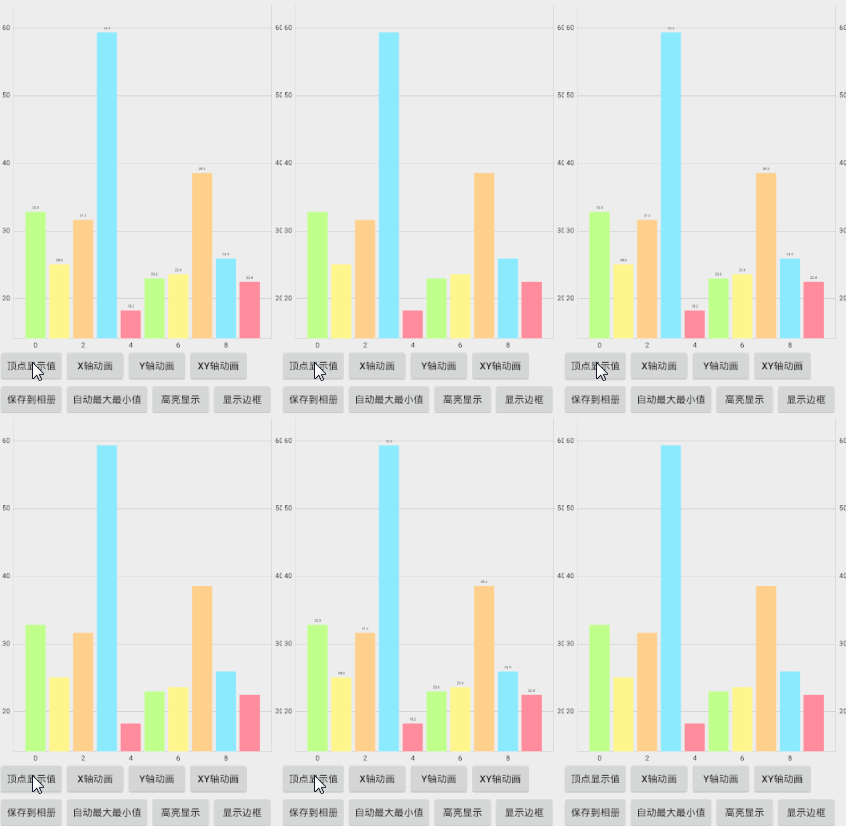
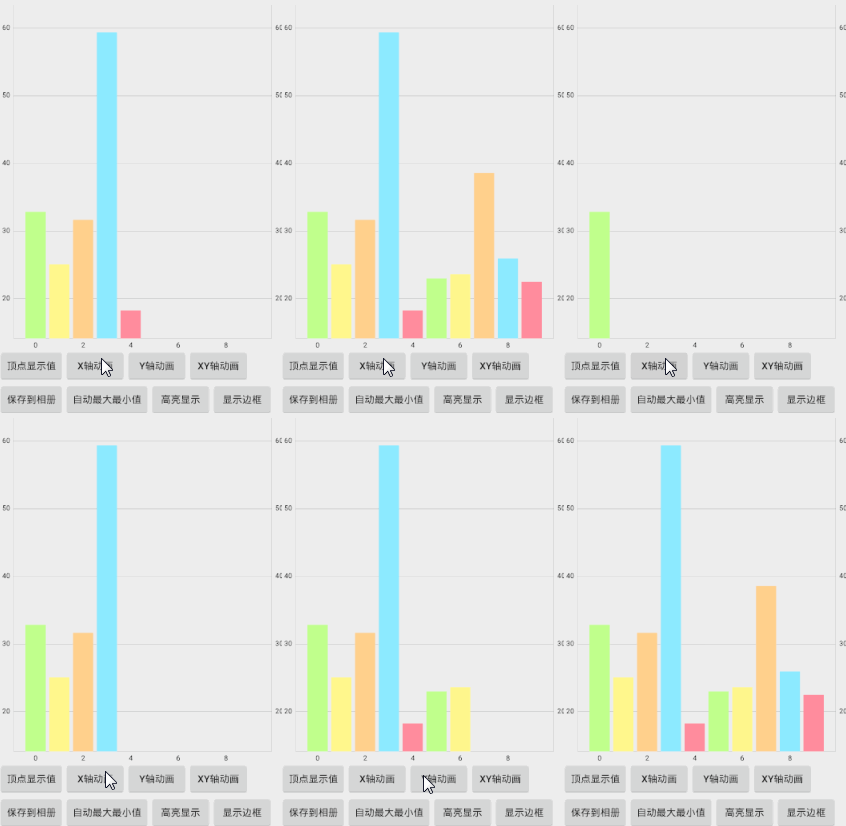
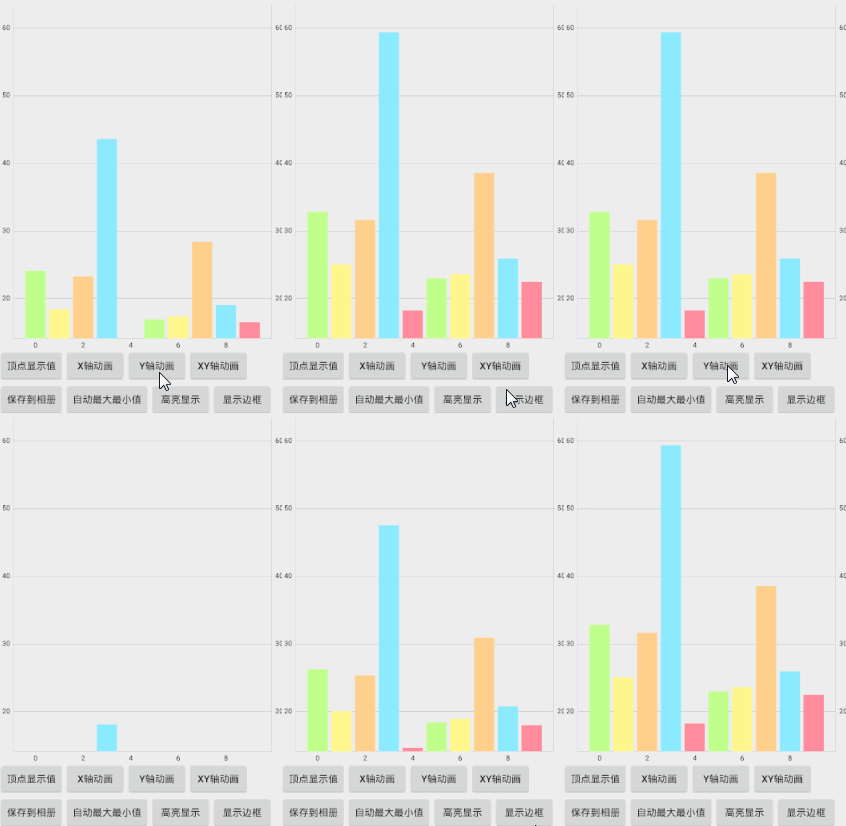
版面配置:
<LinearLayout xmlns:android="https://schemas.android.com/apk/res/android"
    android:layout_width="match_parent"
    android:layout_height="match_parent"
    android:orientation="vertical">

    <com.github.mikephil.charting.charts.BarChart
        android:id="@+id/mBarChart"
        android:layout_width="match_parent"
        android:layout_height="0dp"
        android:layout_weight="1" />

    <LinearLayout
        android:layout_width="match_parent"
        android:layout_height="wrap_content"
        android:orientation="horizontal">
        <Button android:id="@+id/btn_show_values" ... />
        <Button android:id="@+id/btn_anim_x" ... />
        <Button android:id="@+id/btn_anim_y" ... />
        <Button android:id="@+id/btn_anim_xy" ... />
        <Button android:id="@+id/btn_save_pic" ... />
        <Button android:id="@+id/btn_auto_mix_max" ... />
        <Button android:id="@+id/btn_actionToggleHighlight" ... />
        <Button android:id="@+id/btn_show_border" ... />
    </LinearLayout>

</LinearLayout>
Activity:
public class AnotherBarActivity extends BaseActivity implements View.OnClickListener {

    private BarChart mBarChart;
    private Button btn_show_values, btn_anim_x, btn_anim_y, btn_anim_xy;
    private Button btn_save_pic, btn_auto_mix_max, btn_actionToggleHighlight, btn_show_border;

    @Override
    protected void onCreate(Bundle savedInstanceState) {
        super.onCreate(savedInstanceState);
        setContentView(R.layout.activity_another);
        initView();
    }

    private void initView() {
        btn_show_values = (Button) findViewById(R.id.btn_show_values);
        btn_show_values.setOnClickListener(this);
        btn_anim_x = (Button) findViewById(R.id.btn_anim_x);
        btn_anim_x.setOnClickListener(this);
        btn_anim_y = (Button) findViewById(R.id.btn_anim_y);
        btn_anim_y.setOnClickListener(this);
        btn_anim_xy = (Button) findViewById(R.id.btn_anim_xy);
        btn_anim_xy.setOnClickListener(this);
        btn_save_pic = (Button) findViewById(R.id.btn_save_pic);
        btn_save_pic.setOnClickListener(this);
        btn_auto_mix_max = (Button) findViewById(R.id.btn_auto_mix_max);
        btn_auto_mix_max.setOnClickListener(this);
        btn_actionToggleHighlight = (Button) findViewById(R.id.btn_actionToggleHighlight);
        btn_actionToggleHighlight.setOnClickListener(this);
        btn_show_border = (Button) findViewById(R.id.btn_show_border);
        btn_show_border.setOnClickListener(this);

        mBarChart = (BarChart) findViewById(R.id.mBarChart);
        mBarChart.getDescription().setEnabled(false);
        mBarChart.setMaxVisibleValueCount(60);
        mBarChart.setPinchZoom(false);
        mBarChart.setDrawBarShadow(false);
        mBarChart.setDrawGridBackground(false);

        XAxis xAxis = mBarChart.getXAxis();
        xAxis.setPosition(XAxis.XAxisPosition.BOTTOM);
        xAxis.setDrawGridLines(false);
        mBarChart.getAxisLeft().setDrawGridLines(false);
        mBarChart.animateY(2500);
        mBarChart.getLegend().setEnabled(false);

        setData();
    }

    private void setData() {
        ArrayList<BarEntry> yVals1 = new ArrayList<>();
        for (int i = 0; i < 10; i++) {
            float mult = 50;
            float val = (float) (Math.random() * mult) + mult / 3;
            yVals1.add(new BarEntry(i, val));
        }

        BarDataSet set1;
        if (mBarChart.getData() != null && mBarChart.getData().getDataSetCount() > 0) {
            set1 = (BarDataSet) mBarChart.getData().getDataSetByIndex(0);
            set1.setValues(yVals1);
            mBarChart.getData().notifyDataChanged();
            mBarChart.notifyDataSetChanged();
        } else {
            set1 = new BarDataSet(yVals1, "日期設置");
            set1.setColors(ColorTemplate.VORDIPLOM_COLORS);
            set1.setDrawValues(false);

            ArrayList<IBarDataSet> dataSets = new ArrayList<>();
            dataSets.add(set1);

            BarData data = new BarData(dataSets);
            mBarChart.setData(data);
            mBarChart.setFitBars(true);
        }
        mBarChart.invalidate();
    }

    @Override
    public void onClick(View v) {
        switch (v.getId()) {
            case R.id.btn_show_values:
                for (IDataSet set : mBarChart.getData().getDataSets()) {
                    set.setDrawValues(!set.isDrawValuesEnabled());
                }
                mBarChart.invalidate();
                break;

            case R.id.btn_anim_x:
                mBarChart.animateX(3000);
                break;

            case R.id.btn_anim_y:
                mBarChart.animateY(3000);
                break;

            case R.id.btn_anim_xy:
                mBarChart.animateXY(3000, 3000);
                break;

            case R.id.btn_save_pic:
                if (mBarChart.saveToGallery("title" + System.currentTimeMillis(), 50)) {
                    Toast.makeText(getApplicationContext(), "保存成功", Toast.LENGTH_SHORT).show();
                } else {
                    Toast.makeText(getApplicationContext(), "保存失敗", Toast.LENGTH_SHORT).show();
                }
                break;

            case R.id.btn_auto_mix_max:
                mBarChart.setAutoScaleMinMaxEnabled(
                        !mBarChart.isAutoScaleMinMaxEnabled());
                mBarChart.notifyDataSetChanged();
                break;

            case R.id.btn_actionToggleHighlight:
                if (mBarChart.getData() != null) {
                    mBarChart.getData().setHighlightEnabled(
                            !mBarChart.getData().isHighlightEnabled());
                    mBarChart.invalidate();
                }
                break;

            case R.id.btn_show_border:
                for (IBarDataSet set : mBarChart.getData().getDataSets()) {
                    ((BarDataSet) set).setBarBorderWidth(
                            set.getBarBorderWidth() == 1.f ? 0.f : 1.f);
                }
                mBarChart.invalidate();
                break;
        }
    }
}setMaxVisibleValueCount 會限制同時顯示的長條數量,配合 setVisibleXRange 可做出捲動式圖表。setData 重建物件容易導致閃屏與效能損耗。setFitBars(true) 會自動依可用寬度調整長條間距,資料點數量變化大時建議開啟。 Android 自定義垂直多色 SeekBar:漸層背景與觸摸回呼
垂直多色進度條的需求標準 SeekBar 多為水平,若需要垂直方向且具備多色漸層,通常需要自定義 View。核心做法是繼承 View,在 onDraw 中繪製背景色帶與滑
 Android 反射機制進階:解鎖 TelephonyManager 的隱藏 API
前一篇介紹過如何用 Java 的反射機制呼叫藍牙的隱藏 API,這次繼續拿反射來練功,挖一挖 TelephonyManager 在 Framework 裡存在、卻沒有開放
 Android 模擬器上開發與測試 NFC 應用的實例詳解
NFC 從 Android 2.3 起獲得支持,但它有一個惱人的限制:只能在帶 NFC 芯片的真機上開發測試,且傳輸測試往往需要兩部支持 NFC 的手機,讀寫標簽還需準備
 Android 常用 UI 組件入門:TextView 基本用法與類別結構
TextView 大概是 Android 裡被使用次數最多的 UI 組件。凡是需要把一段文字呈現在畫面上的地方,幾乎都會用到它。它本身不提供輸入能力,內容來源有兩種:在佈