

編輯:關於 Android 程式設計
自 Android 5.0 之後,Google 推出了 RecyclerView 控制項。看到這個新名詞,多數人會先冒出三個問題:它是什麼?相較 ListView 有什麼優勢?該怎麼用?本文就圍繞這幾點逐一展開,若有不精確之處歡迎指正。
讀完這篇你將掌握:
① RecyclerView 相比 ListView 的優勢
② RecyclerView 的初步用法
③ 為 RecyclerView 加上分隔線
④ 自訂分隔線樣式
⑤ RecyclerView.Adapter 的用法
⑥ Adapter 中幾個刷新方法的差異
⑦ 為 RecyclerView 加上條目點擊事件
它是 support-v7 套件中的新元件,是一個功能強大的滾動元件。與經典的 ListView 一樣具備 item 回收複用能力——這一點從名字裡的 recycle 就能看出來。既然已經有 ListView,為何還要它?這牽涉到下一個問題。
官方定位它是 ListView 的升級版,具體優勢可歸納為三點:
① 封裝了 ViewHolder 的回收複用。RecyclerView 把 ViewHolder 標準化了,撰寫 Adapter 時面向的是 ViewHolder 而非 View,複用邏輯被收進框架內部,convertView.setTag / getTag 這類繁瑣步驟不復存在。
② 插拔式設計,高度解耦,異常靈活。針對單個 Item 的顯示方式,Google 專門抽取了對應的類來控制,擴展性極強。例如想切換橫向或縱向列表,換一個 LinearLayoutManager 即可;對應 GridView 效果的是 GridLayoutManager;瀑布流則有 StaggeredGridLayoutManager。也就是說它不再被線性展示綁死。想控制分隔線,繼承 ItemDecoration 自行撰寫即可。
③ 可以控制增刪動畫,由 ItemAnimator 負責,並且有預設實作可直接使用。
使用 RecyclerView 必須引入 support-v7 套件。因為高度解耦,Google 提供了多個類共同控制 Item 呈現:
recyclerView = (RecyclerView) findViewById(R.id.recyclerView); LinearLayoutManager layoutManager = new LinearLayoutManager(this ); //設置布局管理器 recyclerView.setLayoutManager(layoutManager); //設置為垂直布局,這也是默認的 layoutManager.setOrientation(OrientationHelper. VERTICAL); //設置Adapter recyclerView.setAdapter( recycleAdapter); //設置分隔線 recyclerView.addItemDecoration( new DividerGridItemDecoration(this )); //設置增加或刪除條目的動畫 recyclerView.setItemAnimator( new DefaultItemAnimator());
可以看出設定步驟比 ListView 多一些,這是高度解耦的代價,但換來的是極高的擴展性。
RecyclerView.Adapter 與 ListView 的 Adapter 有差異,需要實作三個方法:
① onCreateViewHolder():為每個 Item 產生 View,但回傳的是 ViewHolder,把 View 直接封裝其中,後續面向的就是這個 holder。
② onBindViewHolder():負責把資料渲染到 View 上,參數給的是 ViewHolder 而非 convertView。
③ getItemCount():等同於 BaseAdapter 的 getCount,決定總條目數。
先來一個最簡單的列表:
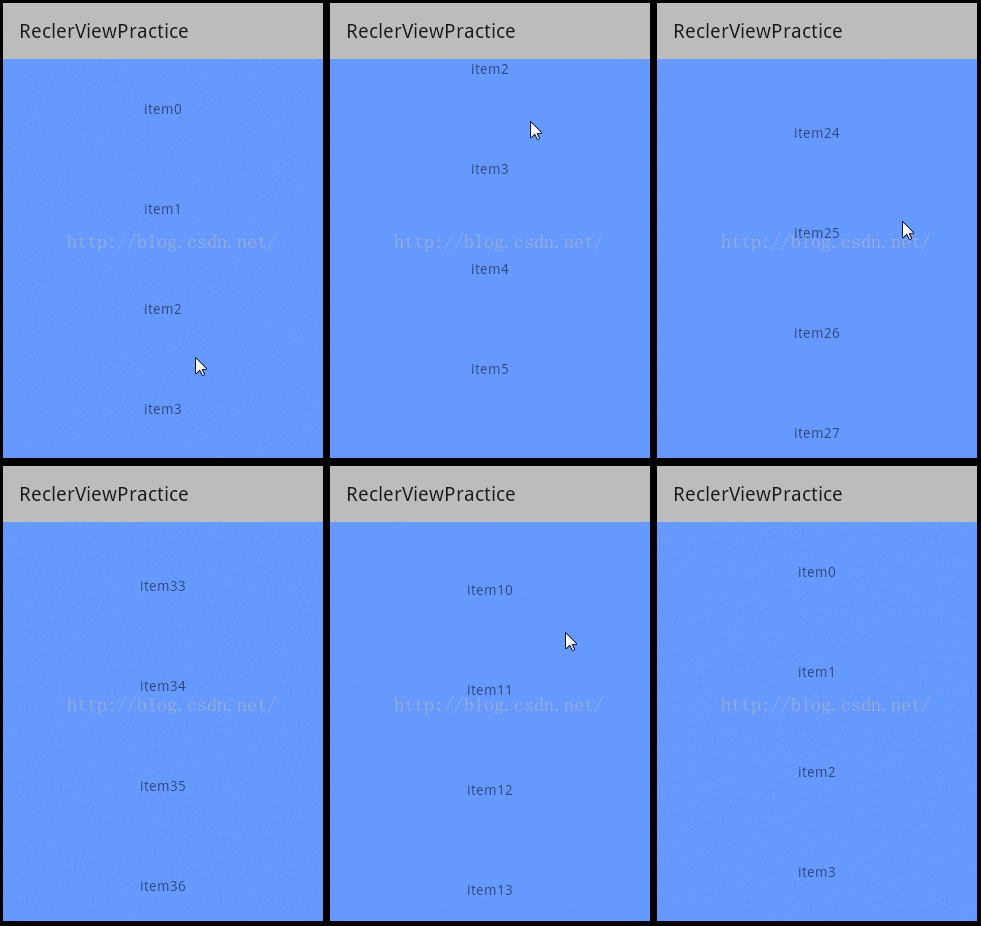
MainActivity:
package com.example.reclerviewpractice; import java.util.ArrayList; import java.util.List; import com.example.reclerviewpractice.adapter.MyRecyclerAdapter; import android.annotation.SuppressLint; import android.os.Bundle; import android.support.v7.app.ActionBarActivity; import android.support.v7.widget.DefaultItemAnimator; import android.support.v7.widget.LinearLayoutManager; import android.support.v7.widget.OrientationHelper; import android.support.v7.widget.RecyclerView; public class MainActivity extends ActionBarActivity { private RecyclerView recyclerView; private List<String> mDatas; private MyRecyclerAdapter recycleAdapter; @SuppressLint("NewApi") @Override protected void onCreate(Bundle savedInstanceState) { super.onCreate(savedInstanceState); setContentView(R.layout. activity_main); recyclerView = (RecyclerView) findViewById(R.id.recyclerView ); initData(); recycleAdapter= new MyRecyclerAdapter(MainActivity.this , mDatas ); LinearLayoutManager layoutManager = new LinearLayoutManager(this); //設置布局管理器 recyclerView.setLayoutManager(layoutManager); //設置為垂直布局,這也是默認的 layoutManager.setOrientation(OrientationHelper.VERTICAL); //設置Adapter recyclerView.setAdapter( recycleAdapter); //設置增加或刪除條目的動畫 recyclerView.setItemAnimator(new DefaultItemAnimator()); } private void initData() { mDatas = new ArrayList<String>(); for ( int i=0; i < 40; i++) { mDatas.add( "item"+i); } } }
Adapter:
package com.example.reclerviewpractice.adapter; import java.util.List; import com.example.reclerviewpractice.R; import android.content.Context; import android.support.v7.widget.RecyclerView; import android.support.v7.widget.RecyclerView.ViewHolder; import android.view.LayoutInflater; import android.view.View; import android.view.ViewGroup; import android.widget.TextView; public class MyRecyclerAdapter extends RecyclerView.Adapter<MyRecyclerAdapter.MyViewHolder> { private List<String> mDatas; private Context mContext; private LayoutInflater inflater; public MyRecyclerAdapter(Context context, List<String> datas){ this. mContext=context; this. mDatas=datas; inflater=LayoutInflater. from(mContext); } @Override public int getItemCount() { return mDatas.size(); } //填充onCreateViewHolder方法返回的holder中的控件 @Override public void onBindViewHolder(MyViewHolder holder, final int position) { holder.tv.setText( mDatas.get(position)); } //重寫onCreateViewHolder方法,返回一個自定義的ViewHolder @Override public MyViewHolder onCreateViewHolder(ViewGroup parent, int viewType) { View view = inflater.inflate(R.layout. item_home,parent, false); MyViewHolder holder= new MyViewHolder(view); return holder; } class MyViewHolder extends ViewHolder{ TextView tv; public MyViewHolder(View view) { super(view); tv=(TextView) view.findViewById(R.id. tv_item); } } }
對照 getView 的寫法會發現原理其實相通,只是框架把複用細節封裝起來了:onCreateViewHolder 裡初始化 View 並包成 ViewHolder 回傳,onBindViewHolder 再對其中控件賦值。效果太素、沒有分隔線?別急,往下看。
可以透過 recyclerView.addItemDecoration(ItemDecoration decoration) 設定,參數是繼承自 ItemDecoration 的自訂物件。ItemDecoration 是抽象類,主要需要關注三個方法:
public static abstract class ItemDecoration { public void onDraw(Canvas c,RecyclerView parent,State state) { onDraw(c,parent); } public void onDrawOver(Canvas c,RecyclerView parent,State state) { onDrawOver(c,parent); } public void getItemOffsets(RectoutRect, View view,RecyclerView parent,State state) { getItemOffsets(outRect,((LayoutParams)view.getLayoutParams()).getViewLayoutPosition(),parent); } }
RecyclerView 繪製時會呼叫 onDraw 與 onDrawOver,LayoutManager 進行 Item 布局時則會呼叫 getItemOffset 計算每個 Item 應留出的裝飾尺寸。因此只要重寫 onDraw 與 getItemOffsets 這兩個方法即可。值得一提的是,ItemDecoration 並非強制項目,不設定也不會報錯。
以下是 DividerItemDecoration 的實作:
package com.example.reclerviewpractice; import android.content.Context; import android.content.res.TypedArray; import android.graphics.Canvas; import android.graphics.Rect; import android.graphics.drawable.Drawable; import android.support.v7.widget.LinearLayoutManager ; import android.support.v7.widget.RecyclerView; import android.view.View; public class DividerItemDecoration extends RecyclerView.ItemDecoration { private static final int[] ATTRS = new int[]{ android.R.attr. listDivider }; public static final int HORIZONTAL_LIST = LinearLayoutManager.HORIZONTAL; public static final int VERTICAL_LIST = LinearLayoutManager.VERTICAL; private Drawable mDivider; private int mOrientation; public DividerItemDecoration(Context context, int orientation) { final TypedArray a = context.obtainStyledAttributes(ATTRS ); mDivider = a.getDrawable(0); a.recycle(); setOrientation(orientation); } public void setOrientation( int orientation) { if (orientation != HORIZONTAL_LIST && orientation != VERTICAL_LIST) { throw new IllegalArgumentException( "invalid orientation"); } mOrientation = orientation; } @Override public void onDraw(Canvas c, RecyclerView parent) { if (mOrientation == VERTICAL_LIST) { drawVertical(c, parent); } else { drawHorizontal(c, parent); } } public void drawVertical(Canvas c, RecyclerView parent) { final int left = parent.getPaddingLeft(); final int right = parent.getWidth() - parent.getPaddingRight(); final int childCount = parent.getChildCount(); for (int i = 0; i < childCount; i++) { final View child = parent.getChildAt(i); final RecyclerView.LayoutParams params = (RecyclerView.LayoutParams) child .getLayoutParams(); final int top = child.getBottom() + params.bottomMargin; final int bottom = top + mDivider.getIntrinsicHeight(); mDivider.setBounds(left, top, right, bottom); mDivider.draw(c); } } public void drawHorizontal(Canvas c, RecyclerView parent) { final int top = parent.getPaddingTop(); final int bottom = parent.getHeight() - parent.getPaddingBottom(); final int childCount = parent.getChildCount(); for (int i = 0; i < childCount; i++) { final View child = parent.getChildAt(i); final RecyclerView.LayoutParams params = (RecyclerView.LayoutParams) child .getLayoutParams(); final int left = child.getRight() + params.rightMargin; final int right = left + mDivider.getIntrinsicHeight(); mDivider.setBounds(left, top, right, bottom); mDivider.draw(c); } } @Override public void getItemOffsets(Rect outRect, int itemPosition, RecyclerView parent) { if (mOrientation == VERTICAL_LIST) { outRect.set(0, 0, 0, mDivider.getIntrinsicHeight()); }else{ outRect.set(0, 0, mDivider.getIntrinsicWidth(), 0); } } }
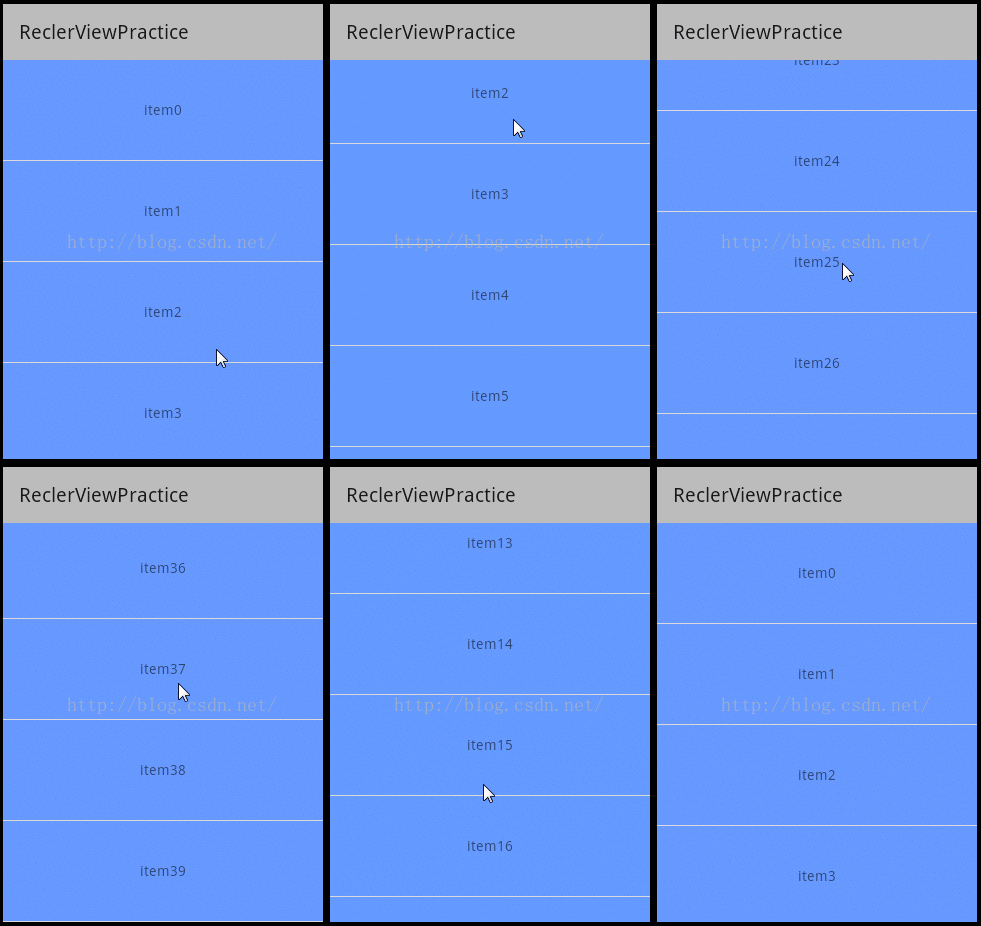
這裡借用系統主題的 android.R.attr.listDivider 作為分隔線素材,取得尺寸與位置後 setBounds 並繪製,再用 outRect.set() 界定整塊裝飾區域,同時分別處理 HORIZONTAL 與 VERTICAL 兩種方向。別忘了在 MainActivity 加上 recyclerView.addItemDecoration(new DividerItemDecoration(MainActivity.this, LinearLayoutManager.VERTICAL))。執行結果:
既然預設樣式取自系統主題,那麼改樣式也就水到渠成,在 styles 中覆寫 android:listDivider:
<!-- Application theme. --> <style name ="AppTheme" parent="AppBaseTheme"> <!-- All customizations that are NOT specific to a particular API-level can go here. --> <item name= "android:listDivider">@drawable/divider </item > </style >
divider 的內容:
<?xml version="1.0" encoding= "utf-8"?> <shape xmlns:android="https://schemas.android.com/apk/res/android" android:shape="rectangle" > <!-- 填充的顏色 --> <solid android:color ="@color/color_red"/> <!-- 線條大小 --> <size android:height ="1dp" android:width ="1dp"/> </shape>
改完之後執行:
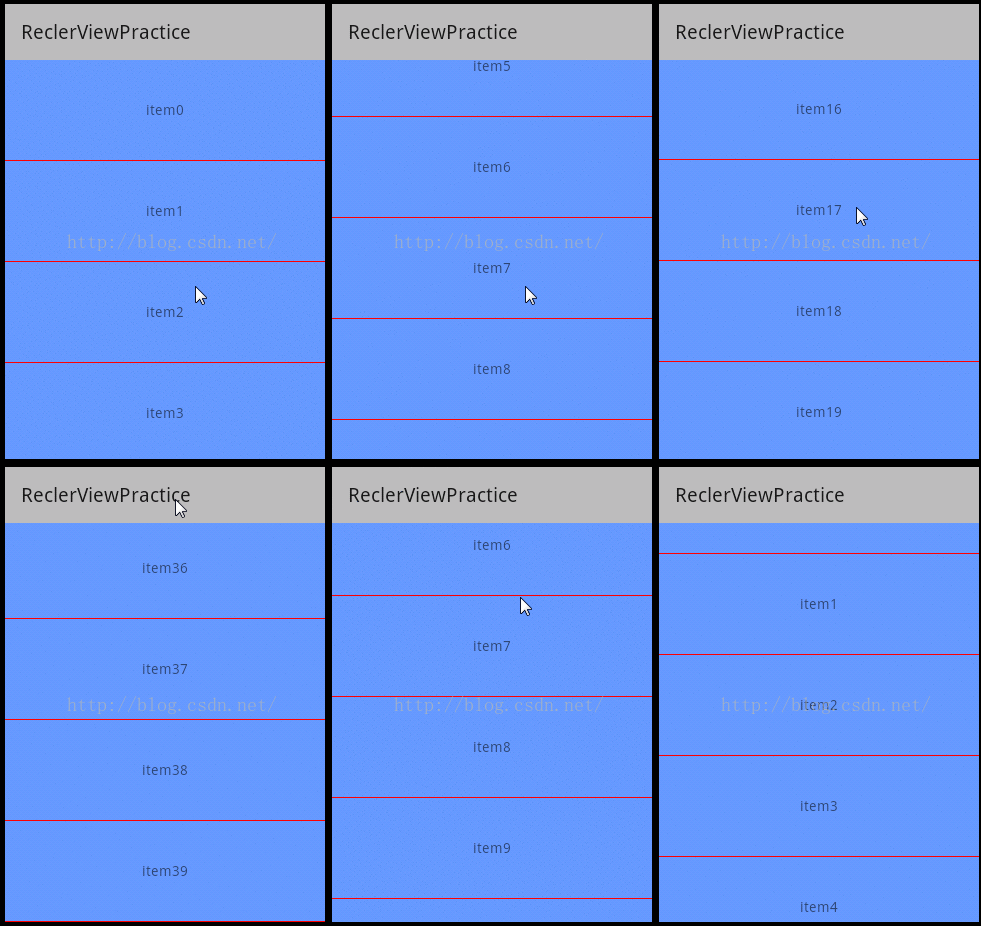
分隔線顏色換掉了。到這裡 ListView 的效果基本複刻完成。或許有人會說程式碼量比 ListView 多、看起來更麻煩,但這時如果你要把同一份列表改成 GridView 呈現,用 RecyclerView 只是換一行的事:
recyclerView .setLayoutManager(new GridLayoutManager( this,4));
RecyclerView.LayoutManager 是抽象類,系統提供了三個實作:LinearLayoutManager(線性布局)、GridLayoutManager(表格布局)、StaggeredGridLayoutManager(錯位/瀑布流布局)。
不過分隔線也要跟著改。原本的 DividerItemDecoration 是從 parent 的左右內距之間畫一條橫線,在單列情境下剛好等於 ListView 的效果;換成多列之後一行裡有多個條目,這個類就不適用了,需要另寫一個:
package com.example.reclerviewpractice; import android.content.Context; import android.content.res.TypedArray; import android.graphics.Canvas; import android.graphics.Rect; import android.graphics.drawable.Drawable; import android.support.v7.widget.GridLayoutManager; import android.support.v7.widget.RecyclerView; import android.support.v7.widget.RecyclerView.LayoutManager; import android.support.v7.widget.RecyclerView.State; import android.support.v7.widget.StaggeredGridLayoutManager; import android.view.View; /** * * @author zhy * */ public class DividerGridItemDecoration extends RecyclerView.ItemDecoration { private static final int[] ATTRS = new int[] { android.R.attr.listDivider }; private Drawable mDivider; public DividerGridItemDecoration(Context context) { final TypedArray a = context.obtainStyledAttributes(ATTRS ); mDivider = a.getDrawable(0); a.recycle(); } @Override public void onDraw(Canvas c, RecyclerView parent, State state) { drawHorizontal(c, parent); drawVertical(c, parent); } private int getSpanCount(RecyclerView parent) { // 列數 int spanCount = -1; LayoutManager layoutManager = parent.getLayoutManager(); if (layoutManager instanceof GridLayoutManager) { spanCount = ((GridLayoutManager) layoutManager).getSpanCount(); } else if (layoutManager instanceof StaggeredGridLayoutManager) { spanCount = ((StaggeredGridLayoutManager) layoutManager) .getSpanCount(); } return spanCount; } public void drawHorizontal(Canvas c, RecyclerView parent) { int childCount = parent.getChildCount(); for ( int i = 0; i < childCount; i++) { final View child = parent.getChildAt(i); final RecyclerView.LayoutParams params = (RecyclerView.LayoutParams) child .getLayoutParams(); final int left = child.getLeft() - params.leftMargin; final int right = child.getRight() + params.rightMargin + mDivider.getIntrinsicWidth(); final int top = child.getBottom() + params.bottomMargin; final int bottom = top + mDivider.getIntrinsicHeight(); mDivider.setBounds(left, top, right, bottom); mDivider.draw(c); } } public void drawVertical(Canvas c, RecyclerView parent) { final int childCount = parent.getChildCount(); for ( int i = 0; i < childCount; i++) { final View child = parent.getChildAt(i); final RecyclerView.LayoutParams params = (RecyclerView.LayoutParams) child .getLayoutParams(); final int top = child.getTop() - params.topMargin; final int bottom = child.getBottom() + params.bottomMargin; final int left = child.getRight() + params.rightMargin; final int right = left + mDivider.getIntrinsicWidth(); mDivider.setBounds(left, top, right, bottom); mDivider.draw(c); } } private boolean isLastColum(RecyclerView parent, int pos, int spanCount, int childCount) { LayoutManager layoutManager = parent.getLayoutManager(); if (layoutManager instanceof GridLayoutManager) { if ((pos + 1) % spanCount == 0) // 如果是最後一列,則不需要繪製右邊 { return true; } } else if (layoutManager instanceof StaggeredGridLayoutManager) { int orientation = ((StaggeredGridLayoutManager) layoutManager) .getOrientation(); if (orientation == StaggeredGridLayoutManager.VERTICAL ) { if ((pos + 1) % spanCount == 0) // 如果是最後一列,則不需要繪製右邊 { return true; } } else { childCount = childCount - childCount % spanCount; if (pos >= childCount) // 如果是最後一列,則不需要繪製右邊 return true; } } return false; } private boolean isLastRaw(RecyclerView parent, int pos, int spanCount, int childCount) { LayoutManager layoutManager = parent.getLayoutManager(); if (layoutManager instanceof GridLayoutManager) { childCount = childCount - childCount % spanCount; if (pos >= childCount) // 如果是最後一行,則不需要繪製底部 return true; } else if (layoutManager instanceof StaggeredGridLayoutManager) { int orientation = ((StaggeredGridLayoutManager) layoutManager) .getOrientation(); // StaggeredGridLayoutManager 且縱向滾動 if (orientation == StaggeredGridLayoutManager.VERTICAL ) { childCount = childCount - childCount % spanCount; // 如果是最後一行,則不需要繪製底部 if (pos >= childCount) return true; } else // StaggeredGridLayoutManager 且橫向滾動 { // 如果是最後一行,則不需要繪製底部 if ((pos + 1) % spanCount == 0) { return true; } } } return false; } @Override public void getItemOffsets(Rect outRect, int itemPosition, RecyclerView parent) { int spanCount = getSpanCount(parent); int childCount = parent.getAdapter().getItemCount(); if (isLastRaw(parent, itemPosition, spanCount, childCount))// 如果是最後一行,則不需要繪製底部 { outRect.set(0, 0, mDivider.getIntrinsicWidth(), 0); } else if (isLastColum(parent, itemPosition, spanCount, childCount))// 如果是最後一列,則不需要繪製右邊 { outRect.set(0, 0, 0, mDivider.getIntrinsicHeight()); } else { outRect.set(0, 0, mDivider.getIntrinsicWidth(), mDivider.getIntrinsicHeight()); } } }
記得把分隔線替換成 recyclerView.addItemDecoration(new DividerGridItemDecoration(this )),執行後:
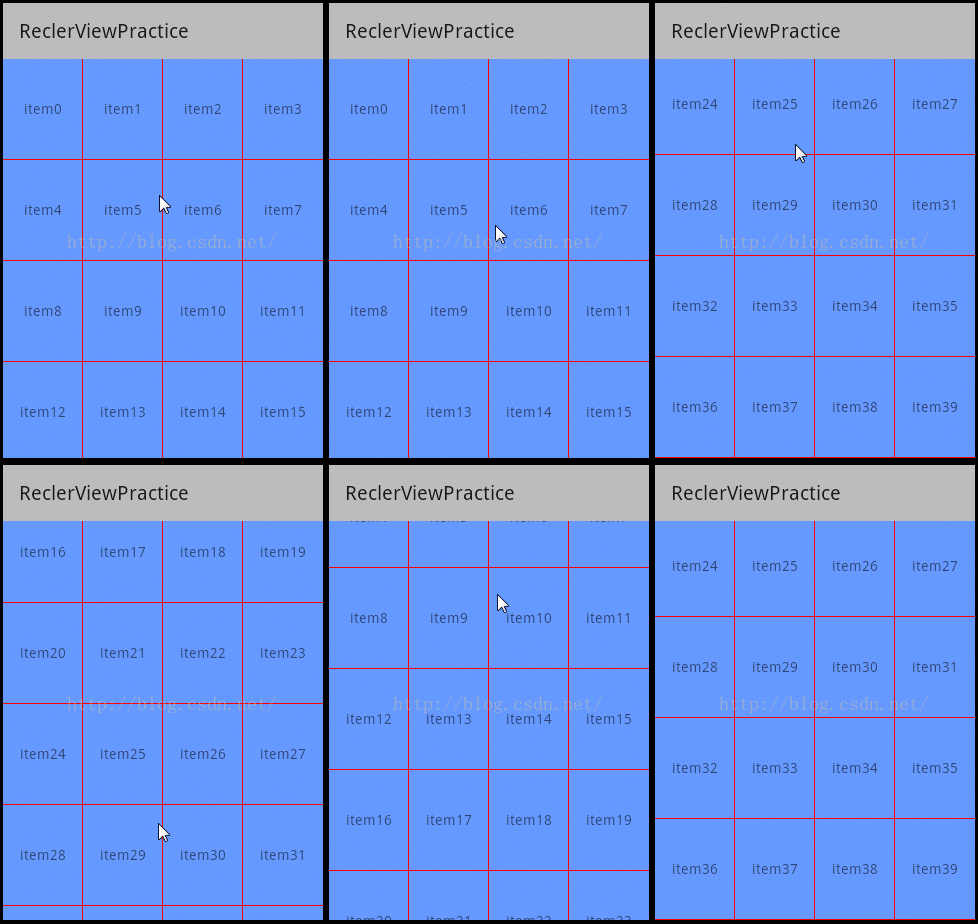
準備好這個類之後,從 ListView 效果切到 GridView 效果只需幾行程式碼。再往下改:
StaggeredGridLayoutManager layoutManager = new StaggeredGridLayoutManager(4,StaggeredGridLayoutManager.HORIZONTAL); //設置布局管理器 recyclerView.setLayoutManager(layoutManager);
這裡要注意 StaggeredGridLayoutManager 的第二個參數是方向。若傳 VERTICAL,第一個參數代表列數;若傳 HORIZONTAL,第一個參數則代表行數。
執行結果:
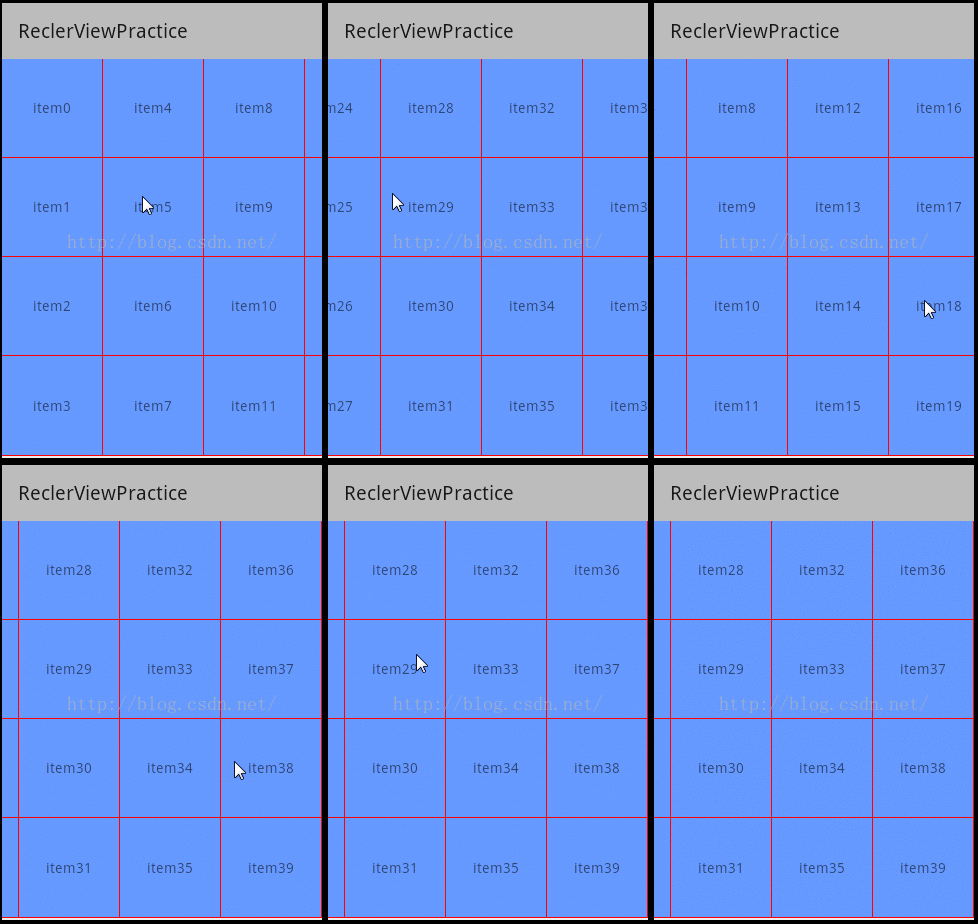
固定 4 列並改成左右滾動。使用橫向模式時有個細節要注意:item 的寬度必須自行設定,因為橫向已無約束,控制項可以無限滾動。瀑布流效果的實作會另闢一篇說明。
增刪動畫由 ItemAnimator 控制,系統已提供預設實作 DefaultItemAnimator,只要一行設定:
LinearLayoutManager layoutManager = new LinearLayoutManager(this); //設置布局管理器 recyclerView.setLayoutManager(layoutManager); //設置增加或刪除條目的動畫 recyclerView.setItemAnimator( new DefaultItemAnimator());
再重寫 ActionBar 的選單回呼:
@Override public boolean onCreateOptionsMenu(Menu menu) { getMenuInflater().inflate(R.menu. main, menu); return super.onCreateOptionsMenu(menu); } @Override public boolean onOptionsItemSelected(MenuItem item) { switch (item.getItemId()) { case R.id. id_action_add: recycleAdapter.addData(1); break; case R.id. id_action_delete: recycleAdapter.removeData(1); break; } return true; }
Adapter 中新增的兩個方法:
public void addData( int position) { mDatas.add(position, "Insert One"); notifyItemInserted(position); notifyItemRangeChanged(position, mDatas.size()); } public void removeData( int position) { mDatas.remove(position); notifyItemRemoved(position); notifyItemRangeChanged(position, mDatas.size()); }
順帶把 RecyclerView.Adapter 的刷新方法整理一遍:
public final void notifyDataSetChanged() public final void notifyItemChanged(int position) public final void notifyItemRangeChanged(int positionStart, int itemCount) public final void notifyItemInserted(int position) public final void notifyItemMoved(int fromPosition, int toPosition) public final void notifyItemRangeInserted(int positionStart, int itemCount) public final void notifyItemRemoved(int position) public final void notifyItemRangeRemoved(int positionStart, int itemCount)
notifyDataSetChanged() 與 ListView 的用法一致。notifyItemChanged(position) 會回呼該位置的 onBindViewHolder;由於 ViewHolder 是複用的,若該 position 不在當前螢幕內則不會回呼,等捲動進來時自然會刷新。notifyItemRangeChanged 則是批次刷新,從 positionStart 起算 itemCount 筆。notifyItemInserted 與 notifyItemRemoved 會觸發插入/移除動畫,notifyItemMoved 對應位置搬移,而 RangeInserted 與 RangeRemoved 則是各自的批次版本。
執行後點擊新增與刪除:
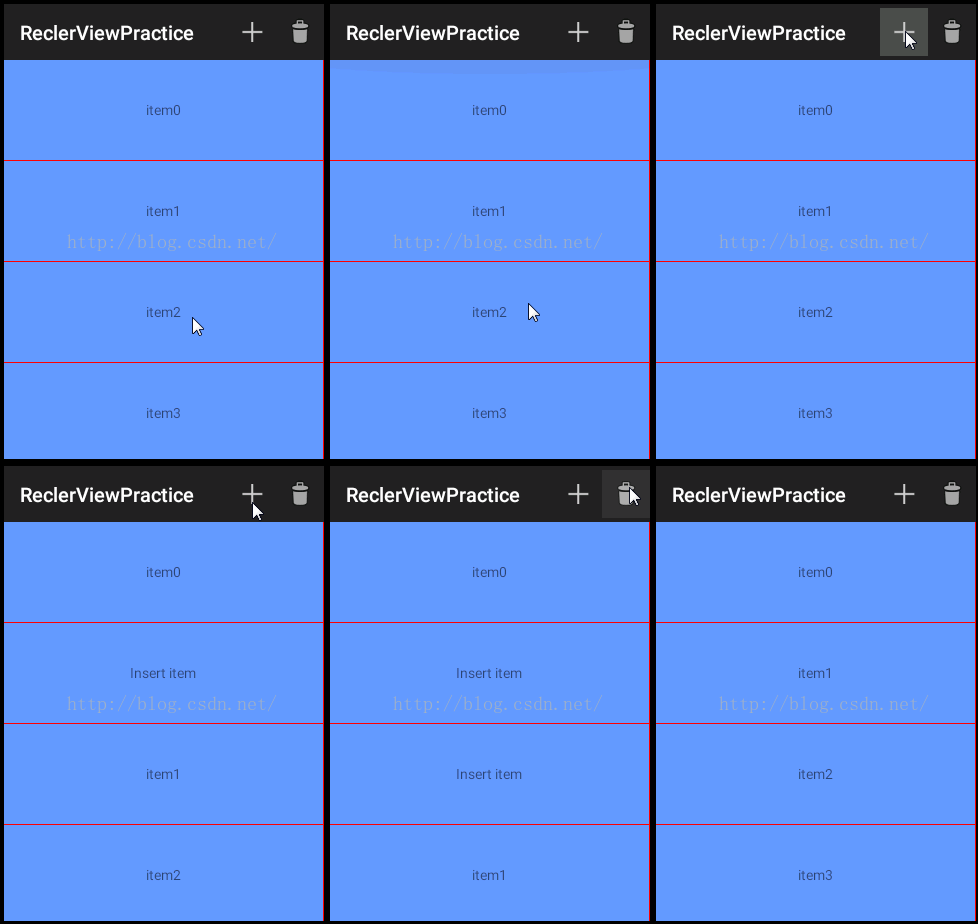
系統預設的動畫效果其實還不錯,當然也可以依業務需求自行定義。
還有一點前面沒提到:ListView 提供了 onItemClickListener,而 RecyclerView 很可惜並沒有內建這樣的監聽器。解法是自己補一個。先在 Adapter 中定義介面與設定方法:
public interface OnItemClickListener{ void onClick( int position); void onLongClick( int position); } public void setOnItemClickListener(OnItemClickListener onItemClickListener ){ this. mOnItemClickListener=onItemClickListener; }
然後在 onBindViewHolder 中綁到 itemView 上:
@Override public void onBindViewHolder(MyViewHolder holder, final int position) { holder. tv.setText( mDatas.get(position)); if( mOnItemClickListener!= null){ holder. itemView.setOnClickListener( new OnClickListener() { @Override public void onClick(View v) { mOnItemClickListener.onClick(position); } }); holder. itemView.setOnLongClickListener( new OnLongClickListener() { @Override public boolean onLongClick(View v) { mOnItemClickListener.onLongClick(position); return false; } }); } }<span > </span>
MainActivity 中註冊:
recycleAdapter.setOnItemClickListener(new OnItemClickListener() { @Override public void onLongClick(int position) { Toast.makeText(MainActivity.this,"onLongClick事件 您點擊了第:"+position+"個Item",0).show(); } @Override public void onClick(int position) { Toast.makeText(MainActivity.this,"onClick事件 您點擊了第:"+position+"個Item",0).show(); } });
執行結果:
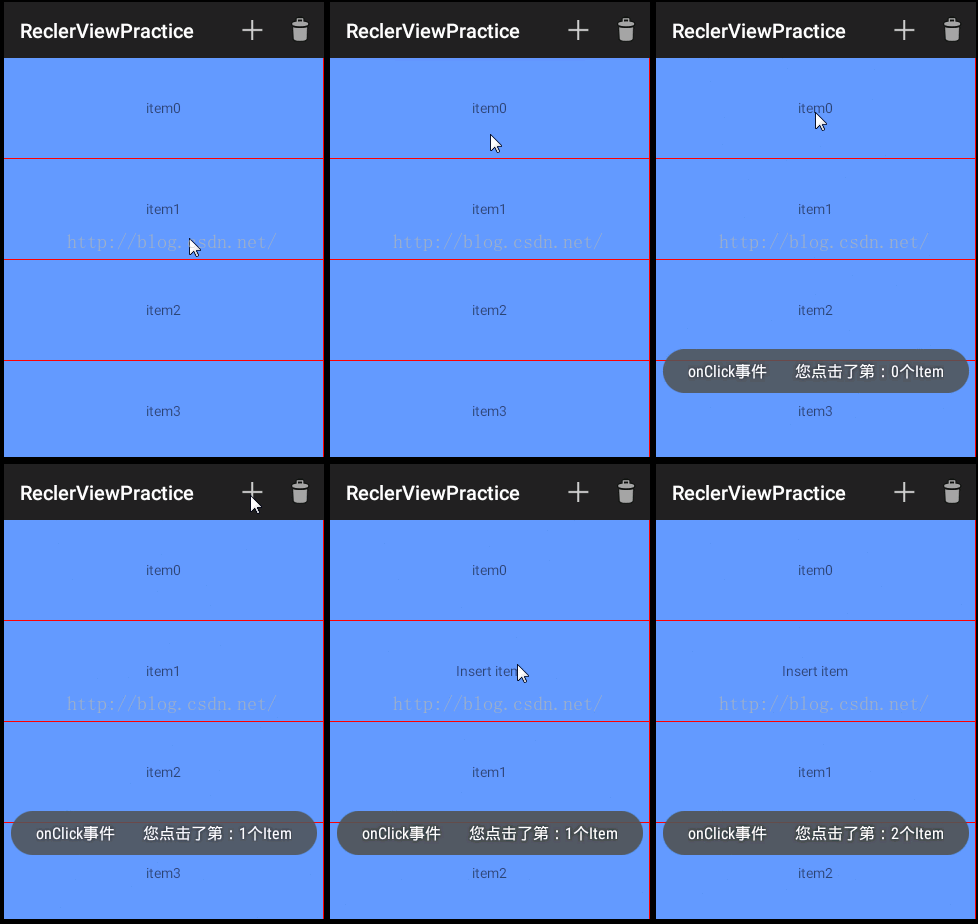
單擊與長按都能正確觸發。至此 RecyclerView 的基本用法大致說完,尚有瀑布流、下拉刷新、上拉載入等主題因篇幅緣故留待後續補充。最後把本文提到的知識點整合進 Demo,方便對照學習。
源碼下載:demo
以上就是本文的全部內容,希望對大家的學習有所幫助,也希望大家多多支持本站。
 兩天速成 RecyclerView:從原理到瀑布流與增刪動畫的實戰筆記
RecyclerView 是 Android 5.0 之後推出的全新 View 組件,功能相比 ListView 只強不弱,相信在往後的學習與工作中都會派上用場。這兩天筆
 Android Drawable mutations:為何改一個按鈕透明度會影響另一個?
前言Android 為節省記憶體,可能讓多個控制項共用同一個 Drawable 資源。若只修改其中一個控制項的 alpha,另一個也可能跟著變化。本文說明 Drawabl
 華為EMUI 5.0新系統怎麼樣?發布時間與新特性前瞻
華為EMUI 5.0新系統前瞻 華為基於Android打造的EMUI目前更新至4.1版本,而產業鏈消息顯示,EMUI 5.0將帶來更明顯的界面與交互調整。 據悉,新版本
 Android 底部支付密碼彈窗的實作與踩坑記錄
這篇做一個從畫面底部彈起的支付輸入框,重點在 PopupWindow 的封裝方式,以及幾個處理不好就很醜的細節。 效果: 思路: 1. 繼承 PopupWindow 自