

編輯:關於 Android 程式設計
RecyclerView 是 Android 5.0 之後推出的全新 View 組件,功能相比 ListView 只強不弱,相信在往後的學習與工作中都會派上用場。這兩天筆者邊看邊學,把它的各項功能與效果整理成這篇筆記,一方面與大家分享,另一方面也為日後複習留下線索。
首先,我們來理解一下為什麼它叫 RecyclerView?
它並不關心 Item 是否顯示在正確位置、如何顯示;也不關心 Item 之間如何分割;更不關注 Item 增刪時的動畫效果;它唯一關注的,是如何回收與複用 View(這正是英文 Recycle 的含義)。
這時可能有人要問:這些都是 View 裡既重要又頻繁使用的屬性和效果,全都不管,那還怎麼控制和實現?其實不必擔心,我們可以透過 LayoutManager 來控制 Item 的顯示,用 ItemDecoration 自定義 Item 之間的分割線,再用 ItemAnimator 完成 Item 增刪時的動畫(下文會詳細介紹)。可見它的功能相當強大,值得深入研究。
了解了概念,我們再來大體看看它具備哪些能力:
1.ListView
2.GridView
3.橫向 ListView
4.橫向 GridView
5.瀑布流
6.自定義 Item 增刪動畫
大致就是以上功能,是不是相當全面。
工欲善其事,必先利其器。下面提供兩個實作時會用到的開源鏈接:
https://gist.github.com/alexfu/0f464fc3742f134ccd1e
github 上 recyclerview ItemDecoration 的原始地址
https://github.com/gabrielemariotti/RecyclerViewItemAnimators
github 上 recyclerview 動畫效果集合的原始地址
下面進入今天的正題。
由於工程依賴 android.support.v7 包裡的 recyclerView jar 包,建立工程時,需要到你的 SDK 存放路徑下 extras/android/support/v7/recyclerview/libs 目錄,把其中的 jar 包拷貝到工程的 libs 目錄下,才能實現全部功能。
首先,我們要像做 ListView 一樣,寫兩個方法:initViews() 和 initDatas();
private void initDatas() { mDatas = new ArrayList(); for (int i = 'A'; i <= 'z'; i++) { mDatas.add("" + (char) i); } } private void initViews() { mRecyclerView = (RecyclerView) findViewById(R.id.id_recyclerview); }
這兩個方法分別用來創建 View 和存放數據,這裡筆者放入的是 A-z。
接著創建一個 SimpleAdapter 來適配主界面。這裡要特別注意:必須繼承 RecyclerView.Adapter<MyViewHolder>,以自己編寫的 MyViewHolder 類作為泛型,才能對 RecyclerView 裡的 Item 進行配置。
class MyViewHolder extends ViewHolder { TextView tv; public MyViewHolder(View arg0) { super(arg0); tv = (TextView) arg0.findViewById(R.id.id_tv); }
這裡我們給每個 Item 放一個 TextView,再透過自訂的 ViewHolder 來初始化它。
另外還要重寫父類的方法:
@Override public int getItemCount() { return mDatas.size(); } @Override public void onBindViewHolder(final MyViewHolder holder, final int pos) { holder.tv.setText(mDatas.get(pos)); // click setUpItemEvent(holder); } @Override public MyViewHolder onCreateViewHolder(ViewGroup arg0, int arg1) { View view = mInflater.inflate(R.layout.item_simple_textview, arg0, false); MyViewHolder viewHolder = new MyViewHolder(view); return viewHolder; }
這裡重點關注第二、第三個方法,顧名思義就是綁定 ViewHolder 和創建 ViewHolder。綁定方法裡用位置來設置 Item 內 Text 顯示的文字;setUpItemEvent(holder) 這個方法後文會講,這裡先忽略。Create 方法裡則負責初始化 View,需要一個只放了一個 TextView 的 item_simple_textview 布局文件,最後返回我們的 viewHolder。別忘了還要做綁定:
mAdapter = new SimpleAdapter(this, mDatas);
mRecyclerView.setAdapter(mAdapter);
還要給布局設置一個管理器:
// 設置recyclerview的布局管理 LinearLayoutManager layoutManager = new LinearLayoutManager(this, LinearLayoutManager.VERTICAL, false); mRecyclerView.setLayoutManager(layoutManager);
然而此時運行程序會發現,雖然 ListView 正常展示了,但 Item 之間卻沒有分割線。
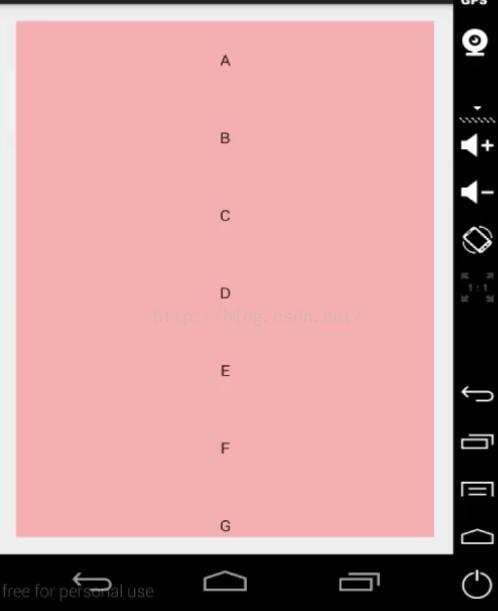
看上去不太舒服,接下來我們就來完成自定義分割線的工作。
由於 RecyclerView 自身無法為 Item 添加分割線,所以我們採用外部開源方案,也就是 PiderItemDecoration,你可以在開篇的地址中找到並下載它。
// 設置recyclerview的Item分割線,通過抽象類來控制 mRecyclerView.addItemDecoration(new PiderItemDecoration(this, PiderItemDecoration.VERTICAL_LIST));
這裡給 Item 加一條垂直方向的默認分割線(自定義的部分稍後再說),可以得到如下效果:
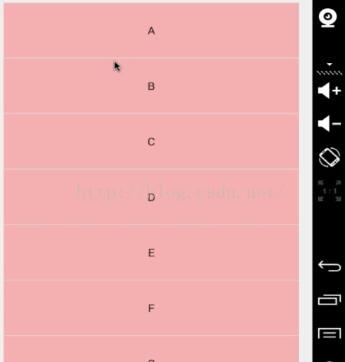
不過,如果默認的分割線不合你的胃口,你完全可以自定義想要的樣式。這就需要我們對開源源碼做個簡單分析。
public PiderItemDecoration(Context context, int orientation) { final TypedArray a = context.obtainStyledAttributes(ATTRS); mPider = a.getDrawable(0); a.recycle(); setOrientation(orientation); }
這是 PiderItemDecoration 類的構造方法,從中可以看到 a 對象是從 context.obtainStyledAttributes(ATTRS) 中取得的,也就是說它來源於 theme。這樣一來,我們就能自定義一個 shape 放進 theme 裡,讓方法去查找和調用。
這裡我們寫了一個高度為 4dp 的矩形,中間採用三種顏色的漸變,作為我們的分割線。
由於筆者使用的 SDK 是 6.0 版本,所以把它放進 values-v14 包裡。
再次運行程序,就能得到我們想要的效果。
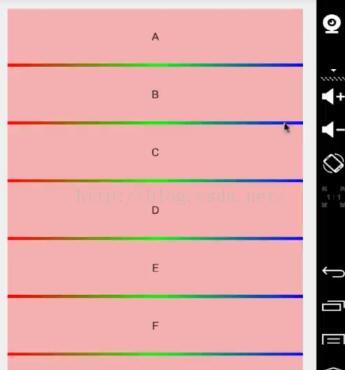
到這裡,ListView 基本就實現了。接下來說明一下不同布局之間的切換。
-------------------------------------------------------------------------------------------------------------------
我們用 menu 裡的 item 來實現不同布局的切換。先在 main.xml 中添加三個 Item:
它們分別代表 ListView、GridView、瀑布流布局。然後根據 id 判斷點擊了哪個 Item,顯示對應的布局樣式。
@Override public boolean onOptionsItemSelected(MenuItem item) { // Handle action bar item clicks here. The action bar will // automatically handle clicks on the Home/Up button, so long // as you specify a parent activity in AndroidManifest.xml. int id = item.getItemId(); switch (id) { case R.id.action_add: mAdapter.addData(1); break; case R.id.action_delete: mAdapter.deleteData(1); break; case R.id.action_listView: mRecyclerView.setLayoutManager(new LinearLayoutManager(this)); break; case R.id.action_gridView: mRecyclerView.setLayoutManager(new GridLayoutManager(this, 3)); break; case R.id.action_staggered: Intent intent = new Intent(this, StaggeredActivity.class); startActivity(intent); break; default: break; } return false; }
同樣,前兩個選項後面再解釋,先看後三個。每當不同 id 被選中,我們就給 RecyclerView 換上不同的 LayoutManager,它便呈現出不同布局。由於 GridView 和 ListView 繼承自同一父類,兩者轉換時不必另開 Activity;而瀑布流布局則需要開啟新的 Activity 來顯示,這裡採用顯式 Intent 進行切換。
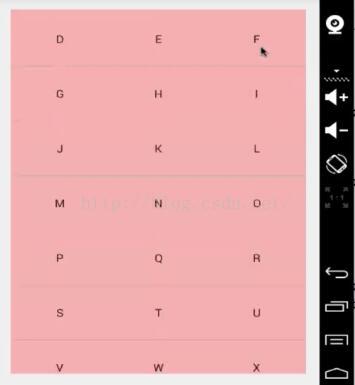
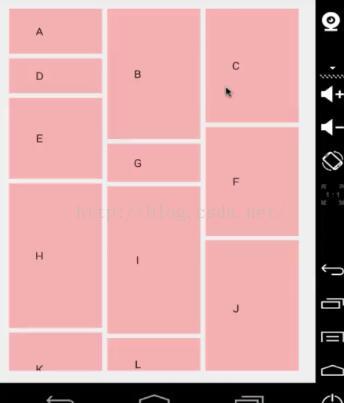
GridView 就這樣完成了,比較簡單。下面我們重點研究瀑布流的代碼。
把 MainActivity 和 SimpleAdapter 各拷貝一份,改名為 StaggeredActivity 和 StaggeredAdapter。
為了避免代碼重複,直接在 SimpleAdapter 裡提供一個回調方法,供 StaggeredAdapter 使用,實現點擊和長按事件。
// 設置一個接口回調,給Item綁定一個點擊事件 public interface OnItemClickListener { void onItemClick(View view, int position); void onItemLongClick(View view, int position); } private OnItemClickListener onItemClickListener; public void setOnItemClickListener(OnItemClickListener listener) { this.onItemClickListener = listener; }
protected void setUpItemEvent(final MyViewHolder holder) { if (onItemClickListener != null) { holder.itemView.setOnClickListener(new OnClickListener() { @Override public void onClick(View v) { int layoutPosition = holder.getLayoutPosition(); onItemClickListener.onItemClick(holder.itemView, layoutPosition); } }); } // longclick holder.itemView.setOnLongClickListener(new OnLongClickListener() { @Override public boolean onLongClick(View v) { int layoutPosition = holder.getLayoutPosition(); onItemClickListener.onItemLongClick(holder.itemView, layoutPosition); return false; } }); }
這樣處理後,StaggeredAdapter 的代碼就變得清爽許多:
public class StaggeredAdapter extends SimpleAdapter { private LayoutInflater mInflater; private Context mContext; private List mDatas; private List mHeight; public StaggeredAdapter(Context context, List datas) { super(context, datas); mHeight = new ArrayList(); for (int i = 0; i < mDatas.size(); i++) { mHeight.add((int) (100 + Math.random() * 300)); } } @Override public void onBindViewHolder(MyViewHolder holder, int pos) { LayoutParams lp = (LayoutParams) holder.itemView.getLayoutParams(); lp.height = mHeight.get(pos); holder.itemView.setLayoutParams(lp); holder.tv.setText(mDatas.get(pos)); setUpItemEvent(holder); } }
把 height 做成隨機數,就能得到瀑布流那種不規則的分布布局。再透過 LayoutParams 與 height 綁定,就能動態設置每個 item 的高度。setUpItemEvent 則負責響應點擊與長按事件。效果如下:
關於 Item 增加和刪除的動畫:
在 menu 裡加入增加、刪除兩個圖標,對應前面代碼 switch 中的 add 和 delete 方法。代碼如下:
public void addData(int pos) { mDatas.add(pos, "Insert one"); notifyItemInserted(pos); } public void deleteData(int pos) { mDatas.remove(pos); notifyItemRemoved(pos); }
注意:這裡使用了 notifyItemInserted 和 notifyItemRemoved 兩個方法。它會導致點擊新增或刪除 Item 後,新增項與被刪項之後那個 Item 的 position 不變,因為它只通知了增加和移除,並沒有重繪 View。所以後面代碼裡要用 getParamPosition() 方法來取得 View 所顯示 Item 的動態位置,就不會出現多個 position 相同的情況。
mRecyclerView.setItemAnimator(new DefaultItemAnimator());
這裡使用的是默認動畫效果,大家可以到開篇給出的鏈接下載動畫源碼,實現各種炫酷的效果。
-------------------------------------------------------------------------------------------------------------------
好了,基本功能介紹得差不多了,更多炫酷的動畫和花式布局,還需要我們日後不斷研究和學習。筆者自己也還在入門階段,跟著視頻學完後寫篇博客記錄成果,既方便日後複習,也希望能給需要的朋友帶來一點參考。與君共勉!
 Android 自定義控制項:貝賽爾曲線、手勢軌跡與水波紋
在 Android 自定義繪圖中,貝賽爾曲線常用於手勢軌跡、水波紋與平滑折線。它讓路徑不再只是生硬直線,而能呈現自然過渡的曲線效果。 貝賽爾曲線的由來 貝賽爾曲線是電
 從 Java 執行緒到 Android 執行緒:Handler 與計時器實作
從 Java 執行緒到 Android 執行緒 許多 Android 開發者從 Java 入門,但直接在 Android 中以 Java 執行緒更新 UI,往往會遇到問題
 Android 粒子爆炸特效:從原始碼到可擴展架構的重構實錄
簡介 前陣子隨手亂逛時看到一款粒子爆炸特效的開源控件,效果確實好看,但原始碼的擴展性不太理想——想換一種爆炸風格,得改動的地方非常多。 於是動手做了一輪重構,核心思路只有
 Android 官方文件導讀:Location and Sensors APIs(上)定位策略篇
定位(Location)與感測器(Sensors)這兩組 API,充分發揮了行動裝置的先天優勢。你可以用裝置內建的 GPS 模組或網路定位取得位置,也可以用加速度計(ac