

編輯:關於 Android 程式設計
寫完 Header/Footer 那篇之後,很多人問分隔線怎麼做。RecyclerView 沒有 setDivider() 這樣現成的方法,得自己畫。而想畫對,先要搞清楚畫在哪裡。
一、先認識 ChildView
getChildAt(int position) 返回的到底是哪一部分?一開始我也理解錯了,對比兩張圖就清楚了:
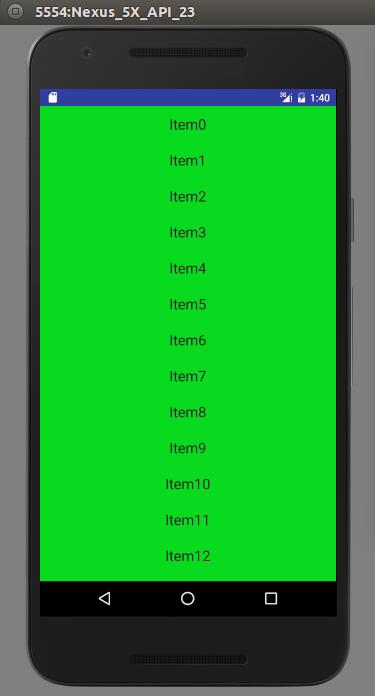
Item 佈局 layout_margin == 0
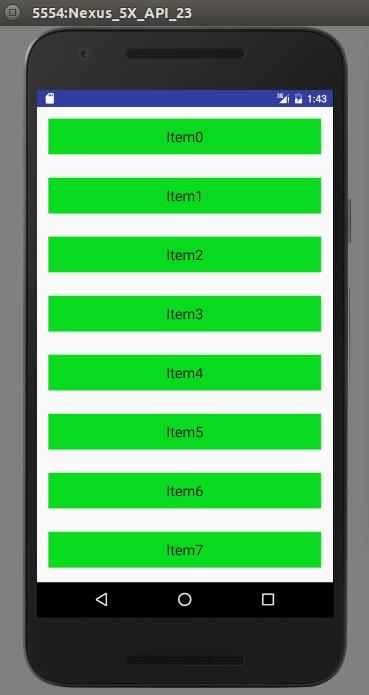
Item 佈局 layout_margin == 16dp
對應的代碼差別只有一行。第一張圖:
<?xml version="1.0" encoding="utf-8"?>
<LinearLayout xmlns:android="https://schemas.android.com/apk/res/android"
    android:orientation="vertical"
    android:layout_width="match_parent"
    android:layout_height="50dp">
    <TextView
        android:id="@+id/list_item"
        android:layout_width="match_parent"
        android:layout_height="match_parent"
        android:gravity="center"
        android:textSize="20sp"
        android:textColor="#262526"
        android:background="#08da1d"/>
</LinearLayout>
第二張圖多了 android:layout_margin="16dp":
<?xml version="1.0" encoding="utf-8"?>
<LinearLayout xmlns:android="https://schemas.android.com/apk/res/android"
    android:orientation="vertical"
    android:layout_width="match_parent"
    android:layout_height="50dp"
    android:layout_margin="16dp">
    <TextView
        android:id="@+id/list_item"
        android:layout_width="match_parent"
        android:layout_height="match_parent"
        android:gravity="center"
        android:textSize="20sp"
        android:textColor="#262526"
        android:background="#08da1d"/>
</LinearLayout>
結論很清楚:ChildView 是圖二中綠色那部分,邊距並不屬於 ChildView,而是屬於 ChildView 的佈局屬性。這個區分直接影響分隔線的坐標計算。
二、分隔線的繪製原理
ListView 提供了 setDivider(Drawable) 直接用;RecyclerView 提供的是 addItemDecoration(RecyclerView.ItemDecoration decor)。ItemDecoration 是一個類,封裝了三個方法:
(1)void getItemOffsets()
(2)void onDraw()
(3)void onDrawOver()
也就是說,分隔線需要自己畫上去。getItemOffsets 負責確定繪製位置,onDraw 和 onDrawOver 負責實際繪製。自定義時繼承 ItemDecoration,重寫 getItemOffsets(),再在 onDraw 與 onDrawOver 中選一個即可——兩者的差別是 onDraw 畫在 Item 之下,onDrawOver 畫在 Item 之上。
getItemOffsets() 的作用是告訴 RecyclerView「每個 Item 該留出多少額外空間」。分隔線本質是一個長方形,有寬有高。以橫線為例,分隔線插在兩個 Item 之間,上面的 Item 需要留出線的高度,下面的 Item 才不會被遮住。
那具體畫在哪?看圖:
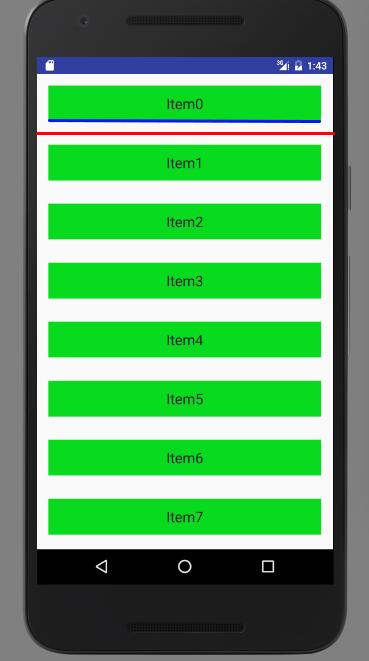
分隔線的位置在每個 Item 的佈局之間——注意,是佈局之間,不是 ChildView 之間。
坐標怎麼算?在 onDraw 裡可以通過 parent 拿到每個 childView:
(1)left:parent.getPaddingLeft()
(2)right:parent.getWidth() - parent.getPaddingRight()
(3)top:先通過 childView.getBottom() 得到 ChildView 底部(藍線位置),再加上該 Item 佈局的 marginBottom,即 top = child.getBottom() + params.bottomMargin
(4)bottom:top + 分隔線高度
三、代碼實現
(1)主佈局 activity_main.xml,只放一個 RecyclerView:
<?xml version="1.0" encoding="utf-8"?>
<android.support.design.widget.CoordinatorLayout
    xmlns:android="https://schemas.android.com/apk/res/android"
    xmlns:tools="https://schemas.android.com/tools"
    android:layout_width="match_parent"
    android:layout_height="match_parent"
    android:fitsSystemWindows="true"
    tools:context="com.study.wnw.recyclerviewdivider.MainActivity">
    <android.support.v7.widget.RecyclerView
        android:id="@+id/recyclerview"
        android:layout_width="match_parent"
        android:layout_height="match_parent">
    </android.support.v7.widget.RecyclerView>
</android.support.design.widget.CoordinatorLayout>
(2)Item 佈局 item_view.xml,一個 TextView 即可:
<?xml version="1.0" encoding="utf-8"?>
<LinearLayout xmlns:android="https://schemas.android.com/apk/res/android"
    android:orientation="vertical"
    android:layout_width="match_parent"
    android:layout_height="50dp"
    android:layout_margin="16sp">
    <TextView
        android:id="@+id/list_item"
        android:layout_width="match_parent"
        android:layout_height="match_parent"
        android:gravity="center"
        android:textSize="20sp"
        android:textColor="#f7f4f7"
        android:background="#08da1d"/>
</LinearLayout>
(3)適配器 MyAdapter.java:
package com.study.wnw.recyclerviewdivider;
import android.content.Context;
import android.support.v7.widget.RecyclerView;
import android.view.LayoutInflater;
import android.view.View;
import android.view.ViewGroup;
import android.widget.TextView;
import java.util.List;
public class MyAdapter extends RecyclerView.Adapter<RecyclerView.ViewHolder> {
    private List<String> mList;
    private Context mContext;
    MyAdapter(Context context, List<String> list){
        this.mContext = context;
        this.mList = list;
    }
    @Override
    public int getItemCount() {
        return mList.size();
    }
    @Override
    public RecyclerView.ViewHolder onCreateViewHolder(ViewGroup parent, int viewType) {
        View layout = LayoutInflater.from(mContext).inflate(R.layout.item_view, parent, false);
        return new MyHolder(layout);
    }
    @Override
    public void onBindViewHolder(RecyclerView.ViewHolder holder, int position) {
        if (holder instanceof MyHolder){
            final String itemText = mList.get(position);
            ((MyHolder)holder).tv.setText(itemText);
        }
    }
    class MyHolder extends RecyclerView.ViewHolder{
        TextView tv;
        public MyHolder(View itemView) {
            super(itemView);
            tv = (TextView)itemView.findViewById(R.id.list_item);
        }
    }
}
(4)重點來了,自定義 MyDecoration:
package com.study.wnw.recyclerviewdivider;
import android.content.Context;
import android.content.res.TypedArray;
import android.graphics.Canvas;
import android.graphics.Rect;
import android.graphics.drawable.Drawable;
import android.support.v7.widget.LinearLayoutManager;
import android.support.v7.widget.RecyclerView;
import android.view.View;
public class MyDecoration extends RecyclerView.ItemDecoration{
    private Context mContext;
    private Drawable mDivider;
    private int mOrientation;
    public static final int HORIZONTAL_LIST = LinearLayoutManager.HORIZONTAL;
    public static final int VERTICAL_LIST = LinearLayoutManager.VERTICAL;
    // 直接復用系統主題裡的 listDivider,避免額外定義資源
    public static final int[] ATRRS = new int[]{ android.R.attr.listDivider };

    public MyDecoration(Context context, int orientation) {
        this.mContext = context;
        final TypedArray ta = context.obtainStyledAttributes(ATRRS);
        this.mDivider = ta.getDrawable(0);
        ta.recycle();
        setOrientation(orientation);
    }

    public void setOrientation(int orientation){
        if (orientation != HORIZONTAL_LIST && orientation != VERTICAL_LIST){
            throw new IllegalArgumentException("invalid orientation");
        }
        mOrientation = orientation;
    }

    @Override
    public void onDraw(Canvas c, RecyclerView parent, RecyclerView.State state) {
        if (mOrientation == HORIZONTAL_LIST){
            drawVerticalLine(c, parent, state);
        }else {
            drawHorizontalLine(c, parent, state);
        }
    }

    // 橫向列表,畫橫線
    public void drawHorizontalLine(Canvas c, RecyclerView parent, RecyclerView.State state){
        int left = parent.getPaddingLeft();
        int right = parent.getWidth() - parent.getPaddingRight();
        final int childCount = parent.getChildCount();
        for (int i = 0; i < childCount; i++){
            final View child = parent.getChildAt(i);
            final RecyclerView.LayoutParams params = (RecyclerView.LayoutParams)child.getLayoutParams();
            // child.getBottom() 是 ChildView 底部,再加上 margin 才是佈局邊界
            final int top = child.getBottom() + params.bottomMargin;
            final int bottom = top + mDivider.getIntrinsicHeight();
            mDivider.setBounds(left, top, right, bottom);
            mDivider.draw(c);
        }
    }

    // 豎向列表,畫豎線
    public void drawVerticalLine(Canvas c, RecyclerView parent, RecyclerView.State state){
        int top = parent.getPaddingTop();
        int bottom = parent.getHeight() - parent.getPaddingBottom();
        final int childCount = parent.getChildCount();
        for (int i = 0; i < childCount; i++){
            final View child = parent.getChildAt(i);
            final RecyclerView.LayoutParams params = (RecyclerView.LayoutParams)child.getLayoutParams();
            final int left = child.getRight() + params.rightMargin;
            final int right = left + mDivider.getIntrinsicWidth();
            mDivider.setBounds(left, top, right, bottom);
            mDivider.draw(c);
        }
    }

    // 分隔線有尺寸,Item 需要相應偏移,否則會被遮擋
    @Override
    public void getItemOffsets(Rect outRect, View view, RecyclerView parent, RecyclerView.State state) {
        if(mOrientation == HORIZONTAL_LIST){
            outRect.set(0, 0, 0, mDivider.getIntrinsicHeight());
        }else {
            outRect.set(0, 0, mDivider.getIntrinsicWidth(), 0);
        }
    }
}
這個類做了三件事:通過 obtainStyledAttributes 拿到系統的 listDivider(需在主題裡指定,見第 7 步);在 onDraw 中按方向計算每個 Item 之間的坐標並畫線;在 getItemOffsets 中給出偏移量。
(5)MainActivity:
package com.study.wnw.recyclerviewdivider;
import android.os.Bundle;
import android.support.v7.app.AppCompatActivity;
import android.support.v7.widget.LinearLayoutManager;
import android.support.v7.widget.RecyclerView;
import java.util.ArrayList;
import java.util.List;
public class MainActivity extends AppCompatActivity {
    private RecyclerView mRecyclerView = null;
    private List<String> mData = null;
    private MyAdapter mAdapter;
    private LinearLayoutManager mLayoutManager;
    @Override
    protected void onCreate(Bundle savedInstanceState) {
        super.onCreate(savedInstanceState);
        setContentView(R.layout.activity_main);
        initView();
        initData();
        mAdapter = new MyAdapter(this, mData);
        mRecyclerView.setLayoutManager(mLayoutManager);
        mRecyclerView.setAdapter(mAdapter);
        // 這一行就是掛上自定義分隔線
        mRecyclerView.addItemDecoration(new MyDecoration(this, MyDecoration.VERTICAL_LIST));
    }
    private void initView(){
        mLayoutManager = new LinearLayoutManager(this);
        mRecyclerView = (RecyclerView)findViewById(R.id.recyclerview);
    }
    private void initData(){
        mData = new ArrayList<String>();
        for (int i = 0; i < 20; i++){
            mData.add("Item" + i);
        }
    }
}
(6)分隔線的 drawable 文件 divider.xml:
<?xml version="1.0" encoding="utf-8"?>
<shape xmlns:android="https://schemas.android.com/apk/res/android"
    android:shape="rectangle">
    <solid android:color="#7b7a7a"/>
    <size android:height="1dp"/>
</shape>
一個矩形、填充顏色、指定高度,高度足夠小就呈現為一條線——線的本質就是很扁的長方形。想畫點線、虛線或帶漸變的線,在這裡換 shape 或改用 layer-list 即可。
(7)在 styles.xml 的主題中把 listDivider 指向 divider.xml:
<style name="AppTheme" parent="Theme.AppCompat.Light.DarkActionBar">
    <item name="android:listDivider">@drawable/divider</item>
</style>
這一步把系統屬性和我們的 drawable 關聯起來,MyDecoration 裡 obtainStyledAttributes 才能取到它。如果不想依賴主題,也可以直接在構造方法裡 setDrawable 傳入自定義 Drawable,好處是不污染全局樣式。
運行效果:
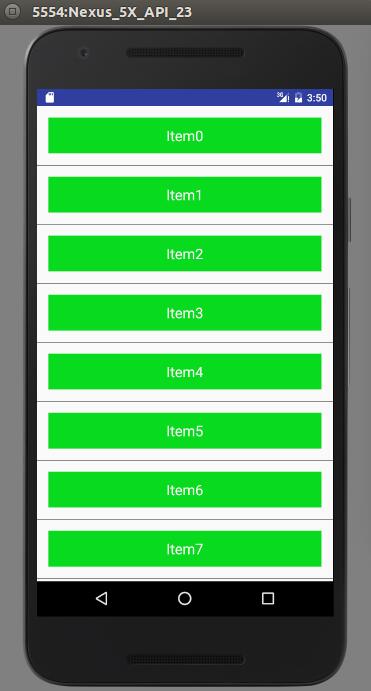 豎屏
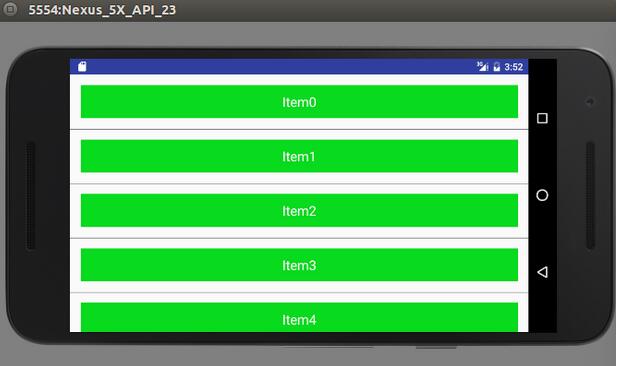 橫屏
最後補充兩個實踐中的注意點。第一,onDraw 遍歷的是 parent.getChildCount(),即當前屏幕上可見的 Item,不是全部數據,所以性能開銷可控。第二,如果想讓最後一個 Item 下方也有分隔線,需要在 getItemOffsets 中對最後一項額外處理,否則默認只畫在 Item 之間。分隔線的功能不大,但把 ChildView 與佈局邊距的關係理清之後,ItemDecoration 的其他玩法(浮動頭部、吸邊效果、間距控制)都能觸類旁通。
 Android 短信篩選與批量刪除工具實作(相容 Android 2.3~4.4)
這是一個用來篩選並批量刪除系統短信的小工具。核心能力有三項:讀取全部短信、自訂篩選條件、一鍵批量刪除,並針對 Android 4.4 的短信權限變更做了相容處理。 功能
 Android 應用安裝機制與靜默安裝思路
Android 應用安裝機制 Android 的套件管理主要由 PackageManagerService 負責,包含套件解析、安裝、卸載、權限與使用者 ID 分配等。應
 用 HorizontalScrollView 仿 ViewPager 相冊:思路、代碼與 OOM 優化
前陣子看了一堂在線公開課,講的是如何用 HorizontalScrollView 仿造 ViewPager 做一個簡單相冊。核心思想其實是借鑑 ViewPager 的緩存
 Android 之 HTTP 通訊入門:初識 HTTP 協定
引言 寫下這一系列的第一篇時,正好是充滿童趣的時節,先祝各位「超齡兒童」節日愉快。忙亂的畢業季終於落幕——做畢設、寫論文、拍畢業照、答辯、離職,一件件折騰下來,也算塵埃落