

編輯:關於 Android 程式設計
前陣子看了一堂在線公開課,講的是如何用 HorizontalScrollView 仿造 ViewPager 做一個簡單相冊。核心思想其實是借鑑 ViewPager 的緩存策略,而不是真的去用它。
ViewPager 的默認加載策略是:
1. 進入時加載當前頁與下一頁;
2. 滑到下一頁時,加載再下一頁,此時第一頁並不會銷毀。
也就是說,任何時刻内存中最多保持三頁:前一頁、當前頁、後一頁。
而 HorizontalScrollView 的實現只默認加載兩頁。這個差異必須在心裡有數,否則看代碼時很容易暈。
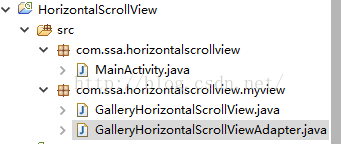
一個自定義 View、一個 Adapter、一個 MainActivity——典型的 MVC 分層。
關鍵字段包括:容器寬度、單個子項寬高、當前最早/最晚索引、每屏可顯示數量,以及一個用來記錄「View → 位置」映射的 Map。
public class GalleryHorizontalScrollView extends HorizontalScrollView
        implements OnClickListener {

    private LinearLayout mContainer;   // 內部容器
    private int mChildWidth;           // 子項寬度
    private int mChildHeight;          // 子項高度
    private int mAllLastIndex;         // 當前已加載的最後一項索引
    private int mAllFirstIndex;        // 當前已加載的第一項索引
    private int mdisplayLastIndex;     // 當前屏幕顯示的最後一項索引
    private int mScreenWidth;          // 屏幕寬度
    private int mCountOneScreen;       // 每屏容納數量(含預加載)
    private GalleryHorizontalScrollViewAdapter mAdapter;
    private Map<View, Integer> mViewPos = new HashMap<>();

    /** 圖片滾動時回調 */
    public interface OnCurrentImageChangeListener {
        void onCurrentImgChanged(int position, View view);
    }

    /** 點擊圖片時回調 */
    public interface OnClickImageChangeListener {
        void onClickImageChangeListener(int position, View view);
    }

    public GalleryHorizontalScrollView(Context context, AttributeSet attrs) {
        super(context, attrs);
        mScreenWidth = getResources().getDisplayMetrics().widthPixels;
    }
}這裡有個容易寫錯的地方:如何量出一個 View 的實際寬高。用 0 配 UNSPECIFIED 並不是好做法。規範的處理是根據 LayoutParams 的類型分情況給 MeasureSpec:
· 具體數值(如 100px)用 EXACTLY;
· wrap_content 用 AT_MOST,尺寸給一個足夠大的上限(如 (1<<30)-1);
· match_parent 在這種場景下本就量不出有意義的值。
public void initData(GalleryHorizontalScrollViewAdapter adapter) {
    this.mAdapter = adapter;
    mContainer = (LinearLayout) getChildAt(0);
    final View view = mAdapter.getView(0, null, mContainer);
    mContainer.addView(view);

    if (mChildHeight == 0 && mChildWidth == 0) {
        // 本示例中高度固定 150dp,寬度為 wrap_content
        int heightPx = DisplayUtil.dip2px(getContext(), 150);
        int w = View.MeasureSpec.makeMeasureSpec((1 << 30) - 1, View.MeasureSpec.AT_MOST);
        int h = View.MeasureSpec.makeMeasureSpec(heightPx, View.MeasureSpec.EXACTLY);
        view.measure(w, h);

        mChildHeight = view.getMeasuredHeight();
        mChildWidth = view.getMeasuredWidth();
        mdisplayLastIndex = mScreenWidth / mChildWidth;
        mCountOneScreen = mdisplayLastIndex + 1;
        initFirstScreenChildren(mdisplayLastIndex + 1);
    }
}

private void initFirstScreenChildren(int displayCount) {
    mContainer = (LinearLayout) getChildAt(0);
    mContainer.removeAllViews();
    mViewPos.clear();
    for (int i = 0; i < displayCount; i++) {
        View view = mAdapter.getView(i, null, mContainer);
        view.setOnClickListener(this);
        mContainer.addView(view);
        mViewPos.put(view, i);
        mAllLastIndex = i;
    }
    if (mOnCurrentImageChangeListener != null) {
        notifyCurrentImgChanged();
    }
}核心判斷依據是 getScrollX():滾動距離超過一個子項寬度就往後補一頁,回到 0 就往前補一頁。
@Override
public boolean onTouchEvent(MotionEvent ev) {
    switch (ev.getAction()) {
        case MotionEvent.ACTION_MOVE:
            int scrollX = getScrollX();
            if (scrollX >= mChildWidth) {
                loadNextImg();   // 向後補一頁,移除最前一項
            }
            if (scrollX == 0) {
                loadPreImg();    // 向前補一頁,移除最後一項
            }
            break;
    }
    return super.onTouchEvent(ev);
}

private void loadNextImg() {
    if (mAllLastIndex == mAdapter.getCount() - 1) {
        return;   // 已到末尾
    }
    // 移除最前面一項,並把滾動位置歸零
    scrollTo(0, 0);
    mViewPos.remove(mContainer.getChildAt(0));
    mContainer.removeViewAt(0);

    // 在末尾追加新的一項
    View view = mAdapter.getView(++mAllLastIndex, null, mContainer);
    view.setOnClickListener(this);
    mContainer.addView(view);
    mViewPos.put(view, mAllLastIndex);

    mAllFirstIndex++;
    if (mOnCurrentImageChangeListener != null) {
        notifyCurrentImgChanged();
    }
}

private void loadPreImg() {
    if (mAllFirstIndex == 0) {
        return;   // 已到開頭
    }
    int index = mAllLastIndex - mCountOneScreen;
    if (index >= 0) {
        int oldViewPos = mContainer.getChildCount() - 1;
        mViewPos.remove(mContainer.getChildAt(oldViewPos));
        mContainer.removeViewAt(oldViewPos);

        // 新項插到最前面
        View view = mAdapter.getView(index, null, mContainer);
        mViewPos.put(view, index);
        mContainer.addView(view, 0);
        view.setOnClickListener(this);

        // 滾動位置右移一個子項寬度,視覺上保持不動
        scrollTo(mChildWidth, 0);
        mAllLastIndex--;
        mAllFirstIndex--;
        if (mOnCurrentImageChangeListener != null) {
            notifyCurrentImgChanged();
        }
    }
}
Adapter 結構很常規,用 ViewHolder 複用 convertView:
public View getView(int position, View contentView, ViewGroup parent) {
    ViewHolder holder;
    if (contentView == null) {
        contentView = mInflater.inflate(R.layout.activity_gallery_item, parent, false);
        holder = new ViewHolder(contentView);
        contentView.setTag(holder);
    } else {
        holder = (ViewHolder) contentView.getTag();
    }
    holder.ivImg.setImageResource(mDatas.get(position));
    holder.tvText.setText("Img_" + position);
    return contentView;
}
MainActivity 中註冊兩個回調,分別處理「當前項變化」和「點擊項」:
mHorizontalScrollView.setmOnCurrentImageChangeListener(
        new OnCurrentImageChangeListener() {
    @Override
    public void onCurrentImgChanged(int position, View view) {
        mImg.setImageResource(mDatas.get(position));
        view.setBackgroundColor(Color.parseColor("#6d9eeb"));
    }
});
mHorizontalScrollView.setmOnClickImageListener(
        new OnClickImageChangeListener() {
    @Override
    public void onClickImageChangeListener(int position, View view) {
        mImg.setImageResource(mDatas.get(position));
    }
});
mHorizontalScrollView.initData(mAdapter);
直接跑起來會發現整個相冊非常卡,甚至有圖片(如 img_4)根本沒能顯示出來。查看 logcat,原因寫得很明白:
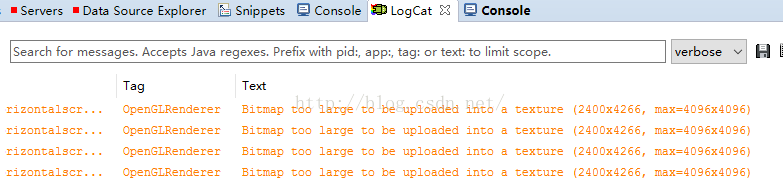
——圖片尺寸過大。
這裡其實是刻意挑了幾張大圖。雖然沒大到直接崩潰,但體驗已經很差了。課上老師演示時用的都是幾十 KB 的小圖,自然不會有問題。要想把這個相冊變成真正可用的組件,必須解決大圖加載,否則遲早 OOM。
解法是經典的 inSampleSize 方案:先只讀取圖片的邊界信息(不真正分配像素內存),算出需要的採樣率,再按縮小的尺寸加載。
public class BitmapUtil {

    public static Bitmap decodeSampledBitmapFromResources(
            Resources res, int resId, int reqWidth, int reqHeight) {
        final BitmapFactory.Options options = new BitmapFactory.Options();
        // 第一次:只讀邊界,不分配內存
        options.inJustDecodeBounds = true;
        BitmapFactory.decodeResource(res, resId, options);
        // 計算採樣率
        options.inSampleSize = calculateInSampleSize(options, reqWidth, reqHeight);
        // 第二次:真正加載
        options.inJustDecodeBounds = false;
        return BitmapFactory.decodeResource(res, resId, options);
    }

    public static int calculateInSampleSize(
            BitmapFactory.Options options, int reqWidth, int reqHeight) {
        final int height = options.outHeight;
        final int width = options.outWidth;
        int inSampleSize = 1;
        if (height > reqHeight || width > reqWidth) {
            final int halfHeight = height / 2;
            final int halfWidth = width / 2;
            // 在不低於目標尺寸的前提下,盡可能放大採樣率
            while ((halfHeight / inSampleSize) >= reqHeight
                    && (halfWidth / inSampleSize) >= reqWidth) {
                inSampleSize *= 2;
            }
        }
        return inSampleSize;
    }
}
接入這個工具類後,Adapter 中原本直接 setImageResource 的地方改為先解碼再 setImageBitmap,幾個類的改動都不大。
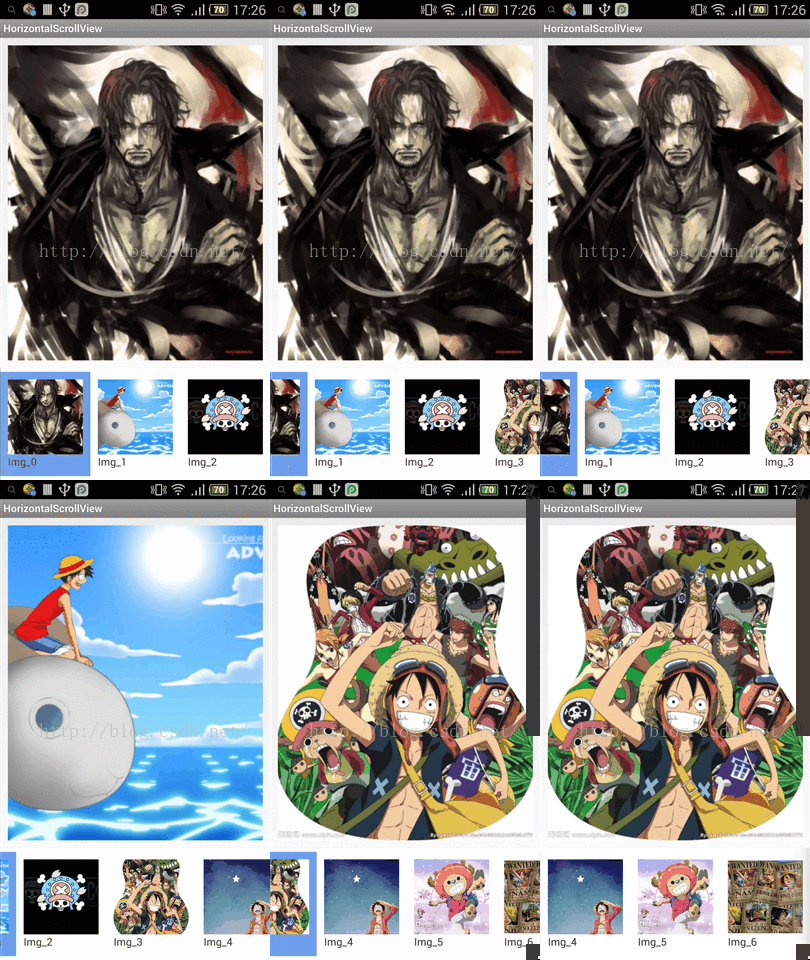
(生成的 gif 略卡,建議實際運行查看效果。)
小結一下:這個案例的價值不在於「仿」ViewPager,而在於兩個可複用點——用 scrollX 閾值配合首尾移除實現有限緩存,以及用 inSampleSize 在加載前就把內存佔用壓下來。
 Android 官方文檔翻譯:Lint 靜態代碼檢查完整指南
Lint 是什麼 Android Lint 是 ADT 16(以及 Tools 16)引入的檢查工具,用來掃描 Android 專案源碼中潛在的 bug。它既可以作為命
 Android 觀念筆記:任務與返回堆疊、Activity 狀態保存、啟動模式全解
任務與返回堆疊 一個應用通常包含多個 Activity,每個 Activity 都該設計成職責單一、可獨立操作的元件,彼此之間又能互相啟動。例如郵件應用裡,一個 Acti
 ViewPager + Fragment 實現微信式滑動切頁與懶加載
正文 本文記錄 ViewPager + Fragment 實現類似微信的滑動切換頁面效果,並附上切換過程中的漸變動畫。功能本身難度不高,關鍵在於把幾個知識點串起來。
 Android WindowManager解析與原理實踐(附Window機制完整梳理)
近來在網上看到有人提交了一個有趣的案例:應用可以開啟一個後台Service,偵測當前頂部應用,若為QQ或相關應用,就彈出一個自定義Window來誘騙使用者輸入帳號密碼。這