

編輯:關於 Android 程式設計
ActionBarDrawerToggle:
上一篇我們並沒有使用 drawLayout.setDrawerListener(),它對應的參數對象就是 DrawerLayout.DrawerListener:
public interface DrawerListener { void onDrawerSlide(View var1, float var2); void onDrawerOpened(View var1); void onDrawerClosed(View var1); void onDrawerStateChanged(int var1); } 本文要講的是 drawerLayout.setDrawerListener(toggle) 這種方式。ActionBarDrawerToggle 正是實現了上面這個接口,它的主要作用體現在:
•改變 ActionBar 上的返回按鈕圖片(android.R.id.home)
•在打開和關閉 Drawer 時,ActionBar 的返回圖標會帶有動畫效果
•監聽側邊欄的打開與收起
在點擊側邊菜單選項時,我們往往需要隱藏菜單以展示對應的內容,而 ActionBarDrawerToggle 就是實現這一點的其中一種方法。當然,你也可以不用 ActionBarDrawerToggle,直接引入 import android.support.v4.widget.DrawerLayout.DrawerListener 自行實現。由於 DrawerLayout 的相關基礎在上一篇已經介紹過,這裡就不再贅述,直接從 DrawerLayout 的監聽開始。今天用到的包是:
import android.support.v4.app.ActionBarDrawerToggle;
首先,我們初始化一個 ActionBarDrawerToggle:
toggle = new ActionBarDrawerToggle( this, /* host Activity */ mDrawerLayout, /* DrawerLayout object */ R.drawable.ic_drawer, /* nav drawer image to replace 'Up' caret */ R.string.drawer_open, /* "open drawer" description for accessibility */ R.string.drawer_close /* "close drawer" description for accessibility */ ) { public void onDrawerClosed(View view) { getActionBar().setTitle(mTitle); invalidateOptionsMenu(); // creates call to onPrepareOptionsMenu() } public void onDrawerOpened(View drawerView) { getActionBar().setTitle(mDrawerTitle); invalidateOptionsMenu(); // creates call to onPrepareOptionsMenu() } }; 初始化的部分比較直觀,看注釋即可。在監聽的回調方法中,我們通過 invalidateOptionsMenu 通知 Activity 重繪 menu,這樣 Activity 就有機會在 onPrepareOptionsMenu 方法中更新 menu 元素的顯示與隱藏。接下來需要配置一下 ActionBar:
private void initActionBar() { // enable ActionBar app icon to behave as action to toggle nav drawer ActionBar actionBar = getActionBar(); actionBar.setDisplayHomeAsUpEnabled(true); actionBar.setHomeButtonEnabled(true); } 不難看出,這裡是讓菜單鍵顯示出來,並設置為可點擊。
ActionBar 相關設置:
•setHomeButtonEnabled //這個方法在 4.0 以下版本默認值為 true,但在 4.0 及以上為 false。作用是決定左上角的圖標是否可以點擊。true 表示圖標可點擊,false 表示不可點擊。
•actionBar.setDisplayHomeAsUpEnabled(true) //給左上角圖標左邊加上一個返回圖標,對應 ActionBar.DISPLAY_HOME_AS_UP
•actionBar.setDisplayShowCustomEnabled(true) //使自定義的普通 View 能在 title 欄顯示,即讓 actionBar.setCustomView 生效,對應 ActionBar.DISPLAY_SHOW_CUSTOM
•actionBar.setDisplayShowTitleEnabled(true) //對應 ActionBar.DISPLAY_SHOW_TITLE
然後我們需要綁定這個監聽器:
mDrawerLayout.setDrawerListener(toggle);
之後還需在 Activity 中實現以下代碼才能正常使用:
@Override protected void onPostCreate(Bundle savedInstanceState) { super.onPostCreate(savedInstanceState); // Sync the toggle state after onRestoreInstanceState has occurred. toggle.syncState(); } @Override public void onConfigurationChanged(Configuration newConfig) { super.onConfigurationChanged(newConfig); // Pass any configuration change to the drawer toggls toggle.onConfigurationChanged(newConfig); } @Override public boolean onOptionsIwotemSelected(MenuItem item) { // The action bar home/up action should open or close the drawer. // ActionBarDrawerToggle will take care of this. if (toggle.onOptionsItemSelected(item)) { return true; } return super.onOptionsItemSelected(item); } 這裡如果不去實現 onOptionsItemSelected 中的代碼,那麼點擊菜單是不會有任何效果的。
現在運行代碼,可以看到如下效果:
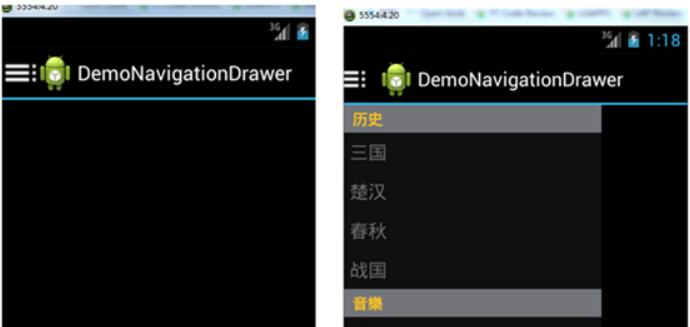
在 android.support.v7.app.ActionBarDrawerToggle 中,第三個參數:
即:R.drawable.ic_drawer, /* nav drawer image to replace 'Up' caret */
可以替換成 Toolbar 對象,這樣一來你就能定製一個 Toolbar,做出更漂亮的 UI。
以上就是本文的全部內容,希望對大家的學習有所幫助。
 用 RoundedBitmapDrawable 產生圓角與圓形圖片
RoundedBitmapDrawable 是官方提供的 Drawable 子類,能直接把一張 Bitmap 轉成帶圓角的樣子,省去自己寫 Canvas 裁切的麻煩。最
 Android 基於 XMPP 協議的即時通訊軟體開發(二)
昨天粗略介紹了那個簡單的專案:Android 基於 XMPP 協議的即時通訊軟體(一)。從今天開始,就詳細展開介紹設計思路,一是給自己做個總結,二是希望能給各位朋友一點幫
 apkplug 通用主題(換膚)方案之主題包開發(二)
本文基於 apkplug V1.6.8 進行說明。 示例 IMThemeDemo 實現了簡單的聊天泡泡切換功能,同時主題包(插件)託管在 apkplug 的雲服務器上。如
 Android 事件分發機制全解析:從 dispatchTouchEvent 到 requestDisallowIntercept
一、概述 說到 Android 的事件分發機制,真是既熟悉又陌生。每次需要時翻翻源碼,總能若有所得;可要憑自己的理解從頭到尾講一遍,卻又一句也說不上來。歸根究底,大概是自