

編輯:關於 Android 程式設計
1. 效果預覽
拖曳紅色框起來的區域,可以對比出清晰與模糊的差異;下方的滑桿則用來調整模糊強度。



整個畫面用 FrameLayout 疊了三層:最底層放清晰原圖,中間層放模糊後的圖,最上層是一個紅框遮罩區域,區域內顯示的仍是清晰原圖。這樣使用者拖動紅框時,就能像放大鏡一樣對比前後差異。
public static class PlaceholderFragment extends Fragment {
    // 新版 android adt-bundle 預設在 activity 中帶一個 fragment
    private ImageView mOriginIv;
    private ImageView mBlurIv;
    private ImageView mClearIv;
    private SeekBar mRadiusSb;

    public PlaceholderFragment() { }

    @Override
    public View onCreateView(LayoutInflater inflater, ViewGroup container, Bundle savedInstanceState) {
        return inflater.inflate(R.layout.fragment_main, container, false);
    }

    @Override
    public void onActivityCreated(Bundle savedInstanceState) {
        super.onActivityCreated(savedInstanceState);
        mOriginIv = (ImageView) getActivity().findViewById(R.id.origin_image);
        mBlurIv   = (ImageView) getActivity().findViewById(R.id.blur_image);
        mClearIv  = (ImageView) getActivity().findViewById(R.id.clear_image);
        mRadiusSb = (SeekBar) getActivity().findViewById(R.id.radius_seekbar);

        drawBlurImage();          // 初始化模糊層
        setSeekBarChangeListen(); // 滑桿位置變化時更新模糊層

        // 延遲是為了保證 view.getX、view.getWidth 這類方法能拿到數值
        Runnable runnable = new Runnable() {
            @Override
            public void run() {
                OnMoveListener listener = new OnMoveListener() {
                    @Override
                    public void onMoved() {
                        mOriginIv.buildDrawingCache();
                        clear(mOriginIv.getDrawingCache(), mClearIv, 10);
                    }
                };
                MoveUtils.enableMove(mClearIv, listener);
            }
        };
        mClearIv.postDelayed(runnable, 500);
    }

    private void drawBlurImage() {
        mOriginIv.getViewTreeObserver().addOnPreDrawListener(new OnPreDrawListener() {
            @Override
            public boolean onPreDraw() {
                mOriginIv.getViewTreeObserver().removeOnPreDrawListener(this);
                mOriginIv.buildDrawingCache();
                float radius = mRadiusSb.getProgress();
                // RenderScript 要求 radius 必須在 0 與 25 之間,且不能等於 0
                if (radius < 0.1)  radius = 0.1f;
                if (radius > 24.9) radius = 24.9f;
                blur(mOriginIv.getDrawingCache(), mBlurIv, radius);
                clear(mOriginIv.getDrawingCache(), mClearIv, 10);
                return true;
            }
        });
    }

    private void setSeekBarChangeListen() {
        mRadiusSb.setOnSeekBarChangeListener(new OnSeekBarChangeListener() {
            @Override public void onStopTrackingTouch(SeekBar arg0) { }
            @Override public void onStartTrackingTouch(SeekBar arg0) { }
            @Override public void onProgressChanged(SeekBar arg0, int arg1, boolean arg2) {
                drawBlurImage();
            }
        });
    }

    // 先依 view 大小從原圖裁切,再依 radius 做模糊,最後貼回 view 上
    @TargetApi(Build.VERSION_CODES.JELLY_BEAN_MR1)
    private void blur(Bitmap bkg, View view, float radius) {
        Bitmap overlay = Bitmap.createBitmap(
                (int) view.getMeasuredWidth(), (int) view.getMeasuredHeight(), Bitmap.Config.ARGB_8888);
        Canvas canvas = new Canvas(overlay);
        canvas.translate(-view.getX(), -view.getY()); // 設定座標系原點
        canvas.drawBitmap(bkg, 0, 0, null);

        RenderScript rs = RenderScript.create(getActivity());
        Allocation overlayAlloc = Allocation.createFromBitmap(rs, overlay);
        ScriptIntrinsicBlur blur = ScriptIntrinsicBlur.create(rs, overlayAlloc.getElement());
        blur.setInput(overlayAlloc);
        blur.setRadius(radius);
        blur.forEach(overlayAlloc);
        overlayAlloc.copyTo(overlay);

        view.setBackground(new BitmapDrawable(getResources(), overlay));
        rs.destroy();
    }

    // 依 view 大小裁切原圖並貼上
    private void clear(Bitmap bkg, ImageView view, int paddingPx) {
        Bitmap overlay = Bitmap.createBitmap(
                (int) (view.getMeasuredWidth() - paddingPx * 2),
                (int) (view.getMeasuredHeight() - paddingPx * 2), Bitmap.Config.ARGB_8888);
        Canvas canvas = new Canvas(overlay);
        canvas.translate(-view.getX() - paddingPx, -view.getY() - paddingPx);
        canvas.drawBitmap(bkg, 0, 0, null);
        view.setImageDrawable(new BitmapDrawable(getResources(), overlay));
    }
}
這裡的 paddingPx 用來製造紅框的邊寬,範例直接寫死 10px(在作者那台 Galaxy Nexus 上 1dip = 2px,約等於 5dip),實務上應該用 getResources().getDimensionPixelSize() 做一次 dip 到 px 的換算。
RenderScript 雖然有 support-v8 支持庫,但實際編譯整合並不順利,也有回報指出在 2.3.5 上會出問題。老實說不算特別可靠,如果專案對模糊效果依賴很重,走 JNI + OpenCV 反而更可控,網路上相關的模糊演算法資源也相當豐富。另外,圖片很大時模糊相當耗時,務必放到非 UI 執行緒執行。
在 onStart、onResume 這些生命週期裡都还拿不到正確數值,得等到 onWindowFocusChanged。本文範例只在初始化時需要,所以用 postDelayed 延遲一下就好;如果需要每次從背景切回前景都重算,就該改在 onWindowFocusChanged 裡呼叫。
Android 的座標系是「向右為 x 軸正方向,向下為 y 軸正方向」。canvas.translate(-view.getX(), -view.getY()) 的作用是把原點搬到該 View 的左上角,如果不做這個平移,等於是在 (view.getX(), view.getY()) 的位置畫圖,結果就會偏掉。
mOriginIv.buildDrawingCache();
clear(mOriginIv.getDrawingCache(), mClearIv, 10);
這是拿到 View 目前畫面最簡單的方法,但記得使用完畢後視情況呼叫 destroyDrawingCache() 釋放記憶體。
下面的工具類透過 View 的 Tag 存放狀態,再用 onTouchEvent 完成拖曳,並在每次移動後回呼 OnMoveListener。
package com.example.blurtest;

import android.view.MotionEvent;
import android.view.View;
import android.view.View.OnTouchListener;

public class MoveUtils {
    private static final int STATE_IDLE = 0;
    private static final int STATE_MOVING = 1;
    private static final int MIN_GAP = 5;

    private static class Info {
        public int state = STATE_IDLE;
        public float lastX = -1;
        public float lastY = -1;
        public OnMoveListener listener;
    }

    private static Info getInfo(View view) {
        if (view.getTag() == null) {
            view.setTag(new Info());
        }
        return (Info) (view.getTag());
    }

    private static void tryToMove(View view, MotionEvent ev) {
        Info info = getInfo(view);
        if (info.state != STATE_MOVING) return;
        float x = ev.getX() - info.lastX;
        float y = ev.getY() - info.lastY;
        if (Math.abs(x) < MIN_GAP && Math.abs(y) < MIN_GAP) return;
        view.setX(view.getX() + x);
        view.setY(view.getY() + y);
        view.invalidate();
        info.listener.onMoved();
    }

    public static void enableMove(View target, OnMoveListener listener) {
        Info info = new Info();
        info.listener = listener;
        target.setTag(info);
        target.setOnTouchListener(new OnTouchListener() {
            @Override
            public boolean onTouch(View view, MotionEvent ev) {
                Info info = getInfo(view);
                int action = ev.getAction() & MotionEvent.ACTION_MASK;
                switch (action) {
                    case MotionEvent.ACTION_DOWN:
                        info.state = STATE_MOVING;
                        info.lastX = ev.getX();
                        info.lastY = ev.getY();
                        view.setTag(info);
                        break;
                    case MotionEvent.ACTION_MOVE:
                        tryToMove(view, ev);
                        break;
                    case MotionEvent.ACTION_UP:
                        info.state = STATE_IDLE;
                        info.lastX = ev.getX();
                        info.lastY = ev.getY();
                        view.setTag(info);
                    default:
                        break;
                }
                return true;
            }
        });
    }

    public static interface OnMoveListener {
        public void onMoved();
    }
}
註:範例的 minSdk 設在 API Level 17,這是因為 RenderScript 的支持庫沒搞定,只能無奈妥協。
 Android Studio 如何正確刪除 Module
為什麼沒有 Delete在 Android Studio 中,Module 不能直接右鍵刪除,這是因為 IDE 對 Module 有保護機制。必須先把它從專案設定中移除,
 Android 自定義帶箭頭的 ProgressBar 進度條
為什麼需要自定義 ProgressBarAndroid 原生進度條雖可套用主題,但常與應用整體視覺不一致。開發者往往希望做出更具辨識度的載入效果,例如為進度條加上光暈箭頭
 自定義 Dialog:一套元件搞定單按鈕、雙按鈕、三按鈕風格對話框
Android 提供的元件不少,但直接用系統預設樣式,總覺得和自家 App 的調性對不上。專案裡最常見的莫過於彈出對話框,按按鈕數量大致可分為一顆、兩顆、三顆三類(當然你
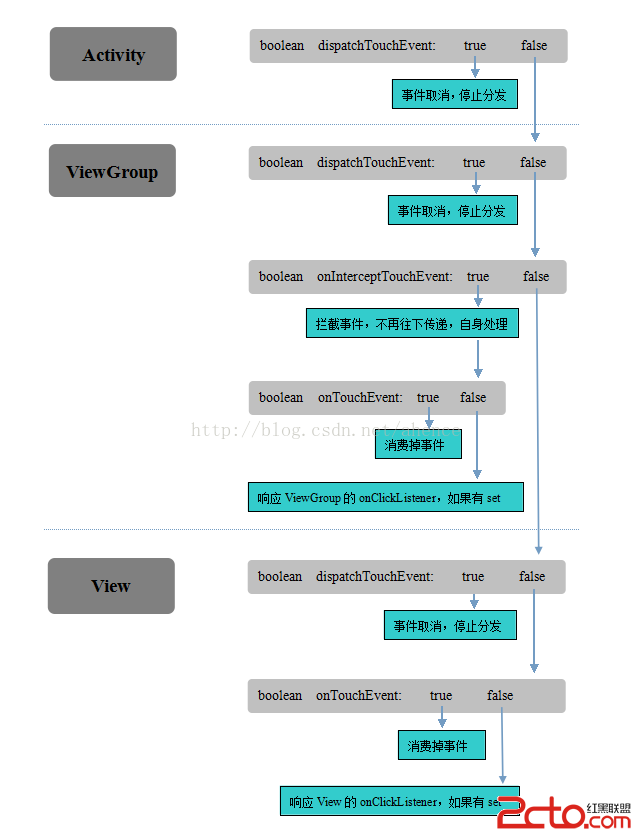 圖片會說話:Android 事件分發傳遞機制解析
事件衝突為什麼常發生在較複雜的 Android 版面中,常會遇到事件失效、事件被攔截或事件衝突等問題。要解決這些問題,就必須理解 Android 事件的分發與傳遞機制。事