

編輯:關於 Android 程式設計
系統已經提供的能力,若沒有特別的客製需求,直接調用是最省事也最一致的做法。下面說明如何調用系統相機拍照並取得圖片,以及如何打開系統相冊挑選照片。
Intent camera = new Intent(MediaStore.ACTION_IMAGE_CAPTURE);
startActivityForResult(camera, 100);
拍照結果透過回呼方法取得:
@Override
protected void onActivityResult(int requestCode, int resultCode, Intent data) {
    super.onActivityResult(requestCode, resultCode, data);
    if (requestCode == CAMERA && resultCode == Activity.RESULT_OK && null != data) {
        Bundle bundle = data.getExtras();
        // 取得相機返回的資料,並轉為圖片格式
        Bitmap bitmap = (Bitmap) bundle.get("data");
    }
}
這種寫法拿到的是縮圖,解析度受限於 Intent extras 的大小限制。如果需要原始解析度的照片,正確做法是指定一個輸出檔案:
File photoFile = new File(getExternalFilesDir(null), "photo.jpg");
Intent camera = new Intent(MediaStore.ACTION_IMAGE_CAPTURE);
camera.putExtra(MediaStore.EXTRA_OUTPUT, Uri.fromFile(photoFile));
startActivityForResult(camera, 100);
// 之後直接從 photoFile 讀取即可
Intent picture = new Intent(Intent.ACTION_PICK,
        android.provider.MediaStore.Images.Media.EXTERNAL_CONTENT_URI);
startActivityForResult(picture, 101);
或者用另一種寫法:
Intent intent = new Intent();
intent.setType("image/*");
intent.setAction(Intent.ACTION_GET_CONTENT);
((Activity) context).startActivityForResult(intent, 101);
取得選圖結果並解析出實際路徑:
@Override
protected void onActivityResult(int requestCode, int resultCode, Intent data) {
    super.onActivityResult(requestCode, resultCode, data);
    if (requestCode == 101 && resultCode == Activity.RESULT_OK && null != data) {
        Uri selectedImage = data.getData();
        String[] filePathColumns = { MediaStore.Images.Media.DATA };
        Cursor c = this.getContentResolver().query(selectedImage, filePathColumns, null, null, null);
        c.moveToFirst();
        int columnIndex = c.getColumnIndex(filePathColumns[0]);
        String picturePath = c.getString(columnIndex);
        c.close();
    }
}
另一種是直接把游標的第一欄一路讀出來:
@Override
protected void onActivityResult(int requestCode, int resultCode, Intent data) {
    if (resultCode == Activity.RESULT_OK) {
        switch (requestCode) {
            case 101:
                Uri uri = data.getData();
                Cursor cursor = this.getContentResolver().query(uri, null, null, null, null);
                cursor.moveToFirst();
                String imgNo   = cursor.getString(0);   // 圖片編號
                String imgPath = cursor.getString(1);   // 圖片檔案路徑
                String imgSize = cursor.getString(2);   // 圖片大小
                String imgName = cursor.getString(3);   // 圖片檔名
                cursor.close();

                Bitmap bitmap = BitmapFactory.decodeFile(imgPath);
                break;
            default:
                return;
        }
    }
}
別假設有 DATA 欄位:從 Android 4.4 開始,ACTION_PICK 回傳的 Uri 可能是 content:// 形式(例如 Google 相簿、雲端硬碟),這類 Uri 並沒有 MediaStore.Images.Media.DATA 欄位,直接查會得到 null。比較穩健的做法是直接用 ContentResolver.openInputStream(uri) 讀成 Bitmap,或自己實作 Uri 解析。
記得判空:Cursor 查詢可能失敗傳回 null,取欄位索引也可能傳回 -1,這些都會讓 getString() 拋出例外。
大圖會 OOM:BitmapFactory.decodeFile() 直接解全尺寸圖很容易觸發 OutOfMemoryError。建議改用 BitmapFactory.Options 搭配 inJustDecodeBounds 先讀尺寸,再用 inSampleSize 做取樣縮放。
權限:讀取相冊需要 READ_EXTERNAL_STORAGE(Android 13 以上為 READ_MEDIA_IMAGES),並需執行期申請。若採用 Android 7.0 之後的 FileProvider 方案輸出照片,還要記得在 manifest 中設定 file_paths.xml 並對 URI 授予 FLAG_GRANT_READ_URI_PERMISSION,否則會出現 FileUriExposedException。
 Android 4.4 ART模式怎麼開?效能與相容性一次看
Android 4.4.x可開啟ART模式,提升流暢度並降低記憶體占用。以OPPO為例,進入設定、開發者選項、運行模式,選擇使用ART。 若沒有開發者選項,可連續點擊版本
 一鍵 root 失敗了怎麼辦?改用刷入 Root 包應急
如果手機無法透過刷機精靈「實用工具」中的「Root 解鎖」取得權限,可以改走卡刷 Root 包這條路。本方案適用於多數帶 Bootloader 的機型,例如 HTC、Go
 Universal-Image-Loader 完全解析:從使用到源碼的圖片加載框架全攻略
做 Android 的過程中,幾乎每個人都要面對異步加載圖片這件事,尤其是列表裡一次性載入幾十上百張圖的時候。圖片加載從來不是「new 一個 Bitmap 塞進 Imag
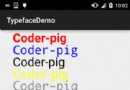 Android 入門教程 8.3.15:Paint API 最終篇——Typeface 字型設定
本節引言 這是 Paint API 系列的最後一個成員:Typeface(字型)。顧名思義,它負責決定文字長什麼樣——用哪一套字體、要不要加粗、要不要斜體。用法非常簡單,