

編輯:關於 Android 程式設計
一、需求場景
標題說得有點繞,直接看圖比較快:影片、票券之類的小圖示要緊跟在標題後方,一旦標題太長,圖示必須被擠到省略號「…」的後面,也就是文字截斷、圖示依然完整靠右。
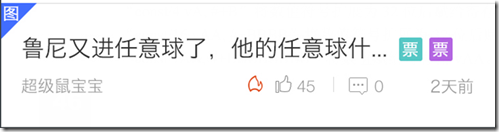
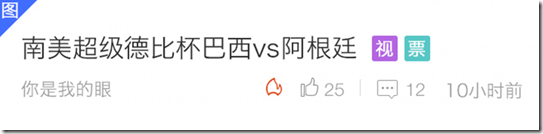
二、思路與踩坑
單行省略本身很簡單,這兩行就足夠:
android:ellipsize="end" android:singleLine="true"
問題出在「圖示要跟在文字後面」。直覺上會想用 LinearLayout 搭配 layout_weight 來切分空間,但實作出來的斷行行為跟設計稿落差很大——權重配置會讓文字區塊被壓縮成固定比例,而不是「有多少空間就用多少」。
最後真正解法是一個常被忽略的屬性:直接限制 TextView 的最大寬度。
android:maxWidth="90dp"
加上這一行,文字超出時自己截斷加省略號,後方的 ImageView 自然緊貼上去。
三、寬度必須依螢幕動態計算
寫死 90dp 在不同尺寸的手機上會失準,所以要即時取得螢幕寬度再扣掉圖示與間距所需的空間:
// 進行計算屏幕寬度,動態顯示 DisplayMetrics dm = new DisplayMetrics(); ((Activity) mContext).getWindowManager().getDefaultDisplay().getMetrics(dm); int width = dm.widthPixels; holder.tv_postbar_item_title.setMaxWidth(width - UIUtils.getPixels(TypedValue.COMPLEX_UNIT_DIP, 78));
dp 轉 px 的工具方法如下,靠 TypedValue.applyDimension 依系統 density 換算,避免在不同解析度上手動做除法:
public static int getPixels(int Unit, float size) { DisplayMetrics metrics = Resources.getSystem().getDisplayMetrics(); return (int) TypedValue.applyDimension(Unit, size, metrics); }
四、另一種寫法
如果你的minSdk 允許,也可以改用 LinearLayout 加上 android:baselineAligned="false",並給文字設定 layout_width="0dp" 搭配 layout_weight="1"、圖示設定 wrap_content 且不給權重,同樣能達到「文字吃滿剩餘空間、圖示不被壓縮」的效果。兩種寫法可視專案既有的樣式基礎來挑選。
總結
關鍵就一句:讓文字自己知道上限在哪,圖示才不會被拖累。無論用 maxWidth 動態計算或權重配置,記得都要把螢幕適配納入考量。
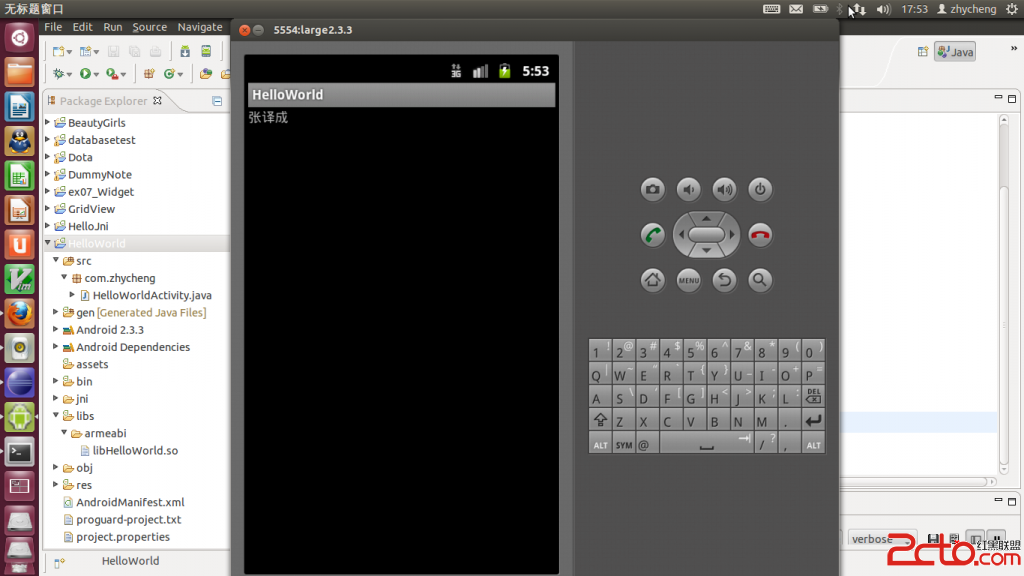 Android NDK 入門:用 JNI 從 Java 呼叫 C 函式
NDK 環境設定完成後,就能用 C/C++ 撰寫 Android 的效能關鍵程式碼。這篇用一個 HelloWorld 專案把整條鏈路走一遍:宣告 native 方法、產生
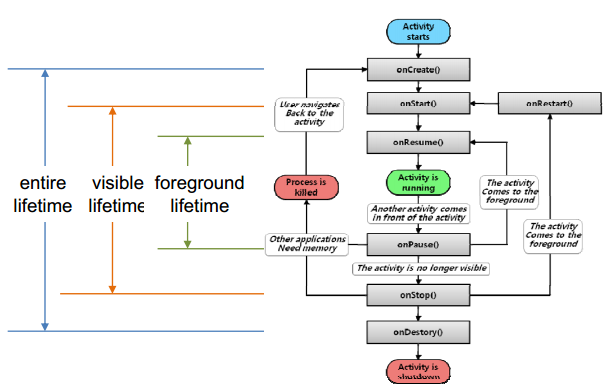 Activity、Window 與 View:Android 界面繪製全鏈路拆解
本文想回答一個問題:Activity 到底是怎麼透過 Window 與 View 把自己畫到螢幕上的。 先看 Lifecycle 這裡只聚焦兩個最常混淆的場景——按 H
 Android一鍵切換應用主題顏色(二):讓圖標跟隨變色
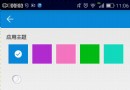
上一篇我們聊了一鍵切換應用主題顏色,今天接著往下講:如何讓應用裡的一些圖標也跟隨主題色一起變化。比如首頁固定的展示圖標、單選框與複選框的圖標,還有一些功能按鈕的圖標等等。
 Android WebView 與 JavaScript 互傳 JSON 的實戰筆記
混合式 App 裡,原生 AND 網頁之間傳資料是日常。字串沒問題,數字也還好,但一碰到物件就會出狀況——這篇記錄的正是這樣一個坑。 問題:傳過去的 JSONObjec