

編輯:關於 Android 程式設計
本文延續上一批案例,收錄三個實作頻率相當高的自定義控件:自定義開關按鈕、具備下拉刷新與上載更多的 ListView,以及側滑菜單。
功能目標:自己做一個開關,背景與滑塊圖片可自行替換;滑動時滑塊跟隨手指移動,放開後依所在位置吸附到最左或最右,同時保存狀態並透過接口回饋給呼叫者。系統內建的 Switch 當然也能做到,但自定義版本可以完全掌控外觀。
實作要點:
attrs.getAttributeResourceValue() 把 XML 中的屬性與 Java 程式碼連結起來;重寫 onMeasure 與 onDraw 繪製圖片,尺寸可直接用 setMeasuredDimension() 取圖片本身的寬高。主程式(呼叫端):
package com.example.aswitch;

import android.os.Bundle;
import android.support.v7.app.AppCompatActivity;
import android.widget.Toast;

public class MainActivity extends AppCompatActivity {

    private MyToggleButton toggleButton;

    @Override
    protected void onCreate(Bundle savedInstanceState) {
        super.onCreate(savedInstanceState);
        setContentView(R.layout.activity_main);

        toggleButton = (MyToggleButton) findViewById(R.id.toggle_button);
        toggleButton.setOnStateChangedListener(new MyToggleButton.OnStateChangedListener() {
            @Override
            public void onStateChanged(boolean state) {
                Toast.makeText(MainActivity.this, state ? "開" : "關", Toast.LENGTH_SHORT).show();
            }
        });
    }
}
自定義開關本體:
package com.example.aswitch;

import android.content.Context;
import android.graphics.Bitmap;
import android.graphics.BitmapFactory;
import android.graphics.Canvas;
import android.util.AttributeSet;
import android.view.MotionEvent;
import android.view.View;

/**
 * Created by huang on 2016/12/1.
 */
public class MyToggleButton extends View {

    private Bitmap background;
    private Bitmap slideIcon;
    private boolean state;
    private OnStateChangedListener mOnStateChangedListener;

    private int backgroundWidth;
    private int backgroundHeight;
    private int slideIconWidth;
    private int slideIconHeight;
    private int slideIconLeft;
    private int maxSlideIconLeft;

    public MyToggleButton(Context context, AttributeSet attrs) {
        super(context, attrs);

        String namespace = "https://schemas.android.com/apk/res-auto";
        int slideBackgroundResId = attrs.getAttributeResourceValue(namespace, "slideBackground", -1);
        int slideIconResId = attrs.getAttributeResourceValue(namespace, "slideIcon", -1);

        if (slideBackgroundResId != -1 && slideIconResId != -1) {
            setSwitchImage(slideBackgroundResId, slideIconResId);
        }

        boolean state = attrs.getAttributeBooleanValue(namespace, "state", false);
        setState(state);
    }

    /**
     * 設置開關的圖片
     * @param slideBackgroundResId 開關的背景圖片資源 id
     * @param slideIconResId       開關上面的滑塊 icon
     */
    public void setSwitchImage(int slideBackgroundResId, int slideIconResId) {
        background = BitmapFactory.decodeResource(getResources(), slideBackgroundResId);
        slideIcon  = BitmapFactory.decodeResource(getResources(), slideIconResId);

        backgroundWidth  = background.getWidth();
        backgroundHeight = background.getHeight();
        slideIconWidth   = slideIcon.getWidth();
        slideIconHeight  = slideIcon.getHeight();

        maxSlideIconLeft = backgroundWidth - slideIconWidth;
    }

    /** 設置開關按鈕的狀態 */
    public void setState(boolean state) {
        checkState(state);
        if (state) {
            slideIconLeft = maxSlideIconLeft;
        } else {
            slideIconLeft = 0;
        }
    }

    public void setOnStateChangedListener(OnStateChangedListener mOnStateChangedListener) {
        this.mOnStateChangedListener = mOnStateChangedListener;
    }

    /** 開關按鈕狀態改變的監聽器 */
    public interface OnStateChangedListener {
        void onStateChanged(boolean state);
    }

    /** 對 View 進行測量 */
    @Override
    protected void onMeasure(int widthMeasureSpec, int heightMeasureSpec) {
        setMeasuredDimension(backgroundWidth, backgroundHeight);
    }

    /** 把 View 畫出來 */
    @Override
    protected void onDraw(Canvas canvas) {
        canvas.drawBitmap(background, 0, 0, null);
        canvas.drawBitmap(slideIcon, slideIconLeft, 0, null);
    }

    @Override
    public boolean onTouchEvent(MotionEvent event) {
        switch (event.getAction()) {
            case MotionEvent.ACTION_DOWN:
            case MotionEvent.ACTION_MOVE:
                slideIconLeft = (int) (event.getX() - slideIconWidth / 2);
                if (slideIconLeft < 0) {
                    slideIconLeft = 0;
                } else if (slideIconLeft > maxSlideIconLeft) {
                    slideIconLeft = maxSlideIconLeft;
                }
                break;

            case MotionEvent.ACTION_UP:
                if (event.getX() < backgroundWidth / 2) {
                    slideIconLeft = 0;
                    checkState(false);
                } else {
                    slideIconLeft = maxSlideIconLeft;
                    checkState(true);
                }
                break;
        }
        invalidate();
        return true;
    }

    /** 只有狀態真的變了才回調,避免重複觸發 */
    private void checkState(boolean state) {
        if (this.state != state) {
            this.state = state;
            if (mOnStateChangedListener != null) {
                mOnStateChangedListener.onStateChanged(state);
            }
        }
    }
}
佈局檔:
<?xml version="1.0" encoding="utf-8"?>
<RelativeLayout xmlns:android="https://schemas.android.com/apk/res/android"
    xmlns:huang="https://schemas.android.com/apk/res-auto"
    android:layout_width="match_parent"
    android:layout_height="match_parent">

    <com.example.aswitch.MyToggleButton
        android:id="@+id/toggle_button"
        android:layout_width="wrap_content"
        android:layout_height="wrap_content"
        huang:slideBackground="@mipmap/slide_background2"
        huang:slideIcon="@mipmap/slide_icon2"
        huang:state="false" />
</RelativeLayout>
屬性要生效,還得在 values 下新增 attrs.xml 宣告:
<?xml version="1.0" encoding="utf-8"?>
<resources>
    <declare-styleable name="MyToggleButton">
        <attr name="slideBackground" format="reference" />
        <attr name="slideIcon" format="reference" />
        <attr name="state" format="boolean" />
    </declare-styleable>
</resources>
功能目標:系統原生的 ListView 預設沒有下拉刷新與上載更多。但 ListView 提供了 addHeaderView 與 addFooterView,因此可以加上頭部與尾部署名。頭部有三種狀態——下拉刷新、鬆開刷新、正在刷新,並搭配旋轉動畫提示;刷新完成後更新資料,上載更多則在清單尾端追加資料。
實作要點:
view.measure(0, 0) 主動觸發測量,量到頭部高度。隱藏的做法是把 top padding 設為「負的頭部高度」,顯示則設為 0;尾部同理,用 bottom padding 控制。setSelection(getCount() - 1) 讓它完整露出。主程式(以模擬資料示範):
package com.example.pulltofreshlistview;

import android.os.Bundle;
import android.os.Handler;
import android.support.v7.app.AppCompatActivity;
import android.widget.ArrayAdapter;

import com.example.pulltofreshlistview.view.PullToRefreshListView;

import java.util.ArrayList;

public class MainActivity extends AppCompatActivity {

    private PullToRefreshListView listView;
    private ArrayList datas;
    private ArrayAdapter adapter;

    @Override
    protected void onCreate(Bundle savedInstanceState) {
        super.onCreate(savedInstanceState);
        setContentView(R.layout.activity_main);

        listView = (PullToRefreshListView) findViewById(R.id.list_view);

        datas = new ArrayList<>();
        for (int i = 0; i < 20; i++) {
            datas.add("我又撿到錢了,好開心啊^_^ \t" + i);
        }

        adapter = new ArrayAdapter<>(this, android.R.layout.simple_list_item_1, datas);
        listView.setAdapter(adapter);

        listView.setOnRefreshingListener(new PullToRefreshListView.OnRefreshingListener() {
            @Override
            public void onRefreshing() {
                reloadData();
            }

            @Override
            public void onLoadMore() {
                loadMore();
            }
        });
    }

    /** 模擬聯網刷新 */
    protected void reloadData() {
        new Handler().postDelayed(new Runnable() {
            @Override
            public void run() {
                datas.add(0, "我是刷新出來的數據");
                adapter.notifyDataSetChanged();
                listView.onRefreshComplete();
            }
        }, 3000);
    }

    /** 模擬聯網載入更多 */
    protected void loadMore() {
        new Handler().postDelayed(new Runnable() {
            @Override
            public void run() {
                datas.add("我是加載更多出來的數據");
                adapter.notifyDataSetChanged();
                listView.onLoadmoreComplete();
            }
        }, 3000);
    }
}
下拉刷新 ListView 的核心邏輯:
package com.example.pulltofreshlistview.view;

import android.content.Context;
import android.util.AttributeSet;
import android.view.MotionEvent;
import android.view.View;
import android.view.animation.RotateAnimation;
import android.widget.AbsListView;
import android.widget.ImageView;
import android.widget.ListView;
import android.widget.ProgressBar;
import android.widget.TextView;

import com.example.pulltofreshlistview.R;

/**
 * Created by huang on 2016/12/1.
 */
public class PullToRefreshListView extends ListView {

    private View headerView;
    private float downY;
    private int headerViewHeight;

    private static final int STATE_PULL_TO_REFRESH = 0;
    private static final int STATE_RELEASE_REFRESH = 1;
    private static final int STATE_REFRESHING      = 2;

    private int currentState = STATE_PULL_TO_REFRESH;   // 預設是下拉刷新狀態

    private ImageView iv_arrow;
    private ProgressBar progress_bar;
    private TextView tv_state;

    private RotateAnimation upAnim;
    private RotateAnimation downAnim;

    private OnRefreshingListener mOnRefreshingListener;

    private View footerView;
    private int footerViewHeight;
    private boolean loadingMore;

    public PullToRefreshListView(Context context, AttributeSet attrs) {
        super(context, attrs);
        initHeaderView();
        initFooterView();
    }

    private void initHeaderView() {
        headerView = View.inflate(getContext(), R.layout.header_view, null);
        iv_arrow     = (ImageView) headerView.findViewById(R.id.iv_arrow);
        progress_bar = (ProgressBar) headerView.findViewById(R.id.progress_bar);
        showRefreshingProgressBar(false);
        tv_state = (TextView) headerView.findViewById(R.id.tv_state);

        headerView.measure(0, 0);
        headerViewHeight = headerView.getMeasuredHeight();
        hideHeaderView();
        super.addHeaderView(headerView);

        upAnim   = createRotateAnim(0f, -180f);
        downAnim = createRotateAnim(-180f, -360f);
    }

    private void initFooterView() {
        footerView = View.inflate(getContext(), R.layout.footer_view, null);
        footerView.measure(0, 0);
        footerViewHeight = footerView.getMeasuredHeight();
        hideFooterView();
        super.addFooterView(footerView);

        super.setOnScrollListener(new OnScrollListener() {
            @Override
            public void onScrollStateChanged(AbsListView view, int scrollState) {
                if (scrollState == OnScrollListener.SCROLL_STATE_IDLE
                        && getLastVisiblePosition() == getCount() - 1
                        && loadingMore == false) {
                    loadingMore = true;
                    showFooterView();
                    setSelection(getCount() - 1);
                    if (mOnRefreshingListener != null) {
                        mOnRefreshingListener.onLoadMore();
                    }
                }
            }

            @Override
            public void onScroll(AbsListView view, int firstVisibleItem,
                                 int visibleItemCount, int totalItemCount) {
            }
        });
    }

    private void hideFooterView() {
        setFooterViewPaddingTop(-footerViewHeight);
    }

    private void showFooterView() {
        setFooterViewPaddingTop(0);
    }

    private void setFooterViewPaddingTop(int paddingTop) {
        footerView.setPadding(0, paddingTop, 0, 0);
    }

    /**
     * 切換「箭頭」與「進度圈」
     * @param showProgressBar true 顯示 ProgressBar,false 顯示箭頭
     */
    private void showRefreshingProgressBar(boolean showProgressBar) {
        progress_bar.setVisibility(showProgressBar ? View.VISIBLE : View.GONE);
        iv_arrow.setVisibility(!showProgressBar ? View.VISIBLE : View.GONE);
        if (showProgressBar) {
            iv_arrow.clearAnimation();  // 有動畫的 View 要清除動畫才會真正隱藏
        }
    }

    /**
     * 建立旋轉動畫
     * @param fromDegrees 起始角度
     * @param toDegrees   結束角度
     */
    private RotateAnimation createRotateAnim(float fromDegrees, float toDegrees) {
        int pivotXType = RotateAnimation.RELATIVE_TO_SELF;
        int pivotYType = RotateAnimation.RELATIVE_TO_SELF;
        float pivotXValue = 0.5f;
        float pivotYValue = 0.5f;

        RotateAnimation ra = new RotateAnimation(fromDegrees, toDegrees,
                pivotXType, pivotXValue, pivotYType, pivotYValue);
        ra.setDuration(300);
        ra.setFillAfter(true);
        return ra;
    }

    private void hideHeaderView() {
        setHeaderViewPaddingTop(-headerViewHeight);
    }

    private void showHeaderView() {
        setHeaderViewPaddingTop(0);
    }

    private void setHeaderViewPaddingTop(int paddingTop) {
        headerView.setPadding(0, paddingTop, 0, 0);
    }

    @Override
    public boolean onTouchEvent(MotionEvent ev) {
        switch (ev.getAction()) {
            case MotionEvent.ACTION_DOWN:
                downY = ev.getY();
                break;

            case MotionEvent.ACTION_MOVE:
                if (currentState == STATE_REFRESHING) {
                    return super.onTouchEvent(ev);
                }
                int fingerMoveDistanceY = (int) (ev.getY() - downY);
                if (fingerMoveDistanceY > 0 && getFirstVisiblePosition() == 0) {
                    int paddingTop = -headerViewHeight + fingerMoveDistanceY;
                    setHeaderViewPaddingTop(paddingTop);

                    if (paddingTop < 0 && currentState != STATE_PULL_TO_REFRESH) {
                        currentState = STATE_PULL_TO_REFRESH;
                        tv_state.setText("下拉刷新");
                        iv_arrow.startAnimation(downAnim);
                        showRefreshingProgressBar(false);
                    } else if (paddingTop >= 0 && currentState != STATE_RELEASE_REFRESH) {
                        currentState = STATE_RELEASE_REFRESH;
                        tv_state.setText("鬆開刷新");
                        iv_arrow.startAnimation(upAnim);
                        showRefreshingProgressBar(false);
                    }
                    return true;
                }
                break;

            case MotionEvent.ACTION_UP:
                if (currentState == STATE_RELEASE_REFRESH) {
                    currentState = STATE_REFRESHING;
                    tv_state.setText("正在刷新");
                    showRefreshingProgressBar(true);
                    showHeaderView();
                    if (mOnRefreshingListener != null) {
                        mOnRefreshingListener.onRefreshing();
                    }
                } else if (currentState == STATE_PULL_TO_REFRESH) {
                    hideHeaderView();
                }
                break;
        }
        return super.onTouchEvent(ev);
    }

    public void setOnRefreshingListener(OnRefreshingListener mOnRefreshingListener) {
        this.mOnRefreshingListener = mOnRefreshingListener;
    }

    /** ListView 刷新的監聽器 */
    public interface OnRefreshingListener {
        void onRefreshing();
        void onLoadMore();
    }

    /** 聯網刷新已完成 */
    public void onRefreshComplete() {
        hideHeaderView();
        currentState = STATE_PULL_TO_REFRESH;
        showRefreshingProgressBar(false);
    }

    /** 載入更多已完成 */
    public void onLoadmoreComplete() {
        hideFooterView();
        loadingMore = false;
    }
}
佈局檔共三部分。主體:
<?xml version="1.0" encoding="utf-8"?>
<RelativeLayout xmlns:android="https://schemas.android.com/apk/res/android"
    xmlns:tools="https://schemas.android.com/tools"
    android:layout_width="match_parent"
    android:layout_height="match_parent"
    tools:context=".MainActivity">

    <com.example.pulltofreshlistview.view.PullToRefreshListView
        android:id="@+id/list_view"
        android:layout_width="match_parent"
        android:layout_height="match_parent" />
</RelativeLayout>
頭部:
<?xml version="1.0" encoding="utf-8"?>
<LinearLayout xmlns:android="https://schemas.android.com/apk/res/android"
    android:layout_width="match_parent"
    android:layout_height="wrap_content"
    android:orientation="horizontal"
    android:gravity="center_vertical" >

    <RelativeLayout
        android:layout_width="50dp"
        android:layout_height="50dp">

        <ImageView
            android:id="@+id/iv_arrow"
            android:layout_width="wrap_content"
            android:layout_height="wrap_content"
            android:src="@mipmap/arrow"
            android:layout_centerInParent="true" />

        <ProgressBar
            android:id="@+id/progress_bar"
            android:indeterminateDrawable="@drawable/progress_medium_red"
            android:layout_width="28dp"
            android:layout_height="28dp"
            android:layout_centerInParent="true"
            android:visibility="gone" />
    </RelativeLayout>

    <LinearLayout
        android:layout_width="match_parent"
        android:layout_height="wrap_content"
        android:gravity="center"
        android:orientation="vertical">

        <TextView
            android:id="@+id/tv_state"
            android:layout_width="wrap_content"
            android:layout_height="wrap_content"
            android:textColor="#FF0000"
            android:text="下拉刷新" />

        <TextView
            android:layout_width="wrap_content"
            android:layout_height="wrap_content"
            android:textColor="#666666"
            android:textSize="12sp"
            android:text="最後刷新時間:2015-07-25 19:59:39"
            android:layout_marginTop="4dp" />
    </LinearLayout>
</LinearLayout>
尾部:
<?xml version="1.0" encoding="utf-8"?>
<LinearLayout xmlns:android="https://schemas.android.com/apk/res/android"
    android:layout_width="match_parent"
    android:layout_height="wrap_content"
    android:gravity="center"
    android:orientation="horizontal">

    <ProgressBar
        android:layout_width="28dp"
        android:layout_height="28dp"
        android:layout_marginBottom="8dp"
        android:layout_marginTop="8dp"
        android:indeterminateDrawable="@drawable/progress_medium_red" />

    <TextView
        android:layout_width="wrap_content"
        android:layout_height="wrap_content"
        android:layout_marginLeft="6dp"
        android:text="載入更多..."
        android:textColor="#FF0000" />
</LinearLayout>
功能分析:前面的案例多只有一個控件,因此繼承 View 即可。側滑菜單需要同時容納「主界面」與「側滑界面」兩個子控件,所以必須繼承 ViewGroup,並由主界面的滑動來控制兩者的顯示與隱藏。
實作要點:
android:clickable="true"。menu.measure(menuWidth, heightMeasureSpec) 與 main.measure(widthMeasureSpec, heightMeasureSpec)。dispatchTouchEvent() 負責分發、onInterceptTouchEvent() 負責攔截、onTouchEvent() 負責處理。scrollTo() 移動。系統的 scrollTo 向右為負值,容易搞混,所以這裡覆寫成傳正數往右移。手指抬起時依目前位置是否超過一半決定吸附目標。Scroller 模擬滾動數值,搭配 computeScroll() 就能做出平滑動畫。主程式:
package com.example.slidingmenu;

import android.app.Activity;
import android.os.Bundle;
import android.view.View;
import android.view.Window;
import android.widget.LinearLayout;
import android.widget.TextView;
import android.widget.Toast;

public class MainActivity extends Activity {

    private SlidingMenu sliding_menu;
    private LinearLayout ll_menu;
    private TextView tv_news;

    @Override
    protected void onCreate(Bundle savedInstanceState) {
        super.onCreate(savedInstanceState);
        requestWindowFeature(Window.FEATURE_NO_TITLE);
        setContentView(R.layout.activity_main);

        sliding_menu = (SlidingMenu) findViewById(R.id.sliding_menu);
        ll_menu = (LinearLayout) findViewById(R.id.ll_menu);
        tv_news = (TextView) findViewById(R.id.tv_news);

        setCurrentSelectedMenuItem(tv_news);
    }

    /** 設置當前選中的菜單項 */
    private void setCurrentSelectedMenuItem(View menuItem) {
        for (int i = 0; i < ll_menu.getChildCount(); i++) {
            View child = ll_menu.getChildAt(i);
            child.setSelected(child == menuItem);
        }
    }

    /** 菜單項被單擊 */
    public void onMenuItemClick(View v) {
        TextView textView = (TextView) v;
        Toast.makeText(this, textView.getText(), Toast.LENGTH_SHORT).show();
        setCurrentSelectedMenuItem(v);
    }

    /** 主界面菜單按鈕被單擊 */
    public void onMenuToggleClick(View v) {
        sliding_menu.toggle();
    }
}
側滑菜單主體:
package com.example.slidingmenu;

import android.content.Context;
import android.util.AttributeSet;
import android.view.MotionEvent;
import android.view.View;
import android.view.ViewGroup;
import android.widget.Scroller;

/**
 * Created by huang on 2016/12/1.
 */
public class SlidingMenu extends ViewGroup {

    private View menu;
    private View main;
    private int menuWidth;

    private int downX;
    private int downY;
    private int currentX;

    /** 這個類專門用於模擬滾動的數值 */
    private Scroller scroller;

    public SlidingMenu(Context context, AttributeSet attrs) {
        super(context, attrs);
        scroller = new Scroller(context);
    }

    @Override
    protected void onMeasure(int widthMeasureSpec, int heightMeasureSpec) {
        super.onMeasure(widthMeasureSpec, heightMeasureSpec);

        menu = getChildAt(0);   // 菜單容器
        main = getChildAt(1);   // 主界面容器
        menuWidth = menu.getLayoutParams().width;

        menu.measure(menuWidth, heightMeasureSpec);
        main.measure(widthMeasureSpec, heightMeasureSpec);
    }

    @Override
    protected void onLayout(boolean changed, int l, int t, int r, int b) {
        // 菜單:藏在左側畫面之外
        menu.layout(-menuWidth, 0, 0, b - t);

        // 主界面:填滿容器
        main.layout(0, 0, r - l, b - t);
    }

    /**
     * 讓界面滾動到 x 的位置,傳正數往右移,傳負數往左移
     */
    public void scrollTo(int x) {
        super.scrollTo(-x, 0);
    }

    /** 獲取當前滑動到的位置 */
    public int getMyScrollX() {
        return -super.getScrollX();
    }

    @Override
    public boolean onInterceptTouchEvent(MotionEvent ev) {
        switch (ev.getAction()) {
            case MotionEvent.ACTION_DOWN:
                downY = (int) ev.getY();
                downX = (int) ev.getX();
                break;

            case MotionEvent.ACTION_MOVE:
                int distanceX = Math.abs((int) (ev.getX() - downX));
                int distanceY = Math.abs((int) (ev.getY() - downY));
                if (distanceX > distanceY) {
                    return true;    // 判定為水平滑動,自己攔下來
                }
                break;
        }
        return super.onInterceptTouchEvent(ev);
    }

    @Override
    public boolean onTouchEvent(MotionEvent event) {
        switch (event.getAction()) {
            case MotionEvent.ACTION_DOWN:
                downX = (int) event.getX();
                break;

            case MotionEvent.ACTION_MOVE:
                int fingerMoveDistanceX = (int) event.getX() - downX;
                int destX = currentX + fingerMoveDistanceX;
                if (destX < 0) {
                    destX = 0;
                } else if (destX > menuWidth) {
                    destX = menuWidth;
                }
                scrollTo(destX);
                break;

            case MotionEvent.ACTION_UP:
                if (getMyScrollX() < menuWidth / 2) {
                    startScroll(0);           // 未過半,收回
                } else {
                    startScroll(menuWidth);   // 過半,展開
                }
                break;
        }
        return true;
    }

    int count;

    /**
     * 以動畫方式滾動到指定位置
     * @param destX 目標位置
     */
    private void startScroll(int destX) {
        currentX = destX;
        int startX = getMyScrollX();
        int distanceX = destX - startX;
        int duration = 800;
        scroller.startScroll(startX, 0, distanceX, 0, duration);
        invalidate();
    }

    @Override
    public void computeScroll() {
        if (scroller.computeScrollOffset()) {
            int currX = scroller.getCurrX();
            scrollTo(currX);
            invalidate();
            count++;
        }
        System.out.println("count = " + count);
    }

    /** 菜單開關:要麼開,要麼關 */
    public void toggle() {
        if (getMyScrollX() > 0) {
            startScroll(0);
        } else {
            startScroll(menuWidth);
        }
    }
}
整體佈局(用 include 把兩個子佈局塞進 SlidingMenu,順序即索引):
<?xml version="1.0" encoding="utf-8"?>
<com.example.slidingmenu.SlidingMenu
    xmlns:android="https://schemas.android.com/apk/res/android"
    android:id="@+id/sliding_menu"
    android:layout_width="match_parent"
    android:layout_height="match_parent">

    <!-- 索引 0:側滑菜單 -->
    <include layout="@layout/menu" />

    <!-- 索引 1:主界面 -->
    <include layout="@layout/main" />
</com.example.slidingmenu.SlidingMenu>
主界面佈局:
<?xml version="1.0" encoding="utf-8"?>
<LinearLayout xmlns:android="https://schemas.android.com/apk/res/android"
    android:layout_width="match_parent"
    android:layout_height="match_parent"
    android:orientation="vertical">

    <LinearLayout
        android:layout_width="match_parent"
        android:layout_height="wrap_content"
        android:background="@mipmap/top_bar_bg"
        android:gravity="center_vertical"
        android:orientation="horizontal">

        <ImageView
            android:layout_width="wrap_content"
            android:layout_height="wrap_content"
            android:onClick="onMenuToggleClick"
            android:src="@mipmap/main_back" />

        <View
            android:layout_width="1dp"
            android:layout_height="match_parent"
            android:layout_marginBottom="6dp"
            android:layout_marginTop="6dp"
            android:background="@mipmap/top_bar_divider" />

        <TextView
            android:layout_width="wrap_content"
            android:layout_height="wrap_content"
            android:layout_marginLeft="12dp"
            android:text="新聞"
            android:textColor="@android:color/white"
            android:textSize="34sp" />
    </LinearLayout>

    <TextView
        android:layout_width="match_parent"
        android:layout_height="match_parent"
        android:gravity="center"
        android:text="為了一個小饅頭,友誼的小船說翻就翻"
        android:textSize="30sp" />
</LinearLayout>
側滑界面佈局:
<?xml version="1.0" encoding="utf-8"?>
<ScrollView xmlns:android="https://schemas.android.com/apk/res/android"
    android:layout_width="240dp"
    android:layout_height="match_parent"
    android:background="@mipmap/menu_bg">

    <LinearLayout
        android:id="@+id/ll_menu"
        android:layout_width="240dp"
        android:layout_height="wrap_content"
        android:orientation="vertical" >

        <TextView android:id="@+id/tv_news" android:text="新聞"     android:drawableLeft="@mipmap/tab_news" />
        <TextView android:text="訂閱"     android:drawableLeft="@mipmap/tab_read" />
        <TextView android:text="本地"     android:drawableLeft="@mipmap/tab_local" />
        <TextView android:text="跟貼"     android:drawableLeft="@mipmap/tab_ties" />
        <TextView android:text="圖片"     android:drawableLeft="@mipmap/tab_pics" />
        <TextView android:text="話題"     android:drawableLeft="@mipmap/tab_ugc" />
        <TextView android:text="投票"     android:drawableLeft="@mipmap/tab_vote" />
        <TextView android:text="聚合閱讀" android:drawableLeft="@mipmap/tab_focus" />
    </LinearLayout>
</ScrollView>
記得在側滑界面的 TextView 上補 android:clickable="true",否則點擊不會有反應。
把它們放在一起看,會發現自定義控件的骨架其實一致:
把這五點練熟,絕大多數自定義控件都能自行拆解實作。另外提醒:案例中為求簡潔,圖片多以 Bitmap 直接載入、網路請求用 Thread/Handler 模擬,正式專案請替換為正規的圖片載入庫與非同步方案。
 360奇酷手機怎麼裝SIM卡與TF卡 圖文步驟說明
360奇酷手機採用雙卡槽設計,支援雙卡雙待。那麼SIM卡該怎麼裝?下面小編帶來奇酷手機SIM卡與TF卡的安裝示範。 奇酷手機三個版本均為一體化金屬機身,卡槽位於機身左側
 Android 簽名實戰:用 build-signer.xml 讓 APK 取得系統權限
APK 簽名的本質,是讓程式以系統中某個使用者的身分運行,進而擁有該使用者的全部權限。例如操作串口需要 system 權限,操作電話相關功能需要 Phone 權限等等。
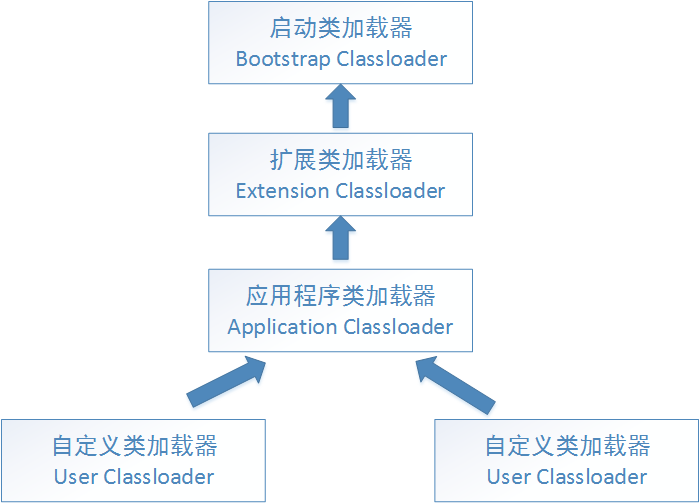 Android 動態加載入門(一):從類加載器與雙親委派談起
動態加載(也就是常說的插件化)在大型專案裡地位不低。App 越做越大,把不常用的模塊拆成插件按需加載,能明顯壓下安裝包與記憶體壓力;另一方面,高頻發版很傷使用者體驗,有了
 Android 地圖開發:POI 搜尋與周邊檢索實作
POI(Point of Interest)搜尋共有三種方式:依範圍與關鍵詞發起的區域檢索 poiSearchInbounds、針對城市的 city 檢索 poiSear