

編輯:關於 Android 程式設計
表單、預約、提醒這類功能幾乎一定會用到日期與時間的選擇元件。Android 原生提供了 DatePicker 與 TimePicker 兩個控制項,兩者都繼承自 FrameLayout,使用方式相似但監聽器不同,下面用一個完整的小範例把它們串起來。
DatePicker.OnDateChangedListener。注意它的 monthOfYear 是從 0 開始,顯示時通常要 +1。TimePicker.OnTimeChangedListener。專案目錄結構大致如下:
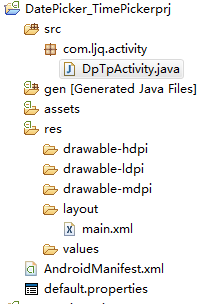
兩個選擇器各搭配一個不可編輯的 EditText 用來回顯結果,cursorVisible="false" 與 editable="false" 讓它只能顯示、不能被鍵盤輸入。
 <?xml version="1.0" encoding="utf-8"?>
 <LinearLayout xmlns:android="https://schemas.android.com/apk/res/android"
     android:orientation="vertical"
     android:layout_width="fill_parent"
     android:layout_height="fill_parent">

     <DatePicker
         android:id="@+id/datePicker"
         android:layout_width="wrap_content"
         android:layout_height="wrap_content"
         android:layout_gravity="center_horizontal"/>

     <EditText
         android:id="@+id/dateEt"
         android:layout_width="fill_parent"
         android:layout_height="wrap_content"
         android:cursorVisible="false"
         android:editable="false"/>

     <TimePicker
         android:id="@+id/timePicker"
         android:layout_width="wrap_content"
         android:layout_height="wrap_content"
         android:layout_gravity="center_horizontal"/>

     <EditText
         android:id="@+id/timeEt"
         android:layout_width="fill_parent"
         android:layout_height="wrap_content"
         android:cursorVisible="false"
         android:editable="false"/>
 </LinearLayout>
寫法上有兩個要點:先用 Calendar 取出「現在時間」作為初始值,再分別掛上兩個監聽器,使用者一動手就即時更新畫面上的文字。
 package com.ljq.activity;

 import java.util.Calendar;
 import android.app.Activity;
 import android.os.Bundle;
 import android.widget.DatePicker;
 import android.widget.EditText;
 import android.widget.TimePicker;
 import android.widget.DatePicker.OnDateChangedListener;
 import android.widget.TimePicker.OnTimeChangedListener;

 public class DpTpActivity extends Activity {

     private EditText dateEt = null;
     private EditText timeEt = null;

     @Override
     public void onCreate(Bundle savedInstanceState) {
         super.onCreate(savedInstanceState);
         setContentView(R.layout.main);

         dateEt = (EditText) findViewById(R.id.dateEt);
         timeEt = (EditText) findViewById(R.id.timeEt);
         DatePicker datePicker = (DatePicker) findViewById(R.id.datePicker);
         TimePicker timePicker = (TimePicker) findViewById(R.id.timePicker);

         // 以目前的日期時間作為初始值
         Calendar calendar = Calendar.getInstance();
         int year = calendar.get(Calendar.YEAR);
         int monthOfYear = calendar.get(Calendar.MONTH);   // 0 ~ 11
         int dayOfMonth = calendar.get(Calendar.DAY_OF_MONTH);

         datePicker.init(year, monthOfYear, dayOfMonth, new OnDateChangedListener() {
             public void onDateChanged(DatePicker view, int year, int monthOfYear, int dayOfMonth) {
                 // monthOfYear 從 0 起算,顯示時要 +1
                 dateEt.setText("您選擇的日期是:" + year + "年" + (monthOfYear + 1) + "月" + dayOfMonth + "日。");
             }
         });

         timePicker.setOnTimeChangedListener(new OnTimeChangedListener() {
             public void onTimeChanged(TimePicker view, int hourOfDay, int minute) {
                 timeEt.setText("您選擇的時間是:" + hourOfDay + "時" + minute + "分。");
             }
         });
     }
 }
執行結果如下:
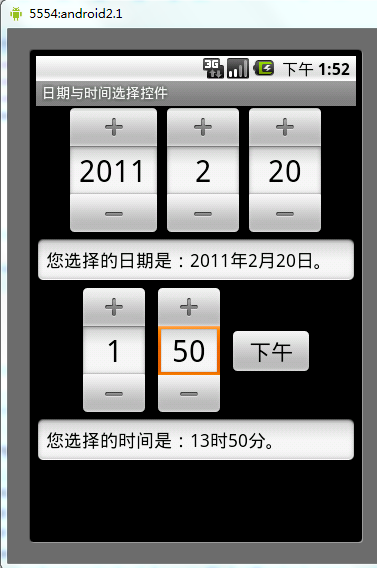
上述寫法在舊版專案中很常見,但新專案更推薦使用 DatePickerDialog 與 TimePickerDialog(或 AndroidX 的 MaterialDatePicker、MaterialTimePicker)。以對話框形式跳出選擇器,版面更省空間,也能享有 Material Design 的外觀,並自動處理不同 API 版本的樣式差異。
 Android Small 插件化框架解讀:Activity 註冊與生命週期是如何被接管的
讀完嵌入式企鵝圈原創團隊成員 degao 的《Android Small 插件化框架源碼分析》之後,我對插件化技術有了初步的整體認識,但也清楚很多地方還需要繼續啃——尤其
 使用 SurfaceView 實作自訂浮水印相機
浮水印相機可以在照片上加入時間、地點、操作資訊或自訂文字。本文以 SurfaceView 為基礎,說明如何完成相機預覽、拍照、浮水印顯示與結果頁流程。 功能設計 自訂相機
 Android 自定義橫向二級菜單的完整實作
本文為大家分享一個 Android 橫向二級菜單的實作過程,成品效果如下圖: 這種橫向的二級菜單在許多 App 中都能見到,視覺上相當清爽美觀。正好因專案需求,我也順勢
 用物理計算實現Android擺動球體動畫
效果目標本文實現一個類擺鐘效果的Android動畫:多個帶繩小球並列顯示,左右兩側小球可沿圓弧擺動。與其逐幀製作動畫,不如通過簡單物理計算控制角度變化,讓運動更自然。基礎