

編輯:關於 Android 程式設計
浮水印相機可以在照片上加入時間、地點、操作資訊或自訂文字。本文以 SurfaceView 為基礎,說明如何完成相機預覽、拍照、浮水印顯示與結果頁流程。
自訂相機需要完成相機預覽、拍照、浮水印顯示與結果頁。預覽使用 SurfaceView,浮水印則以重疊的 TextView 與 ImageView 呈現。拍照後先暫存圖片,再將路徑傳給查看頁面。
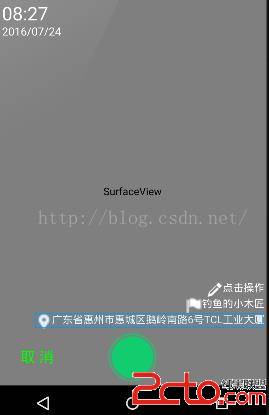
SurfaceHolder 建立後開啟 Camera,並設定顯示方向。使用者點擊畫面可觸發自動對焦;按下快門後,將 byte 資料轉為 Bitmap,旋轉至正確方向並儲存至本機。
浮水印不一定要在拍攝當下立即合成。可先將時間、日期、地址與操作資訊顯示在畫面上,待使用者確認後,再擷取包含這些資訊的版面並存成圖片。這種做法簡單直覺,適合快速實作。

查看頁面的主要任務是預覽、重拍與確認使用。若使用者選擇重拍,可刪除暫存圖片並返回相機;若確認使用,則將圖片路徑回傳給呼叫方。由於 Intent 不適合傳輸大型圖片,因此只傳遞本機路徑較穩定。
相機權限、儲存權限與生命週期管理不可忽略。離開頁面時應釋放 Camera,避免佔用硬體。若需要支援前後鏡頭切換,可根據 CameraInfo 判斷鏡頭方向並重新開啟相機。
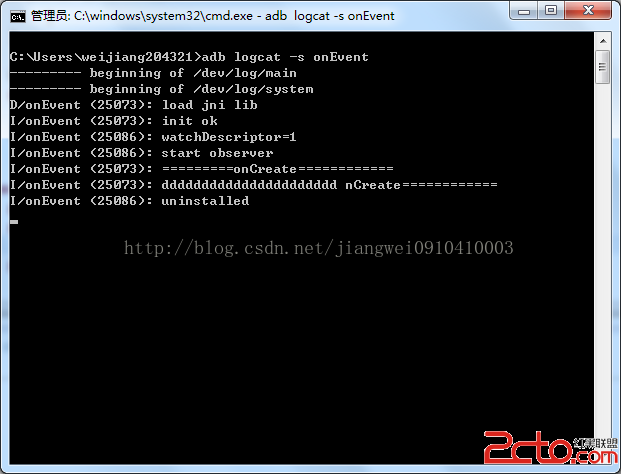 Android 卸載後跳轉反饋頁面的實作思路
有些應用會在卸載後引導使用者前往反饋頁面。這看似矛盾,因為應用被移除後,原本的程式邏輯似乎無法繼續執行。但透過子進程與檔案監聽,仍有可能達成。 為什麼一般做法不行 若只
 打造不一樣的走馬燈:自定義 MarqueeManualView
眾所周知,要讓文字進入走馬燈滾動狀態,需要設置一個屬性: android:ellipsize=marquee 但有時候即使寫了這行,走馬燈就是不動。原因通常是控件失去了焦
 Android 自訂 ViewPager 指示器與 Tab 聯動
ViewPager 搭配指示器能提升頁面切換的可見性。本文說明如何自訂一個可與 ViewPager 聯動的指示器,並以 Adapter 模式讓 Tab 樣式更容易擴充。
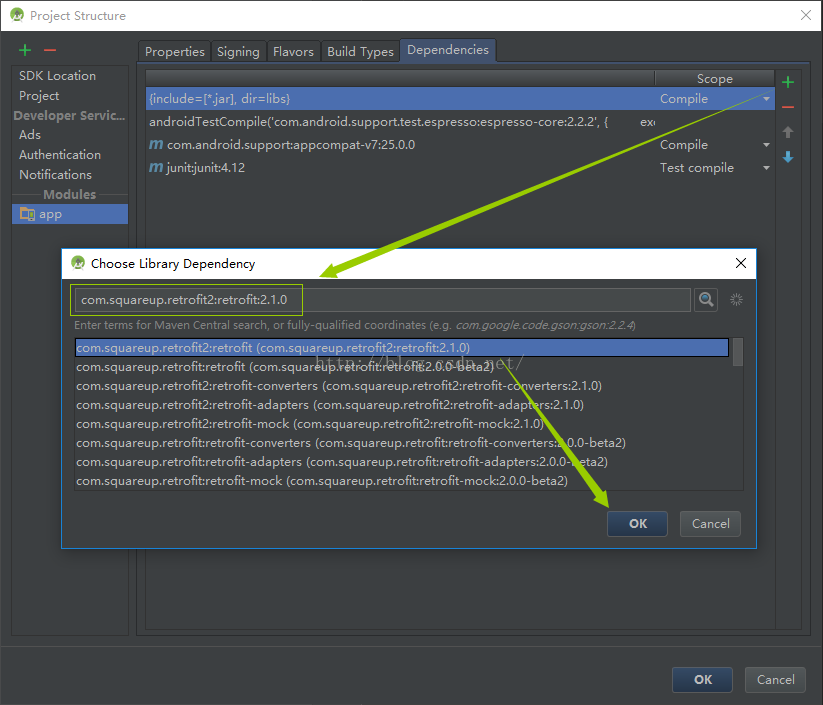 Retrofit 入門實作:用 Android Studio 抓取並解析百度首頁
如果已經熟悉這套庫,建議直接看官方範例:https://github.com/square/retrofit 這裡用最簡單的例子開個頭——抓百度首頁的 HTML 並顯示出