

編輯:關於 Android 程式設計
本文為大家分享 Android 分頁效果的具體實作程式碼,供有需要的人參考。
1. 分頁最核心的部分就是把分頁邏輯封裝好,然後在按鈕的點擊事件裡呼叫相關操作。
/** * 分頁工具 * * @Project App_Page * @Package com.android.dividepage * @author chenlin * @version 1.0 * @Date 2012年6月2日 * @Note TODO * @param <T> */ public class PageHelper<T> { private List<T> allData; // 所有數據 private int perPage = 10; // 每頁條目 private int currentPage = 1;// 當前頁 private int pageNum = 1; // 頁碼 private List<T> childData;// 子數據 private int allNum;// 總共條目 public PageHelper(List<T> datas, int perPage) { this.allData = datas; if (perPage > 0) this.perPage = perPage; // 如果數據大於10條 if (allData != null && allData.size() > perPage) { childData = allData.subList(0, perPage - 1); } allNum = allData.size(); // 如果總數能除斷perPage,頁數就是余數,否則+1 pageNum = allNum % perPage == 0 ? (allNum / perPage) : (allNum / perPage + 1); } public int getCount() { return this.allNum; } public int getCurrentPage() { return this.currentPage; } public int getPageNum() { return this.pageNum; } public int getPerPage() { return this.perPage; } public void gotoPage(int n) { // 頁面跳轉 currentPage = n > pageNum ? pageNum : (n < 1 ? 1 : n); } public boolean hasNextPage() {// 是否有下一頁 return currentPage < pageNum; } public boolean hasPrePage() {// 是否有前一頁 return currentPage > 1; } public void headPage() {// 第一頁 currentPage = 1; } public void lastPage() {// 最後一頁 currentPage = pageNum; } public void nextPage() {// 下一頁 currentPage = hasNextPage() ? currentPage + 1 : pageNum; } public void prePage() {// 前一頁 currentPage = hasPrePage() ? currentPage - 1 : 1; } public void setPerPage(int perPage) {// 設置上一頁面 this.perPage = perPage; } /** * 獲得當前數據 * @return */ public List<T> currentList() { if (currentPage == 1) { childData = allData.subList(0, perPage); } else if (currentPage == pageNum) { childData = allData.subList(perPage * (pageNum - 1), allNum); } else { childData = allData.subList(perPage * (currentPage - 1), perPage * currentPage); } return childData; } public void setCurrentPage(int currentPage) { this.currentPage = currentPage; } } 這個 PageHelper 用泛型寫成,方便日後套用到各種資料型別;頁數計算則用「總數除以每頁筆數,除得剛好就是商,否則商加一」的方式得出。
2. 主畫面裡,我用 tab 標籤把幾顆按鈕放進去,然後在 click 方法裡讀取,最後依 tag 判斷是哪顆按鈕被點擊。
/** * 分頁主頁 * @Project App_Page * @Package com.android.dividepage * @author chenlin * @version 1.0 * @Date 2012年6月2日 * @Note TODO */ public class MainActivity extends Activity implements OnClickListener { private ListView mListView; //分頁按鈕 private Button mBtnPrePage, mBtnNextPage, mBtnPreItem, mBtnNextItem; //顯示分頁信息 private TextView mTvPageNo; //數據實現 private PageHelper<String> mPageDaoImpl; private DataAdapter mAdapter; private List<String> mDatas; //被選著的索引 private int selectIndex = 0; private static final int PREPAGE = 0; private static final int NEXTPAGE = 1; private static final int PREITEM = 2; private static final int NEXTITEM = 3; @Override protected void onCreate(Bundle savedInstanceState) { super.onCreate(savedInstanceState); setContentView(R.layout.activity_main); initViews(); initDatas(); } private void initDatas() { //從資源文件裡讀數據 mDatas = Arrays.asList(getResources().getStringArray(R.array.channellist)); //每次讀8條數據 mPageDaoImpl = new PageHelper<String>(mDatas, 8); mAdapter = new DataAdapter(this, mPageDaoImpl.currentList()); mListView.setAdapter(mAdapter); //設置當前頁碼與總頁碼 mTvPageNo.setText(mPageDaoImpl.getCurrentPage() + " / " + mPageDaoImpl.getPageNum()); } private void initViews() { mListView = (ListView) findViewById(R.id.page_list); mBtnPrePage = (Button) findViewById(R.id.pre_page); mBtnPrePage.setTag(PREPAGE); mBtnPrePage.setOnClickListener(this); mBtnNextPage = (Button) findViewById(R.id.next_page); mBtnNextPage.setTag(NEXTPAGE); mBtnNextPage.setOnClickListener(this); mBtnPreItem = (Button) findViewById(R.id.pre_item); mBtnPreItem.setTag(PREITEM); mBtnPreItem.setOnClickListener(this); mBtnNextItem = (Button) findViewById(R.id.next_item); mBtnNextItem.setTag(NEXTITEM); mBtnNextItem.setOnClickListener(this); mTvPageNo = (TextView) findViewById(R.id.pagenum); } @Override public void onClick(View v) { final int flag = (Integer) v.getTag(); switch (flag) { case PREPAGE:// 首頁 headPage(); break; case NEXTPAGE:// 尾頁 lastPage(); break; case PREITEM:// 上一條 prePage(); break; case NEXTITEM:// 下一條 nextPage(); break; } } private void prePage() { if (selectIndex == 0) { if (mPageDaoImpl.getCurrentPage() >= 1) { mPageDaoImpl.prePage(); } mAdapter.setData(mPageDaoImpl.currentList()); mListView.setSelection(mAdapter.getCount() - 1); mTvPageNo.setText(mPageDaoImpl.getCurrentPage() + " / " + mPageDaoImpl.getPageNum()); } else { return; } } private void nextPage() { if (mPageDaoImpl.getCurrentPage() <= mPageDaoImpl.getPageNum()) { mPageDaoImpl.nextPage(); } mAdapter.setData(mPageDaoImpl.currentList()); mListView.setSelection(0); mTvPageNo.setText(mPageDaoImpl.getCurrentPage() + " / " + mPageDaoImpl.getPageNum()); } private void lastPage() { if (mPageDaoImpl.getCurrentPage() != mPageDaoImpl.getPageNum()) { mPageDaoImpl.lastPage(); } mAdapter.setData(mPageDaoImpl.currentList()); mTvPageNo.setText(mPageDaoImpl.getCurrentPage() + " / " + mPageDaoImpl.getPageNum()); } private void headPage() { if (mPageDaoImpl.getCurrentPage() != 1) { mPageDaoImpl.headPage(); } mAdapter.setData(mPageDaoImpl.currentList()); mTvPageNo.setText(mPageDaoImpl.getCurrentPage() + " / " + mPageDaoImpl.getPageNum()); } } 3. 最後是適配器程式碼,這部分比較單純,就不多贅述。
public class DataAdapter extends BaseAdapter { private Context mContext; private List<String> mDatas; public DataAdapter(Context context, List<String> datas) { this.mContext = context; this.mDatas = datas; } @Override public int getCount() { return mDatas == null ? 0 : mDatas.size(); } @Override public Object getItem(int position) { return mDatas == null ? null : mDatas.get(position); } @Override public long getItemId(int position) { return position; } @Override public View getView(int position, View convertView, ViewGroup parent) { ViewHolder mHolder; if (convertView == null) { convertView = LayoutInflater.from(mContext).inflate(R.layout.channel_item, parent, false); mHolder = new ViewHolder(); mHolder.nameView = (TextView) convertView.findViewById(R.id.channel_name); convertView.setTag(mHolder); } mHolder = (ViewHolder) convertView.getTag(); mHolder.nameView.setText(mDatas.get(position)); return convertView; } static class ViewHolder { public TextView nameView; } public void setData(List<String> datas) { mDatas = datas; notifyDataSetChanged(); } } 4. 程式碼下載:https://xiazai.jb51.net/201611/yuanma/AndroidAppPage(jb51.net).rar
以上就是本文的全部內容,希望對你在實作 Android 分頁時有所幫助。
 Android 為 ListView 與 item 加上邊框效果的兩種方法
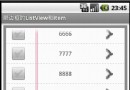
想為 ListView 及其 item 加上邊框,主要有兩種做法:一是貼一張帶邊框效果的背景圖,二是自訂 Draw 手繪。前者用法簡單、只需一張圖設為背景,但較耗系統資源
 Android 動態高斯模糊:RenderScript 與效能優化
高斯模糊常用於背景處理,能讓介面更有層次,也能降低背景細節對閱讀的干擾。Android 上可透過 Support Library 中的 RenderScript 快速完成
 Android Studio 實戰:手動導入第三方 module 與本地類庫
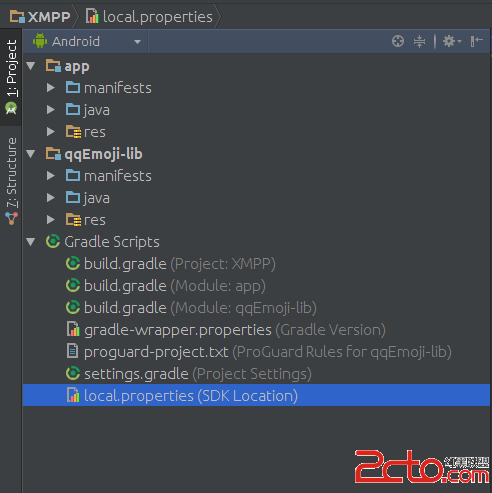
把網友的 XMPP 範例專案從 ADT 搬遷到 Android Studio 時,發現它依賴一個放在 lib 目錄下的第三方類庫。直接用 Import Project 匯
 源碼剖析:Android 系統啟動全流程(從 init 到 Launcher)
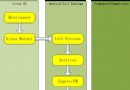
Android 的啟動過程始於 init 進程,它是所有後續用戶態進程的祖先。理解這條鏈路,對排查開機慢、定位系統服務初始化異常、以及理解 Binder 與 Servic