

編輯:關於 Android 程式設計
Android 提供了多種儲存機制:檔案、SQLite、ContentProvider,以及最輕量的 SharedPreferences。其中 SharedPreferences 幾乎是每個 App 都會用到的,因為它專門解決「少量設定值怎麼存」這件事。
SharedPreferences 是一種以鍵值對(key-value)為形式的輕量儲存方式,只能存放 boolean、int、float、long、String 這幾種基本型別。有 Web 開發經驗的人可以把它想成一個小小的 Cookie:資料以 XML 格式寫入應用程式私有目錄 /data/data/套件名/shared_prefs/ 底下,同一個 App 內可以共用,不同套件之間則無法互相讀取。在 DDMS 的 File Explorer 中也能直接看到這些檔案。
因為本質就是 key-value,使用起來非常直覺——想存產品名稱,key 寫 produceName,value 放實際名稱即可。
保存 key-value 對的標準四步驟:
資料以 XML 檔寫入手機的私有目錄,在模擬器中可透過 ADT 的 DDMS 透視圖查看實際檔案內容。
SharedPreferences 只吃基本型別。若需要保存物件或圖片,得先自行序列化——常見做法是轉成 Base64 字串再存,讀出來時反解回來。这种做法不適合大資料,圖片建議走檔案系統。
Android 核心來自 Linux,因此檔案仍有 Linux 的權限概念。getSharedPreferences() 的第二個參數就是模式常數,除了 Activity.MODE_PRIVATE 之外,歷史上還有 MODE_WORLD_READABLE 與 MODE_WORLD_WRITEABLE 等選項,用來設定檔案屬性。要特別注意:MODE_WORLD_READABLE 與 MODE_WORLD_WRITEABLE 已在 API 17 被標記為 deprecated,並在後續版本直接觸發例外,新專案一律只用 MODE_PRIVATE。
由於 SharedPreferences 很適合保存設定,Android 另外提供了 PreferenceActivity——它是 Activity 的子類,內部封裝了 SharedPreferences,因此所有子類都天生具備保存 key-value 的能力,而且能「透明地」在你操作介面時自動存檔。
它內建了幾種常見設定項,都能用 XML 或程式碼建立:
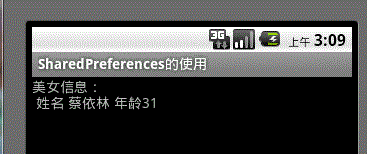
先來看執行結果:
版面檔 main.xml:
<?xml version="1.0" encoding="utf-8"?> <LinearLayout xmlns:android="https://schemas.android.com/apk/res/android" android:orientation="vertical" android:layout_width="fill_parent" android:layout_height="fill_parent" > <TextView android:layout_width="fill_parent" android:layout_height="wrap_content" android:id="@+id/textView" /> </LinearLayout>
Activity 程式碼:
package cn.com.sharedPreferencesTest; import android.app.Activity; import android.content.SharedPreferences; import android.os.Bundle; import android.util.Log; import android.widget.TextView; public class SharedPreferencesActivity extends Activity { @Override public void onCreate(Bundle savedInstanceState) { super.onCreate(savedInstanceState); setContentView(R.layout.main); saveSharedPreferences(); readSharedPreferences(); } /** * @description 創建並保存一些設置信息 */ private void saveSharedPreferences(){ /* * getSharedPreferences(String name,int mode)方法是在Context中定義的抽象方法,在ContextWrapper中進行了具體實現, * 該方法會根據用戶傳遞的名稱和寫入類型創建一個SharedPreferences對象進行返回。 * 在Activity中,還有一個方法可以回去SharedPreferences對象,這個方法就是SharedPreferences sharedPreferences = getPreferences(MODE_PRIVATE); * 改方法在Activity中定義並實現,這裡沒有name參數是因為該方法默認將當前Activity的類名作為name屬性(這裡的類名並不包含包路徑哦) * */ SharedPreferences sharedPreferences = getSharedPreferences("preferences", MODE_PRIVATE); //存儲數據 SharedPreferences.Editor editor = sharedPreferences.edit(); editor.putString("name", "蔡依林"); editor.putInt("age", 31); Boolean b = editor.commit(); if(b){ Log.i("通知:", "保存成功!"); }else{ Log.i("通知", "保存失敗!"); } } /** * @author chenzheng_java * @description 讀取我們添加到SharedPreference對象中的數據 * @since 2011/03/05 */ private void readSharedPreferences(){ String result = "美女信息:/n" ; SharedPreferences sharedPreferences = this.getSharedPreferences("preferences", MODE_PRIVATE); result+=" 姓名 "+sharedPreferences.getString("name", "暫時沒有人"); result+=" 年齡"+sharedPreferences.getInt("age", -1); TextView textView = (TextView)findViewById(R.id.textView); textView.setText(result); } }
讀取時的第二個參數是「預設值」,當 key 不存在時就回傳它。這也是為什麼範例中 age 給 -1、name 給「暫時沒有人」——讓資料缺失時的狀態一眼看得出來。這是個值得養成的好習慣:永遠不要假設 key 一定存在。
其餘設定維持預設即可。
 百度有錢花怎麼分期還款 三大場景詳細說明
百度有錢花是百度金融旗下的消費金融品牌,定位為面向大眾的個人消費金融權益平台,主打創新型消費信貸模式。目前它已在多個產業展開探索與佈局,其中教育信貸業務開通了遠程異地預授
 Android 基礎(五):動手做一個簡單的登入頁面
把前面的元件知識串起來,做一個最陽春的登入畫面:兩個輸入框、一個按鈕,帳號密碼正確就跳提示,錯誤就在輸入框下方顯示紅字。 版面配置 這裡有幾個新的屬性:android:
 Android 三用地圖導航:百度、高德、騰訊的坐標系坑與跳轉實戰
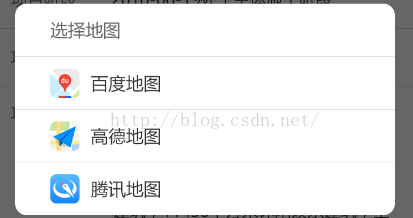
需求很簡單:使用者選好目的地要導航時,彈出一個選擇面板,列出百度地圖、高德地圖、騰訊地圖。裝了對應 App 就喚起原生導航,沒裝就退回網頁版。 三家實際效果如下: 百
 Android 性能優化:常見內存洩漏的原因與應對
前言 內存洩漏,相信大家在開發中多少都遇到過。只不過它並不那麼顯而易見,因為它發生在堆中。要想檢測程序是否存在內存洩漏,通常可以借助 LeakCanary、MAT 等工具