

編輯:關於 Android 程式設計
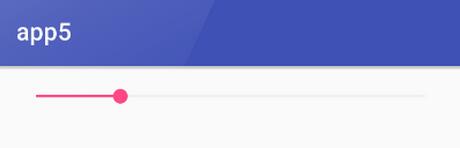
SeekBar 是一個拖動條控制項,最簡單的案例就是調節音量,以及音訊、影片的播放進度。傳統 SeekBar 樣式如下圖:
傳統實現太簡單,不足以展現效果。本來打算做滴滴出行的滑動完成訂單,可惜找不到效果圖,今天就用淘寶的滑動驗證作為範例。
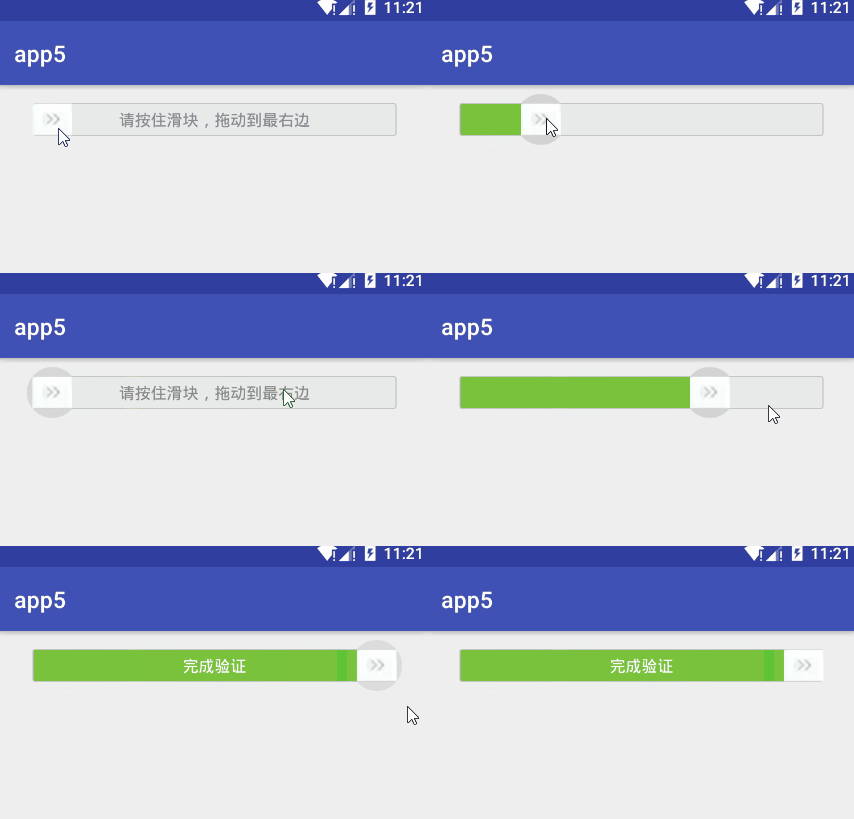
1.1 實現分析
SeekBar:使用 progressDrawable 屬性自訂樣式。拖動塊:使用 thumb 屬性替換,其實就是一張圖片。文字:用 RelativeLayout 嵌套在一起。
1.2 實現布局
<?xml version="1.0" encoding="utf-8"?> <RelativeLayout xmlns:android="https://schemas.android.com/apk/res/android" android:layout_width="match_parent" android:layout_height="wrap_content" android:padding="16dp"> <SeekBar android:id="@+id/sb" android:layout_width="match_parent" android:layout_height="wrap_content" android:max="100" android:progress="0" android:progressDrawable="@drawable/seekbar_bg" android:thumb="@drawable/thumb" android:thumbOffset="0dp" /> <TextView android:id="@+id/tv" android:layout_width="match_parent" android:layout_height="wrap_content" android:layout_centerInParent="true" android:gravity="center" android:text="請按住滑塊,拖動到最右邊" android:textColor="#888888" android:textSize="14dp" /> </RelativeLayout>
效果如下:
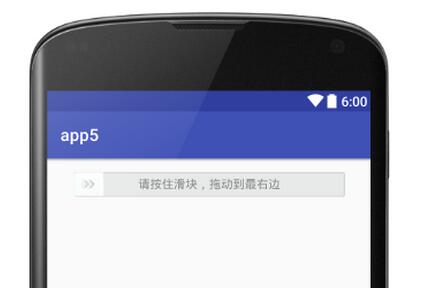
SeekBar 屬性介紹:android:max 設定最大進度值;android:progress 設定當前進度值;android:progressDrawable 設定進度條 Drawable 樣式;android:thumb 設定滑塊;android:thumbOffset 設定滑塊偏移量。
1.3 SeekBar 樣式
以下是 progressDrawable 中的 seekbar_bg.xml:
<?xml version="1.0" encoding="UTF-8"?> <layer-list xmlns:android="https://schemas.android.com/apk/res/android"> <!--seekBar背景--> <item android:id="@android:id/background"> <!--形狀--> <shape android:shape="rectangle"> <!--大小--> <size android:height="29dp" /> <!--圓角--> <corners android:radius="2dp" /> <!--背景--> <solid android:color="#E7EAE9" /> <!--邊框--> <stroke android:width="1dp" android:color="#C3C5C4" /> </shape> </item> <!--seekBar的進度條--> <item android:id="@android:id/progress"> <clip> <shape> <corners android:radius="2dp" /> <solid android:color="#7AC23C" /> <stroke android:width="1dp" android:color="#C3C5C4" /> </shape> </clip> </item> </layer-list>
1.4 程式碼邏輯
程式碼很簡單,SeekBar 提供 OnSeekBarChangeListener 監聽事件,在對應回呼中實現文字出現與消失、內容修改:
public class MainActivity extends AppCompatActivity implements SeekBar.OnSeekBarChangeListener { private TextView tv; private SeekBar seekBar; @Override protected void onCreate(Bundle savedInstanceState) { super.onCreate(savedInstanceState); setContentView(R.layout.activity_main); tv = (TextView) findViewById(R.id.tv); seekBar = (SeekBar) findViewById(R.id.sb); seekBar.setOnSeekBarChangeListener(this); } /** * seekBar進度變化時回調 * * @param seekBar * @param progress * @param fromUser */ @Override public void onProgressChanged(SeekBar seekBar, int progress, boolean fromUser) { if (seekBar.getProgress() == seekBar.getMax()) { tv.setVisibility(View.VISIBLE); tv.setTextColor(Color.WHITE); tv.setText("完成驗證"); } else { tv.setVisibility(View.INVISIBLE); } } /** * seekBar開始觸摸時回調 * * @param seekBar */ @Override public void onStartTrackingTouch(SeekBar seekBar) { } /** * seekBar停止觸摸時回調 * * @param seekBar */ @Override public void onStopTrackingTouch(SeekBar seekBar) { if (seekBar.getProgress() != seekBar.getMax()) { seekBar.setProgress(0); tv.setVisibility(View.VISIBLE); tv.setTextColor(Color.GRAY); tv.setText("請按住滑塊,拖動到最右邊"); } } } 關鍵在於:當進度等於最大值時顯示「完成驗證」,否則隱藏提示;手指抬起時若未拖到底,則重設進度並恢復提示文字。今天的 SeekBar 用法就到這裡,有興趣的話歡迎關注我的基礎控制項系列。以上就是本次分享,希望對你的學習有所幫助。
源碼下載:https://xiazai.jb51.net/201611/yuanma/Androidseekbar(jb51.net).rar
 Android 官方文件導讀:Service 完整篇
Service 是 Android 四大元件之一。它沒有使用者介面,卻能在背景默默把事情做完——下載檔案、播放音樂、寫入資料庫、與 ContentProvider 打交道
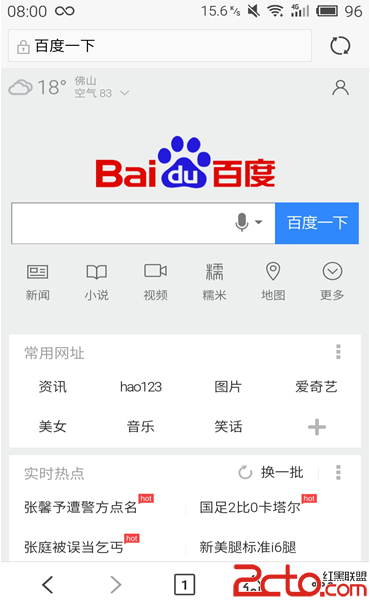 Android 使用 WebView 顯示網頁完全解析
Android 使用 WebView 顯示網頁WebView 是安卓提供用來顯示 Web 界面的工具類,效果就像 PC 端瀏覽器:其實也可以不用 WebView,僅三行代
 Android 插件化初探:仿 QQ 一鍵換膚,思考比實作更重要
群裡有人點題,說想寫一篇關於插件化的文章。老實說我對插件化也算不上精通,於是想了個折衷辦法:先別急著上 DynamicLoadApk 那一類完整框架,而是從「換膚」這個最
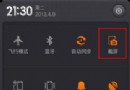 小米 2S 技巧:兩種快捷截屏方法
小米手機如何快速截屏?以下彙整兩種小米手機快速截屏的方法,需要的朋友趕快收藏起來試試看! 1、下拉通知欄,點擊「截屏」,2 秒後直接進入截屏並擷取當前螢幕: 2、同時按