

編輯:關於 Android 程式設計
系統自帶的 AlertDialog 是最常用的提示互動元件。透過 AlertDialog.Builder 串起圖示、標題、內容與按鈕,最後 create() 產生實例、show() 顯示即可。
AlertDialog alertDialog = new AlertDialog.Builder(this)
        .setIcon(android.R.drawable.ic_dialog_info)   // 對話框圖示
        .setTitle(R.string.dialog)                    // 標題
        .setMessage("這是一個提示對話框")               // 內容
        .setPositiveButton("確定", new OnClickListener() {
            @Override
            public void onClick(DialogInterface dialog, int which) {
                // 按下確定
            }
        })
        .setNegativeButton("取消", new OnClickListener() {
            @Override
            public void onClick(DialogInterface dialog, int which) {
                // 按下取消,不做任何事
            }
        }).create();
預設會置中顯示。若需要偏移,可以取得它的 Window 並修改 LayoutParams 的 x、y:
Window window = alertDialog.getWindow();
WindowManager.LayoutParams lp = window.getAttributes();
lp.x = 0;                       // 相對中心的 X 偏移
lp.y = windowWidth / 2;         // 相對中心的 Y 偏移
alertDialog.show();
show() 之前完成,之後再改 getAttributes() 需要重新 setAttributes() 才會生效。BadTokenException;Activity 進入背景前請先 dismiss(),這也是旋轉螢幕時「window leaked」錯誤的主因。setNeutralButton() 可以放第三個選項。setView() 傳入自訂布局。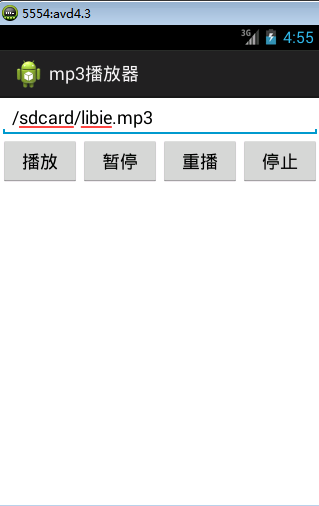 Android MediaPlayer 音樂播放器完整實作教學
本文示範如何呼叫 Android 內建的媒體播放元件 MediaPlayer,做出一個可以播放、暫停、重播與停止的簡易音樂播放器。 一、介面佈局 版面很單純:上方一個輸
 Android 自定義 View 實作隨機圖形驗證碼的完整流程
驗證碼這種小功能,幾乎每個登入或註冊類的頁面都會用到。這篇文章以「隨機生成圖形驗證碼」為切入點,但真正的重點其實在於自定義 View 的開發套路——從屬性聲明、構造函數的
 Android 異步加載實戰(三):用 LruCache 實現 ListView 圖片緩存與流暢度優化
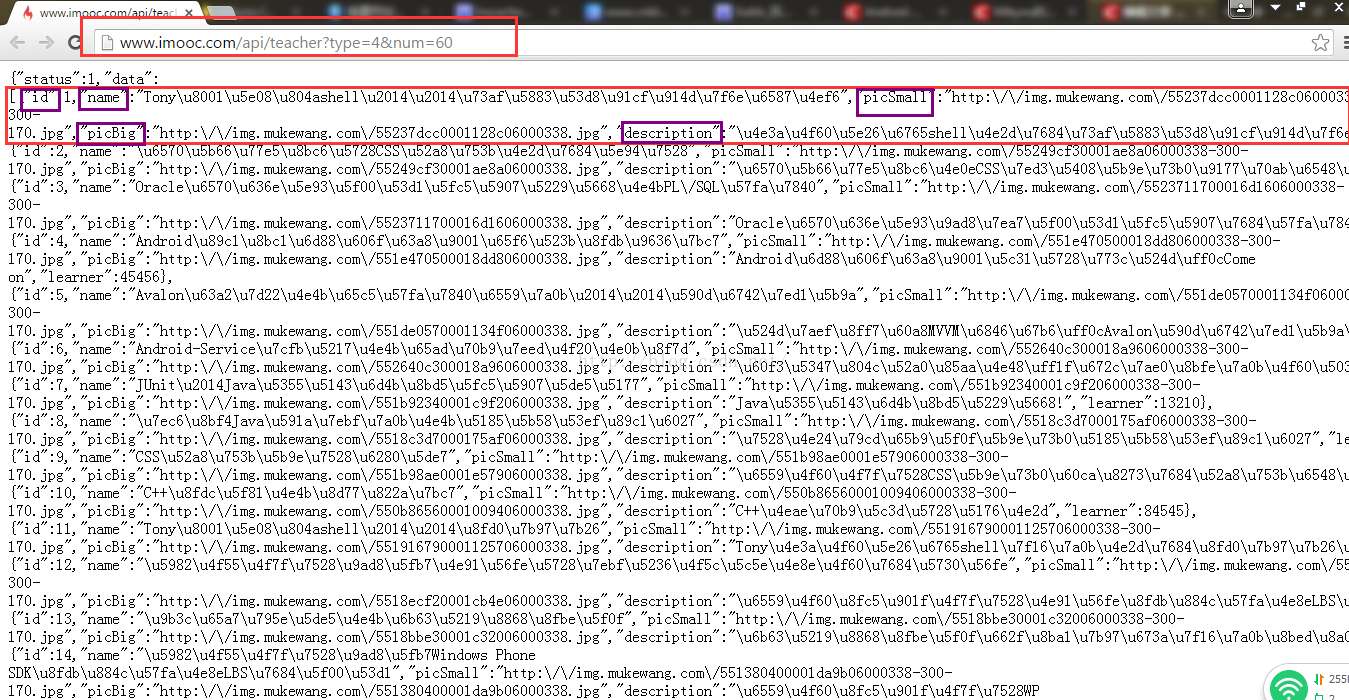
隔了一段時間沒更新,這次回歸,把異步加載系列的最後一塊拼上:在 ListView 中實現網絡圖文混排的緩存與優化。 這是一個綜合性 Demo,涉及網絡編程、異步加載、JS
 Android 中 ListView 嵌套 GridView 實現簡單消息流 UI(附寬高問題解決方案)
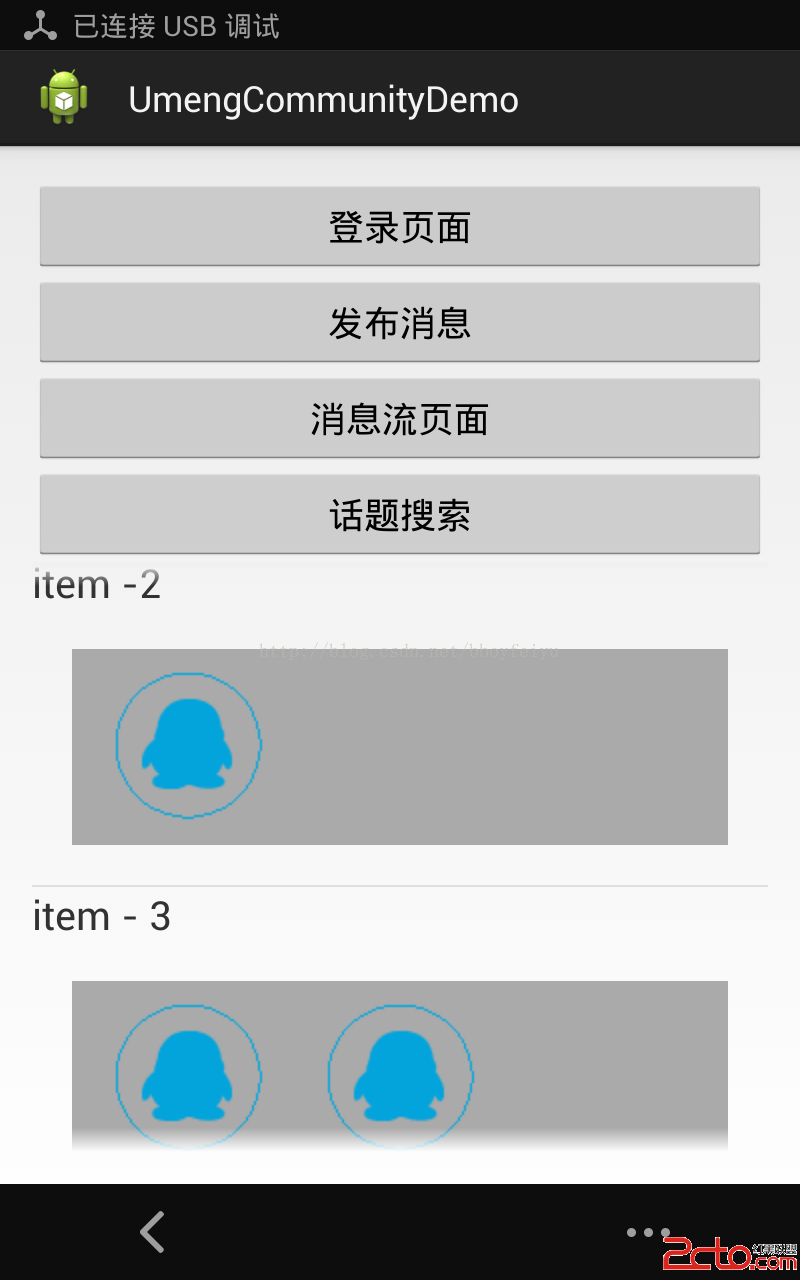
最近在做一个專案,需要用到類似新浪微博那樣的消息流,也就是每一項都包含文字與九宮格圖片,於是就牽扯到 ListView 或 ScrollView 嵌套 GridView