

編輯:關於 Android 程式設計
在學習 MonkeyRunner 之前,先來搭建好 Eclipse 的 Android 開發環境。對於開發人員而言 Eclipse 並不陌生,但要在其中開發 Android 程式,還需安裝一個 ADT 插件。
安裝 ADT 前有幾個前提條件:
1. 已安裝 JDK 並配置好環境變量。
2. 已下載並解壓 Eclipse(官網 https://www.eclipse.org/downloads/),雙擊 eclipse.exe 即可運行。
3. 已下載 Android SDK(官網 https://developer.android.com/sdk/index.html),下載 adt-bundle 壓縮檔並解壓。
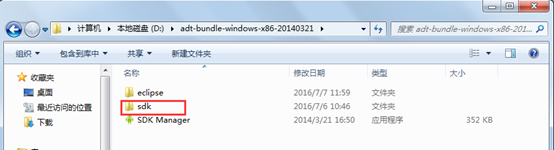
一、ADT 插件的在線安裝
1. ADT 安裝
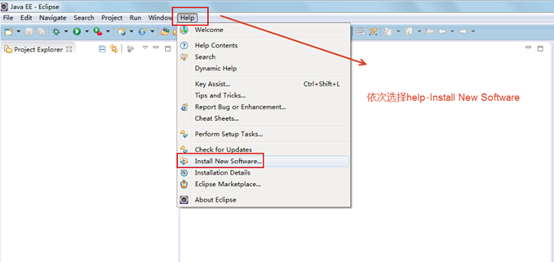
打開 Eclipse,點擊 Help → Install New Software… 進入 Install 頁面。
點擊 Add 進入 Add Repository 頁面。
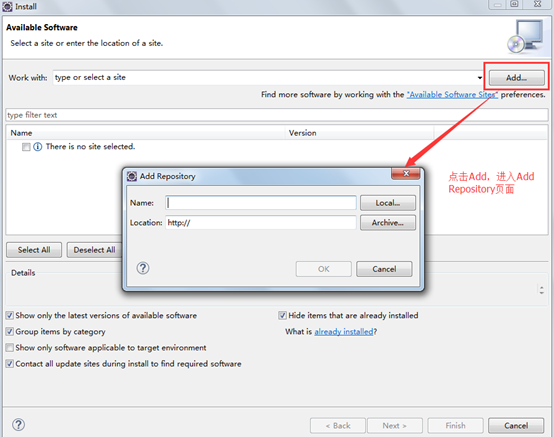
輸入插件名稱 ADT 與位址 https://dl-ssl.google.com/android/eclipse/(位址務必正確)。
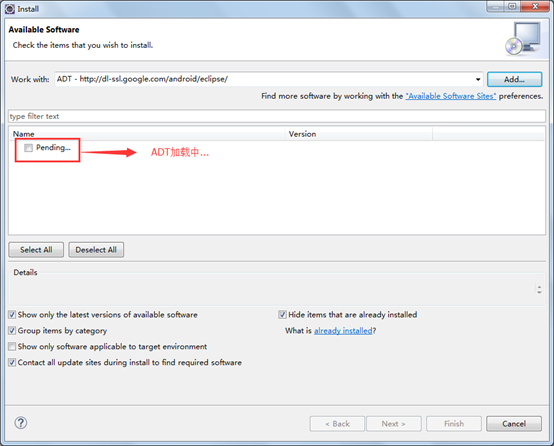
點擊 OK 後進入 ADT 加載頁面(需具備訪問 Google 的網絡,否則加載不成功)。
加載成功後頁面如下:
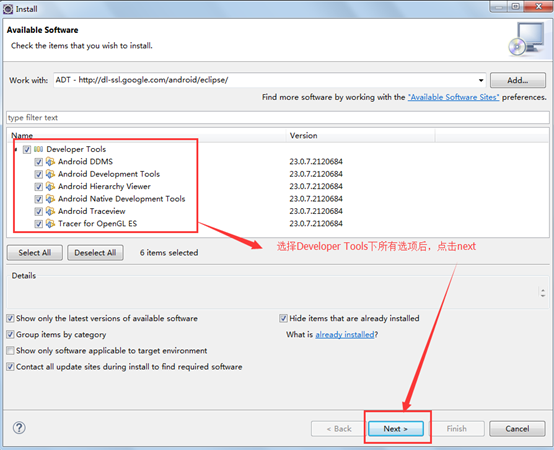
之後依提示點擊 Next,最後 finish 完成。
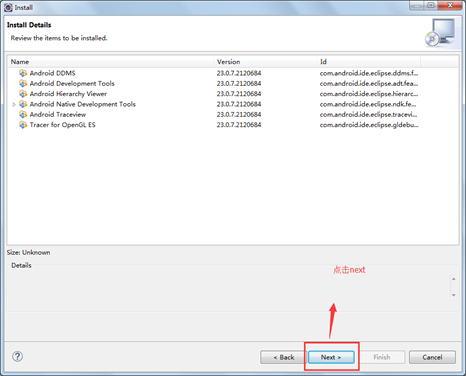
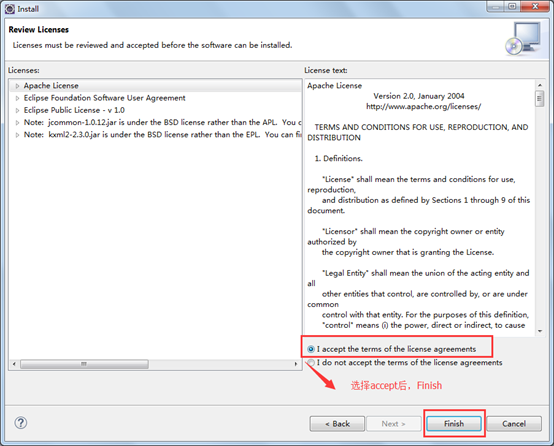
點擊 finish 後進入安裝界面,因需下載若干軟件,速度可能較慢,耐心等待。
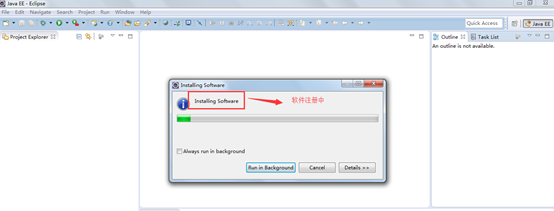
2. 開發平台下載
安裝 ADT 完成後,Eclipse 菜單會多一個 ADT 管理器,點擊進入 Android API 安裝界面。
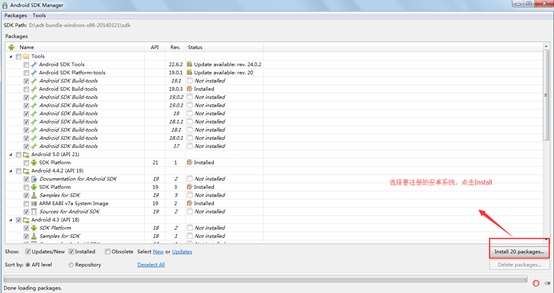
由於已下載並解壓 SDK,此時會拉取已下載的 API 顯示為 Installed,未下載的顯示 Not Installed,選擇所需的版本下載即可。
點擊 Install 後跳轉至確定安裝頁面。
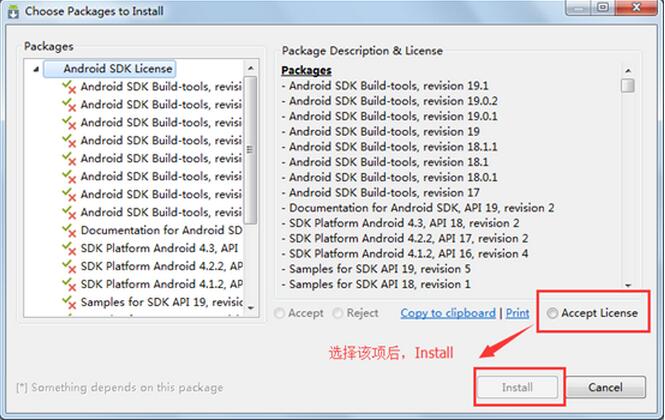
確定後依網絡情況開始下載各 API。
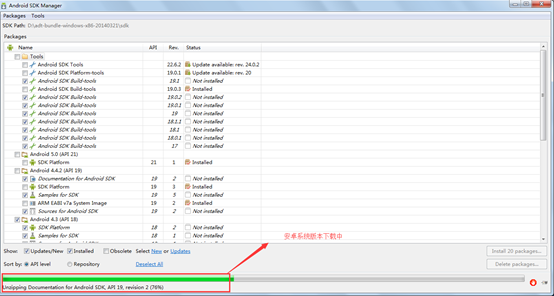
最後檢查是否有未安裝成功的,若有則重新勾選並重複上一步。
3. SDK 路徑配置
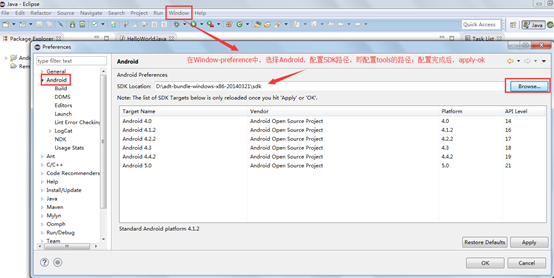
ADT 安裝完成後,需在 window → preference → Android 中配置 SDK Location,即 sdk 中 tools 所在目錄路徑。
二、模擬器創建和啟動
1. 模擬器創建
環境配置好後即可建立模擬器,在 Eclipse 菜單選擇模擬器圖標並依步驟建立。
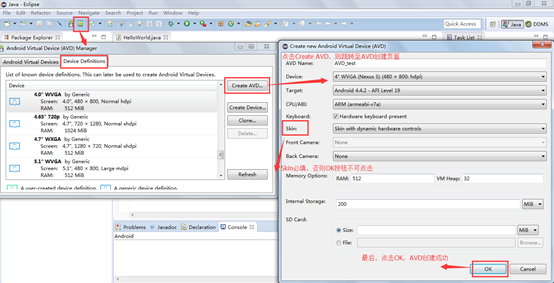
2. 模擬器啟動
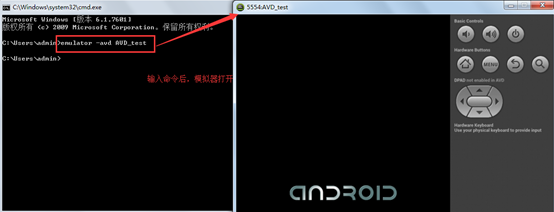
建立完成後即可啟動,有兩種方法:用 Eclipse 打開,或在 cmd 中用命令打開。先在 Eclipse 中啟動:
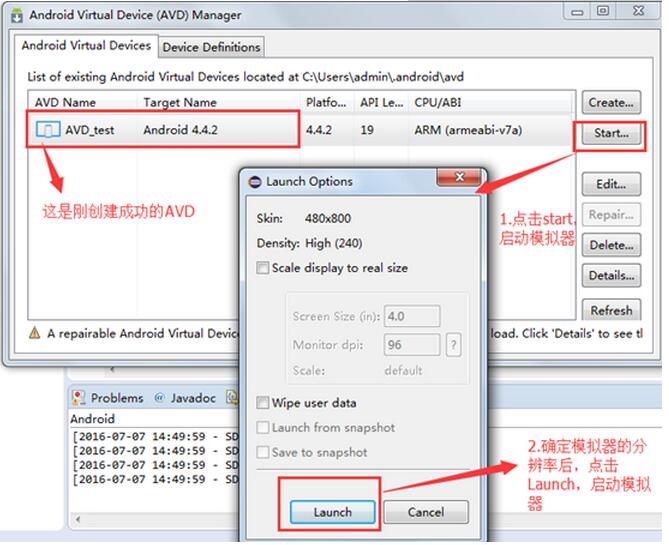
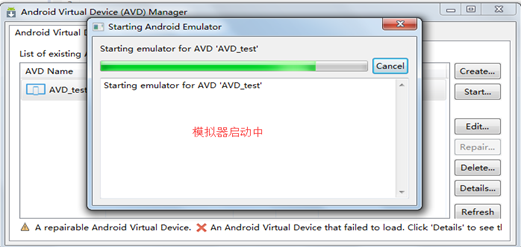
再在 cmd 中輸入 emulator -avd AVD_test(剛建立的名稱)即可啟動。
三、問題及解決方案
1. 修改 default debug.keystore 的路徑:
若未在系統變量配置 ANDROID_SDK_HOME,系統會默認使用 C:\Users\admin 存放 .android 資料夾。要修改此路徑:先在系統變量新建 ANDROID_SDK_HOME 並配置地址(如 D:\adt-bundle-windows-x86-20140321)。
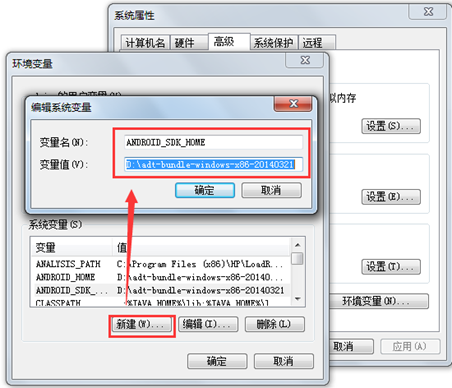
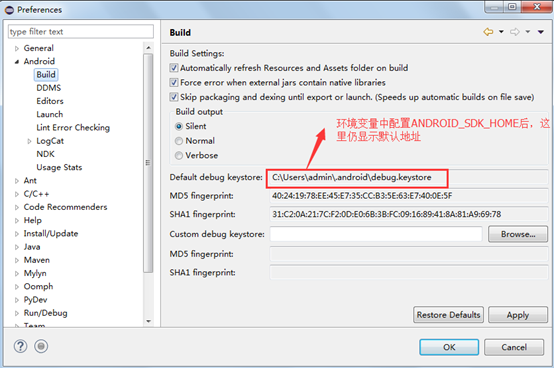
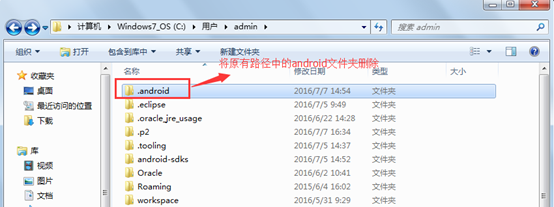
如圖,即使配置了 ANDROID_SDK_HOME,Eclipse 仍顯示默認路徑,因為它會優先找默認檔案,有則用,沒有才找 ANDROID_SDK_HOME 下的 AVD 路徑。因此需刪除默認的 .android 文件。
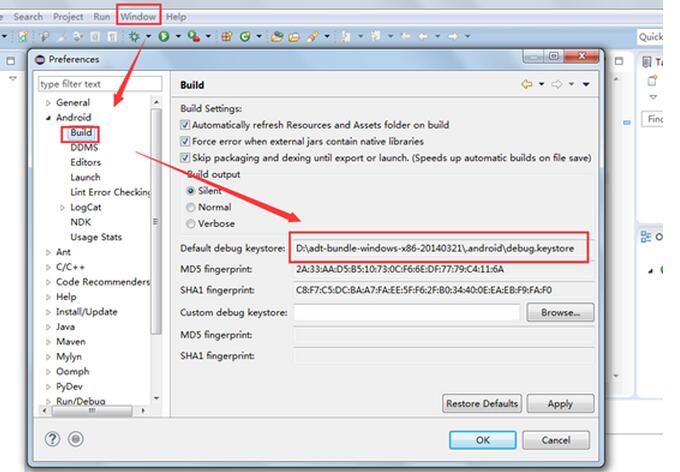
重啟 Eclipse 後,默認路徑即改為環境變量中配置的路徑。
2. 模擬器啟動失敗
啟動時出現 ERROR: the user data image is used by another emulator. aborting。原因是系統判斷你已啟動了另一個 emulator,可能是異常退出造成的。解法:進入 AVD 目錄(如 D:\adt-bundle-windows-x86-20140321\.android\avd\AVD_test.avd),刪除以 lock 結尾的資料夾即可。
3. 解決國內訪問 Google 服務器的困難
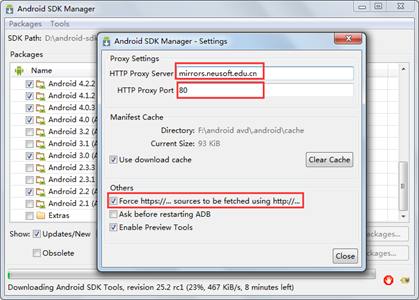
加載 Not Installed 的 API 失敗時,可在 Android SDK Manager 主界面依次選擇 Tools → Options,把 HTTP Proxy Server 和 Port 設為 mirrors.neusoft.edu.cn 和 80,並勾選 Force https://...sources to be fetched using https://... 複選框,關閉後選擇 Packages → Reload 重新加載即可。
以上就是 Eclipse 中 Android 開發環境的搭建與配置教學,希望對你的學習有所幫助。
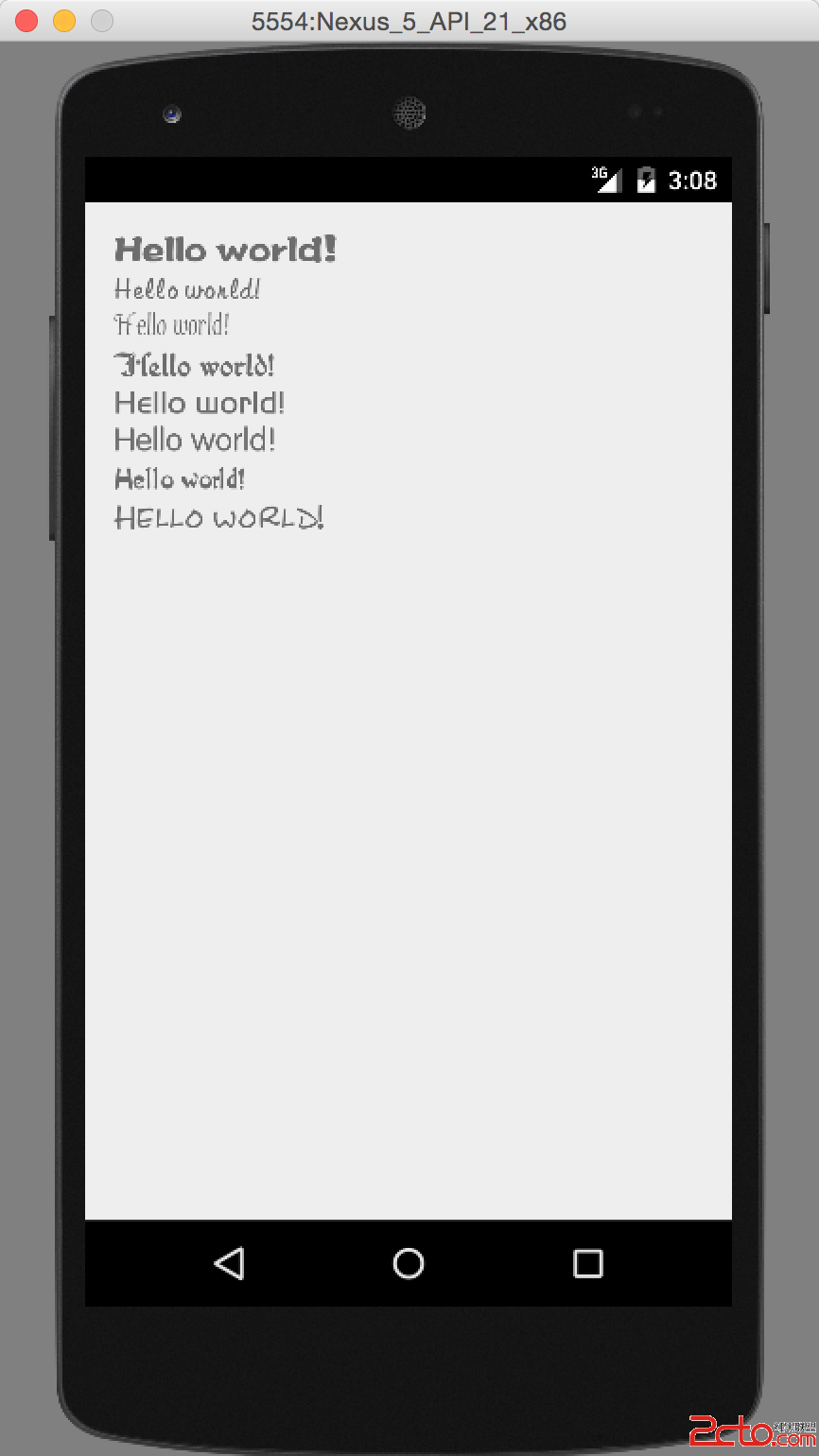 Android 自定義字體樣式實現
在 Android 中設置自定義字體,通常通過 Typeface 來完成。先看看官方提供的方法: 顧名思義,我們可以通過項目 assets 目錄下的字體文件,或者 A
 Unity 5.1 斷言庫:用 Assertion 取代散落的 null 檢查
Fast But No Exceptions 的誘惑與風險 做 Unity 手機遊戲時,很多人會想辦法把 Script Call Optimization 設為 Fast
 AlertDialog 的六種形態:從簡單文本到自定義 View
對話框是 Android 中最基礎的交互組件之一。通過 AlertDialog.Builder,我們可以用不同的內容設置方法,快速構建出六七種形態各異的對話框。本文逐一演
 Android 用 WindowManager 實現懸浮按鈕與懸浮菜單
簡介 本文模仿實現的是 360 手機衛士的「內存球」效果:桌面上懸著一個小窗,點一下能展開菜單。實現它並不需要什麼黑科技,核心只有一個 API——WindowManage