

編輯:關於 Android 程式設計
有個很惱人的現象:App 第一次安裝完成,從安裝提示頁點「打開」進入,之後按 Home 鍵切到背景,再從桌面圖示點回來,結果 App 竟然重新走了一遍啟動流程。這種體驗對使用者來說非常突兀,本文提供一個極簡的處理方式。
桌面圖示的啟動 Intent 帶有特定 flag。當系統判斷該 Activity 已經被帶到前台時,若不做攔截,就會再走一次 onCreate,等於把整個啟動流程重跑一遍。
在入口 Activity 的 onCreate 方法中、呼叫 setContentView 之前,加入下面這段判斷:
if((getIntent().getFlags() & Intent.FLAG_ACTIVITY_BROUGHT_TO_FRONT) != 0){ finish(); return; }
這段邏輯的意思是:如果當前的 Intent 標記為「已被帶到前台」,就直接結束這次多餘的 Activity 建立,讓系統沿用原本仍在的實例。就這麼幾行,多餘的重啟問題便不復見。
以上就是這個啟動重複問題的處理思路,希望對正在被它困擾的你有所幫助。
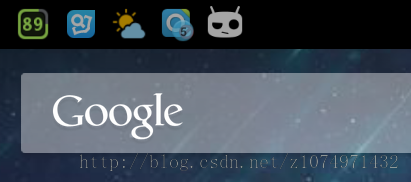 不寫自訂版面配置也能換通知欄圖示:RemoteViews 與反射技巧
自訂通知欄圖示聽起來好像很簡單——只要有自訂版面配置檔,什麼都好辦。但如果偏偏不給你版面配置檔呢?下面一步步來。 先建立一個最基礎的通知 Notification n =
 Android Studio 相依性怎麼加?Library、File、Module 三種方式一次講清
在 Android Studio 裡引入第三方元件,基本上就是在 build.gradle 的 dependencies 區塊寫上相依宣告;如果用圖形介面操作,則是走 P
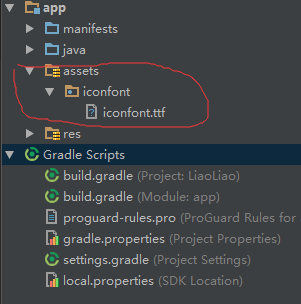 Android 正確使用 iconfont 字體圖標的完整做法
什麼是字體圖標 字體圖標,也常被稱為 iconfont,是把圖示整理成字型檔,例如 .ttf,再透過文字方式顯示。和一般 PNG 圖片相比,字體圖標可以更靈活地調整大小與
 自定義 View 入門:跟著 TextView 源碼走一遍四步流程
關於 Android 自定義 View,網上的文章和視頻很多,鴻洋的系列教程就很值得一讀。本文的打算是結合影音系統源碼,把「如何自定義一個 View」這件事講透。 分析對