

編輯:關於 Android 程式設計
下拉刷新這個互動,大家都熟得不能再熟了。市面上的開源方案琳瑯滿目,但實際用起來,不少都有點小彆扭。本文先指出兩個最常見的缺陷,再給出一套能真正做到「無痕過渡」的思路與完整程式碼。
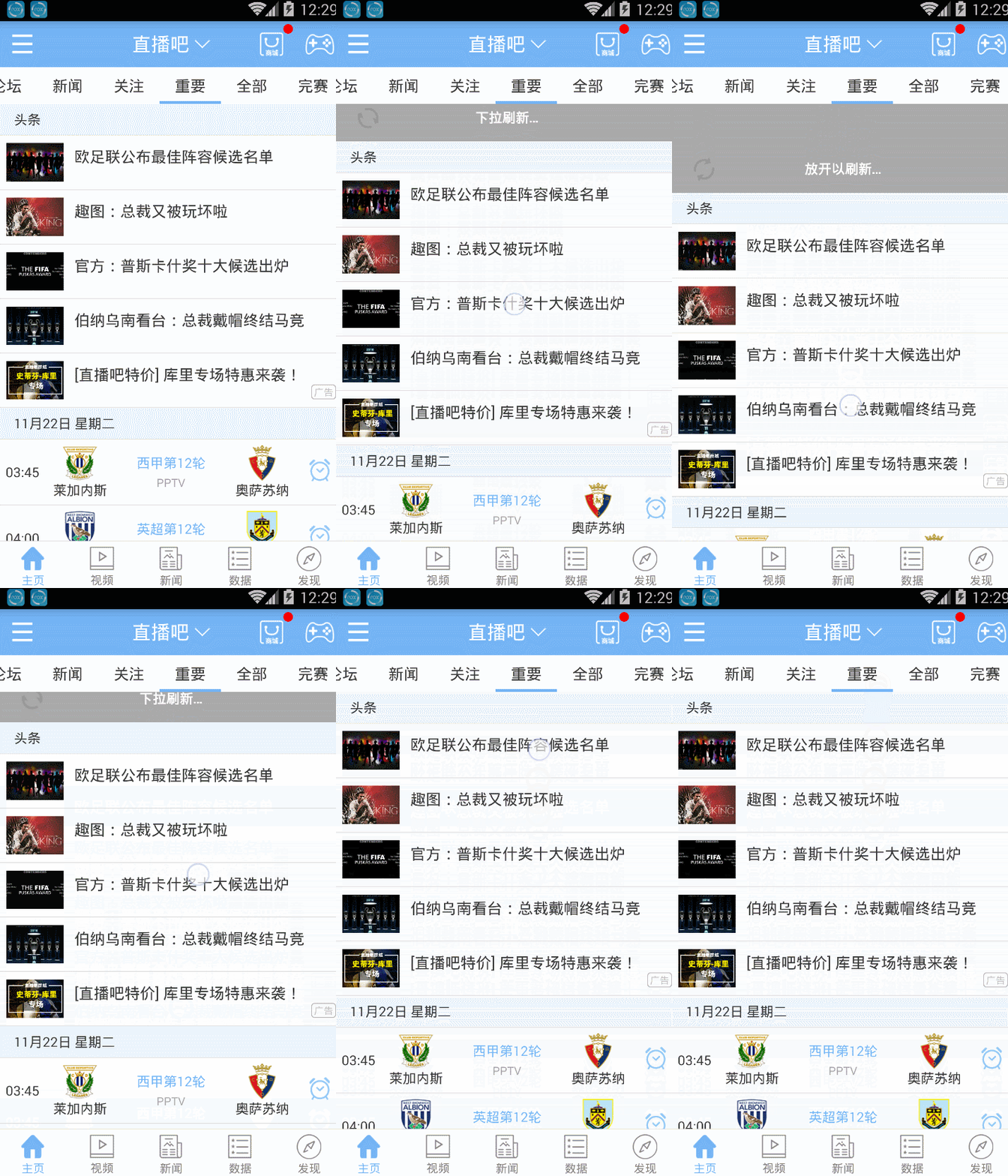
以某直播類 App 為例,可以觀察到兩種典型問題。
當內容控件處於初始的 0 位置,手指往下滑再往回推,回到頂端時會發現列表完全無法繼續滑動。
原因:下拉刷新容器搶走了完整的後續事件序列。手指回到頂端時,滑動事件全被容器消費掉,傳不到子控件手上,列表自然動不了。
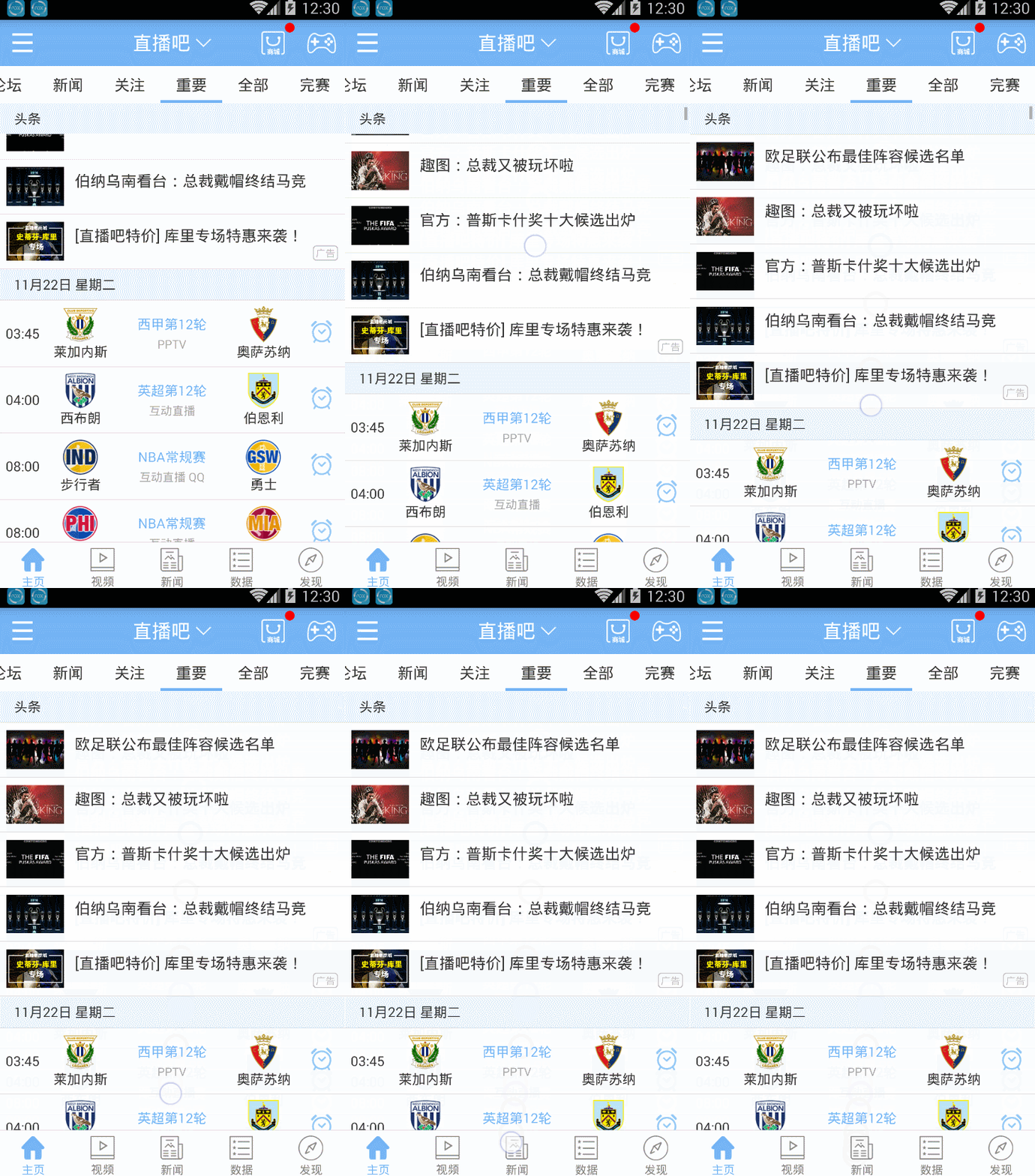
內容控件停在某一個非 0 位置時,繼續往下拖回頂端,你會發現刷新頭部完全沒有被拉出來。
原因:這次換成子控件把事件吃乾了。父容器收不到滑動事件,也就無從判斷該不該露出刷新頭部。
多數人可能覺得這沒什麼,手指放開再拉一次就好。但對講究操作邏輯連貫的人來說,能「無痕過渡」才是對的。下面談談怎麼做到。
dispatchTouchEvent、onInterceptTouchEvent、onTouchEvent 三者關係,用偽程式碼表示最清楚:
public boolean dispatchTouchEvent(MotionEvent ev) { boolean consume = false; if(onInterceptTouchEvent(ev)) { consume = onTouchEvent(ev); } else { consume = child.dispatchTouchEvent(ev); } return consume; }
幾個關鍵結論:
直覺的寫法是:容器重寫 onInterceptTouchEvent 與 onTouchEvent,在攔截方法中判斷 ACTION_DOWN,依子控件滑動距離決定是否攔截。沒滑過就回傳 true 攔下事件,並在 onTouchEvent 裡處理頭部的顯示與隱藏;滑過了就回傳 false 放行。
問題就在這裡:一旦放行,後續的下拉頭部邏輯就再沒有機會被觸發了。
既然不能攔截,那就換個入口。事件分發方法 dispatchTouchEvent 幾乎總是被忽略,但它有個寶貴特性:ViewGroup 的預設實作回傳 true 表示繼續分發,而且即使子控件攔截了事件,父層的 dispatchTouchEvent 依然會被呼叫——因為事件本來就是從上往下傳的。
於是我們在 dispatchTouchEvent 中判斷子控件的滑動距離,順手把刷新頭部的邏輯處理掉;同時在 return super.dispatchTouchEvent(event) 之前,把 event 的 action 改成 ACTION_CANCEL,子控件就不會再對滑動做出反應。
public class RefreshLayout extends LinearLayout { // 隱藏的狀態 private static final int HIDE = 0; // 下拉刷新的狀態 private static final int PULL_TO_REFRESH = 1; // 松開刷新的狀態 private static final int RELEASE_TO_REFRESH = 2; // 正在刷新的狀態 private static final int REFRESHING = 3; // 正在隱藏的狀態 private static final int HIDING = 4; // 當前狀態 private int mCurrentState = HIDE; // 頭部動畫的默認時間(單位:毫秒) public static final int DEFAULT_DURATION = 200; // 頭部高度 private int mHeaderHeight; // 內容控件的滑動距離 private int mContentViewOffset; // 記錄上次的Y坐標 private int mLastY; // 最小滑動響應距離 private int mScaledTouchSlop; // 滑動的偏移量 private int mTotalDeltaY; // 是否在處理頭部 private boolean mIsHeaderHandling; // 是否可以下拉刷新 private boolean mIsRefreshable = true; // 內容控件是否可以滑動,不能滑動的控件會做觸摸事件的優化 private boolean mContentViewScrollable = true; // 頭部,為了方便演示選取了TextView private TextView mHeader; // 容器要承載的內容控件,在XML裡面要放置好 private View mContentView; // 值動畫,由於頭部顯示隱藏 private ValueAnimator mHeaderAnimator; // 刷新的監聽器 private OnRefreshListener mOnRefreshListener;
public RefreshLayout(Context context, AttributeSet attrs, int defStyleAttr) { super(context, attrs, defStyleAttr); init(); addHeader(context); } private void init() { mScaledTouchSlop = ViewConfiguration.get(getContext()).getScaledTouchSlop(); mHeaderAnimator = ValueAnimator.ofInt(0).setDuration(DEFAULT_DURATION); mHeaderAnimator.addUpdateListener(new ValueAnimator.AnimatorUpdateListener() { @Override public void onAnimationUpdate(ValueAnimator valueAnimator) { if (getContext() == null) { // 若是退出Activity了,動畫結束不必執行頭部動作 return; } // 通過設置paddingTop實現顯示或者隱藏頭部 int offset = (Integer) valueAnimator.getAnimatedValue(); mHeader.setPadding(0, offset, 0, 0); } }); mHeaderAnimator.addListener(new AnimatorListenerAdapter() { @Override public void onAnimationEnd(Animator animation) { if (getContext() == null) { // 若是退出Activity了,動畫結束不必執行頭部動作 return; } if (mCurrentState == RELEASE_TO_REFRESH) { // 釋放刷新狀態執行的動畫結束,意味接下來就是刷新了,改狀態並且調用刷新的監聽 mHeader.setText("正在刷新..."); mCurrentState = REFRESHING; if (mOnRefreshListener != null) { mOnRefreshListener.onRefresh(); } } else if (mCurrentState == HIDING) { // 下拉狀態執行的動畫結束,隱藏頭部,改狀態 mHeader.setText("我是頭部"); mCurrentState = HIDE; } } }); } // 頭部的創建 private void addHeader(Context context) { // 強制垂直方法 setOrientation(LinearLayout.VERTICAL); mHeader = new TextView(context); mHeader.setBackgroundColor(Color.GRAY); mHeader.setTextColor(Color.WHITE); mHeader.setText("我是頭部"); mHeader.setTextSize(TypedValue.COMPLEX_UNIT_SP, 25); mHeader.setGravity(Gravity.CENTER); addView(mHeader, LayoutParams.MATCH_PARENT, LayoutParams.WRAP_CONTENT); mHeader.getViewTreeObserver().addOnGlobalLayoutListener(new ViewTreeObserver.OnGlobalLayoutListener() { @Override public void onGlobalLayout() { // 算出頭部高度 mHeaderHeight = mHeader.getMeasuredHeight(); // 移除監聽 if (Build.VERSION.SDK_INT >= Build.VERSION_CODES.JELLY_BEAN) { mHeader.getViewTreeObserver().removeOnGlobalLayoutListener(this); } else { mHeader.getViewTreeObserver().removeGlobalOnLayoutListener(this); } // 設置paddingTop為-mHeaderHeight,剛好把頭部隱藏掉了 mHeader.setPadding(0, -mHeaderHeight, 0, 0); } }); }
@Override protected void onFinishInflate() { super.onFinishInflate(); // 設置長點擊或者短點擊都能消耗事件,要不這樣做,若孩子都不消耗,最終點擊事件會被它的上級消耗掉,後面一系列的事件都只給它的上級處理了 setLongClickable(true); // 獲取內容控件 mContentView = getChildAt(1); if (mContentView == null) { // 為空拋異常,強制要求在XML設置內容控件 throw new IllegalArgumentException("You must add a content view!"); } if (!(mContentView instanceof ScrollingView || mContentView instanceof WebView || mContentView instanceof ScrollView || mContentView instanceof AbsListView)) { // 不是具有滾動的控件,這裡設置標志位 mContentViewScrollable = false; } }
兩點必須理解:
@Override public boolean dispatchTouchEvent(final MotionEvent event) { if (!mIsRefreshable) { // 禁止下拉刷新,直接把事件分發 return super.dispatchTouchEvent(event); } if ((mCurrentState == REFRESHING || mCurrentState == RELEASE_TO_REFRESH || mCurrentState == HIDING) && mHeaderAnimator.isRunning()) { // 正在刷新,正在釋放,正在隱藏頭部都不處理事件,並且不分發下去 return true; } int y = (int) event.getY(); switch (event.getAction()) { case MotionEvent.ACTION_DOWN: break; case MotionEvent.ACTION_MOVE: { int deltaY = y - mLastY; if (mContentViewOffset == 0 && (deltaY > 0 || (deltaY < 0 && isHeaderShowing()))) { // 偏移值為0時,下拉或者在頭部還在顯示的時候上滑時,交由自己處理滑動事件 mTotalDeltaY += deltaY; if (mTotalDeltaY > 0 && mTotalDeltaY <= mScaledTouchSlop && !isHeaderShowing()) { // 優化下拉頭部,不要稍微一點位移就響應 mLastY = y; return super.dispatchTouchEvent(event); } // 處理事件 onHandleTouchEvent(event); // 正在處理事件 mIsHeaderHandling = true; if (mCurrentState == REFRESHING) { // 正在刷新,不讓contentView響應滑動 event.setAction(MotionEvent.ACTION_CANCEL); } } else if (mIsHeaderHandling) { // 在頭部隱藏的那一瞬間的事件特殊處理 if (mContentViewScrollable) { // 1.可滑動的View,由於之前處理頭部,之前的MOVE事件沒有傳遞到內容頁,這裡 // 需要要ACTION_DOWN來重新告知滑動的起點,不然會瞬間滑動一段距離 // 2.對於不滑動的View設置了點擊事件,若這裡給它一個ACTION_DOWN事件,在手指 // 抬起時ACTION_UP事件會觸發點擊,因此這裡做了處理 event.setAction(MotionEvent.ACTION_DOWN); } mIsHeaderHandling = false; } break; } case MotionEvent.ACTION_CANCEL: case MotionEvent.ACTION_UP: { if (mContentViewOffset == 0 && isHeaderShowing()) { // 處理手指抬起或取消事件 onHandleTouchEvent(event); } mTotalDeltaY = 0; break; } default: break; } mLastY = y; if (mCurrentState != REFRESHING && isHeaderShowing() && event.getAction() != MotionEvent.ACTION_UP) { // 不是在刷新的時候,並且頭部在顯示, 不讓contentView響應事件 event.setAction(MotionEvent.ACTION_CANCEL); } return super.dispatchTouchEvent(event); }
拿到下拉偏移量後動態調整頭部的 paddingTop 即可;手指抬起時,再依狀態決定是進入刷新還是直接收回。
// 自己處理事件 public boolean onHandleTouchEvent(MotionEvent event) { int y = (int) event.getY(); switch (event.getAction()) { case MotionEvent.ACTION_MOVE: { // 拿到Y方向位移 int deltaY = y - mLastY; // 除以3相當於阻尼值 deltaY /= 3; // 計算出移動後的頭部位置 int top = deltaY + mHeader.getPaddingTop(); // 控制頭部位置最大不超過-mHeaderHeight if (top < -mHeaderHeight) { mHeader.setPadding(0, -mHeaderHeight, 0, 0); } else { mHeader.setPadding(0, top, 0, 0); } if (mCurrentState == REFRESHING) { // 之前還在刷新狀態,繼續維持刷新狀態 mHeader.setText("正在刷新..."); break; } if (mHeader.getPaddingTop() > mHeaderHeight / 2) { // 大於mHeaderHeight / 2時可以刷新了 mHeader.setText("可以釋放刷新..."); mCurrentState = RELEASE_TO_REFRESH; } else { // 下拉狀態 mHeader.setText("正在下拉..."); mCurrentState = PULL_TO_REFRESH; } break; } case MotionEvent.ACTION_UP: { if (mCurrentState == RELEASE_TO_REFRESH) { // 釋放刷新狀態,手指抬起,通過動畫實現頭部回到(0,0)位置 mHeaderAnimator.setIntValues(mHeader.getPaddingTop(), 0); mHeaderAnimator.setDuration(DEFAULT_DURATION); mHeaderAnimator.start(); mHeader.setText("正在釋放..."); } else if (mCurrentState == PULL_TO_REFRESH || mCurrentState == REFRESHING) { // 下拉狀態或者正在刷新狀態,通過動畫隱藏頭部 mHeaderAnimator.setIntValues(mHeader.getPaddingTop(), -mHeaderHeight); if (mHeader.getPaddingTop() <= 0) { mHeaderAnimator.setDuration((long) (DEFAULT_DURATION * 1.0 / mHeaderHeight * (mHeader.getPaddingTop() + mHeaderHeight))); } else { mHeaderAnimator.setDuration(DEFAULT_DURATION); } mHeaderAnimator.start(); if (mCurrentState == PULL_TO_REFRESH) { // 下拉狀態的話,把狀態改為正在隱藏頭部狀態 mCurrentState = HIDING; mHeader.setText("收回頭部..."); } } break; } default: break; } mLastY = y; return super.onTouchEvent(event); }
針對不同類型的滑動控件,監聽方式各不相同,這裡用 handleTargetOffset 做類型分派。若你有自定義控件需要接入,繼承既有的監聽器再補上你要的邏輯即可,此時就不必再呼叫 handleTargetOffset。
// 設置內容頁滑動距離 public void setContentViewOffset(int offset) { mContentViewOffset = offset; } /** * 根據不同類型的View采取不同類型策略去計算滑動距離 * * @param view 內容View */ public void handleTargetOffset(View view) { if (view instanceof RecyclerView) { ((RecyclerView) view).addOnScrollListener(new RecyclerViewOnScrollListener()); } else if (view instanceof NestedScrollView) { ((NestedScrollView) view).setOnScrollChangeListener(new NestedScrollViewOnScrollChangeListener()); } else if (view instanceof WebView) { view.setOnTouchListener(new WebViewOnTouchListener()); } else if (view instanceof ScrollView) { view.setOnTouchListener(new ScrollViewOnTouchListener()); } else if (view instanceof ListView) { ((ListView) view).setOnScrollListener(new ListViewOnScrollListener()); } } /** * 適用於RecyclerView的滑動距離監聽 */ public class RecyclerViewOnScrollListener extends RecyclerView.OnScrollListener { int offset = 0; @Override public void onScrolled(RecyclerView recyclerView, int dx, int dy) { super.onScrolled(recyclerView, dx, dy); offset += dy; setContentViewOffset(offset); } } /** * 適用於NestedScrollView的滑動距離監聽 */ public class NestedScrollViewOnScrollChangeListener implements NestedScrollView.OnScrollChangeListener { @Override public void onScrollChange(NestedScrollView v, int scrollX, int scrollY, int oldScrollX, int oldScrollY) { setContentViewOffset(scrollY); } } /** * 適用於WebView的滑動距離監聽 */ public class WebViewOnTouchListener implements View.OnTouchListener { @Override public boolean onTouch(View view, MotionEvent motionEvent) { setContentViewOffset(view.getScrollY()); return false; } } /** * 適用於ScrollView的滑動距離監聽 */ public class ScrollViewOnTouchListener extends WebViewOnTouchListener { } /** * 適用於ListView的滑動距離監聽 */ public class ListViewOnScrollListener implements AbsListView.OnScrollListener { @Override public void onScrollStateChanged(AbsListView absListView, int i) { } @Override public void onScroll(AbsListView view, int firstVisibleItem, int visibleItemCount, int totalItemCount) { if (firstVisibleItem == 0) { View c = view.getChildAt(0); if (c == null) { return; } int firstVisiblePosition = view.getFirstVisiblePosition(); int top = c.getTop(); int scrolledY = -top + firstVisiblePosition * c.getHeight(); setContentViewOffset(scrolledY); } else { setContentViewOffset(1); } } }
參考 SwipeRefreshLayout 的設計,提供 setRefreshing 讓外部主動開啟或結束刷新動畫。至於 openHeader 為什麼要包一層 post(Runnable)?用過 SwipeRefreshLayout 的人應該都踩過「在 onCreate 裡直接呼叫 setRefreshing(true) 卻什麼都沒出現」這個坑,答案就在這裡。
public void setRefreshing(boolean refreshing) { if (refreshing && mCurrentState != REFRESHING) { // 強開刷新頭部 openHeader(); } else if (!refreshing) { closeHeader(); } } private void openHeader() { post(new Runnable() { @Override public void run() { mCurrentState = RELEASE_TO_REFRESH; mHeaderAnimator.setDuration((long) (DEFAULT_DURATION * 2.5)); mHeaderAnimator.setIntValues(mHeader.getPaddingTop(), 0); mHeaderAnimator.start(); } }); } private void closeHeader() { mHeader.setText("刷新完畢,收回頭部..."); mCurrentState = HIDING; mHeaderAnimator.setIntValues(mHeader.getPaddingTop(), -mHeaderHeight); // 0~-mHeaderHeight用時DEFAULT_DURATION mHeaderAnimator.setDuration(DEFAULT_DURATION); mHeaderAnimator.start(); }

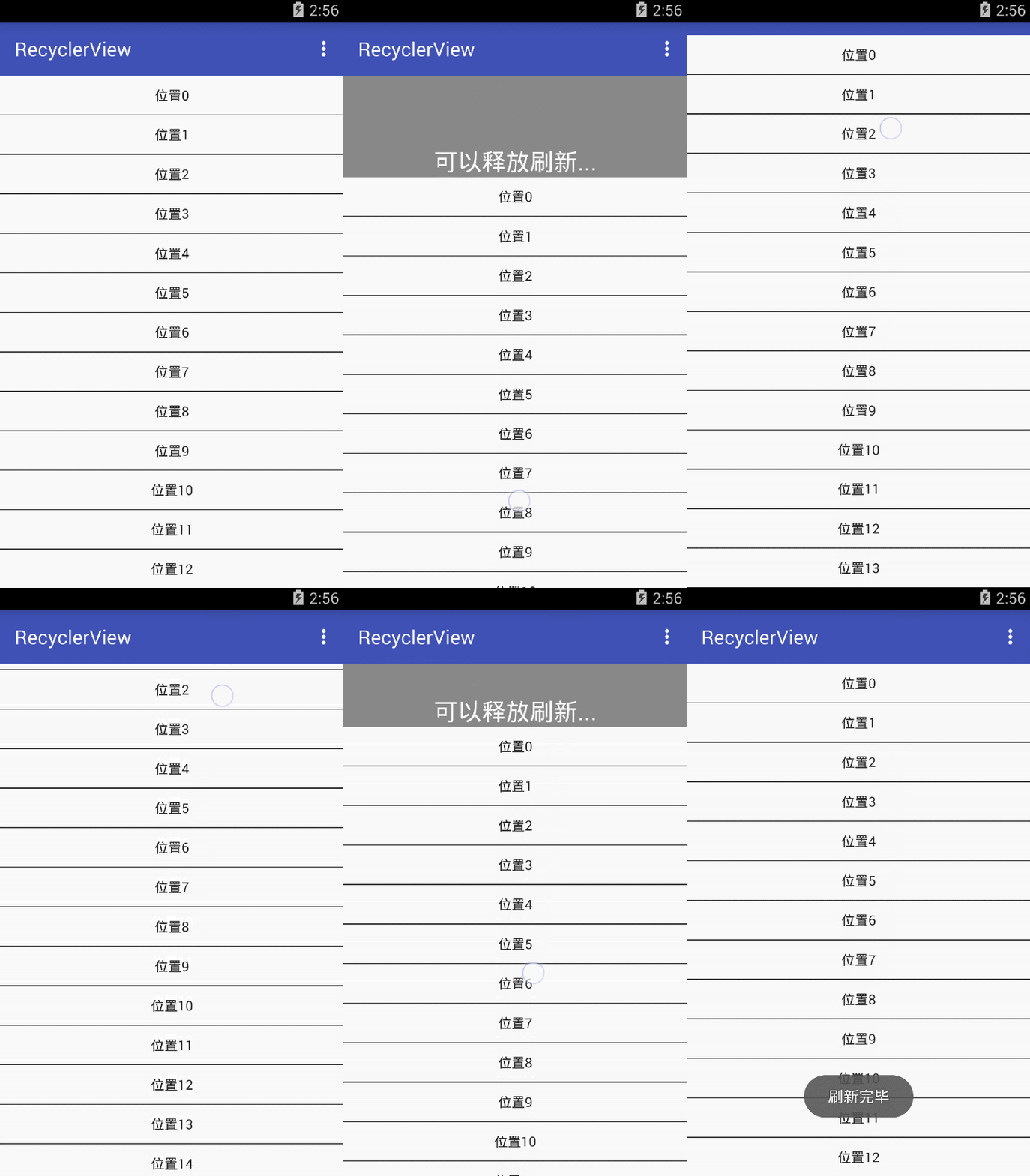

除了上述三個場景,Demo 裡還實作了 ListView、ViewPager、ScrollView、NestedScrollView 的接入,細節直接看程式碼即可。
Demo 已放在 GitHub(RefreshLayoutDemo),覺得有幫助的話歡迎給個 Star。
以上就是這套無痕過渡下拉刷新控件的完整實現思路,希望對你有所幫助。
 華為麥芒5與小米5全面對比 該選誰
華為麥芒5和小米5哪個更好?兩者之間差在哪裡?小編今天就帶來這兩款機型的詳細對比。 華為麥芒5與小米5對比 華為麥芒5 麥芒5延續了麥芒4的整體造型,並在細節上多處優化
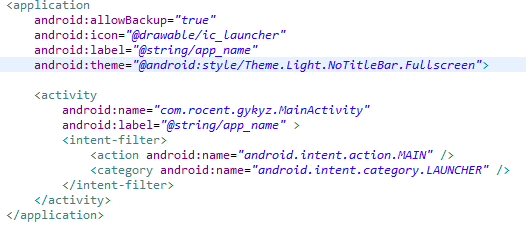 Android 實現全屏顯示的兩種常見做法
幾乎每個 Android 專案都會面臨「要不要全屏」的問題,尤其是遊戲、相冊或沉浸式展示類應用。本文介紹兩種最常用、也最省事的全屏設定方式,任選其一即可。 做法一:在配
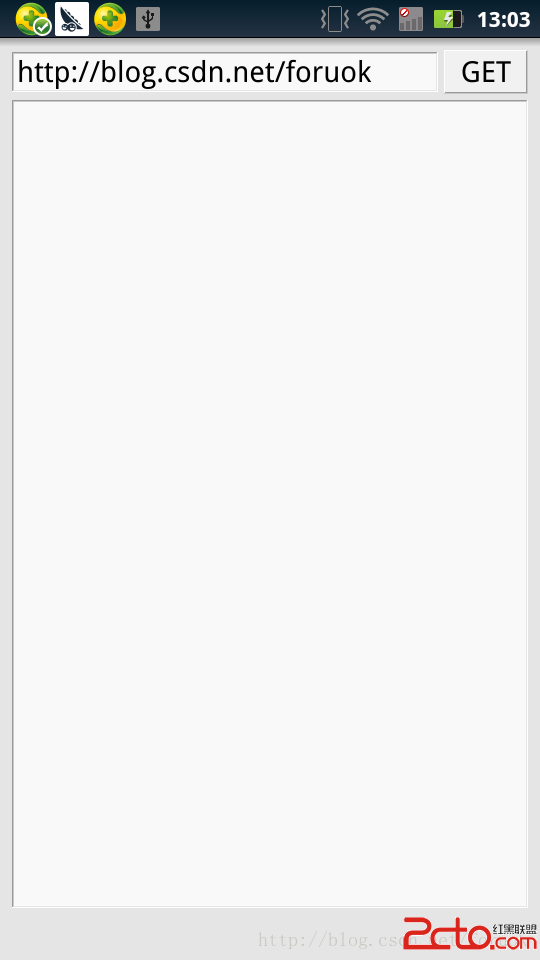 Qt on Android:透過 JNI 使用 Java 第三方 jar 包
論壇和社群裡常有人問這個問題,趁今天有空寫個完整示例。 功能很簡單:讓使用者輸入一個網頁位址,用 Java 的 HTTP 下載類庫抓回內容,再用 QTextEdit 顯示
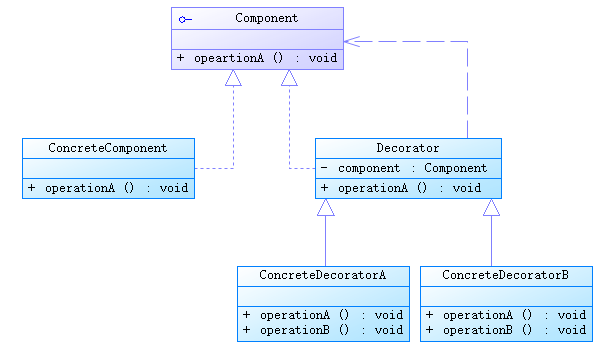 Java/Android 設計模式筆記(7):靈活擴展的裝飾者模式
本篇要介紹的是裝飾者模式(Decorator Pattern),它也叫包裝模式(Wrapper Pattern),同屬結構型模式家族。它用一種對客戶端透明的方式,動態地為