

編輯:關於 Android 程式設計
用 Eclipse 做 Android 開發,第一步是把 ADT(Android Development Tools)插件裝上去。整個流程可以拆成 JDK、Eclipse、SDK、ADT、模擬器、範例專案這幾塊,下面依序走一遍。
1. 安裝 JDK 1.7
先把 JDK7 裝好,本文示範的是 1.7.0_55 版本。裝完別忘了設定 JAVA_HOME 與 PATH 等環境變數,否則後面 Eclipse 會找不到 JVM。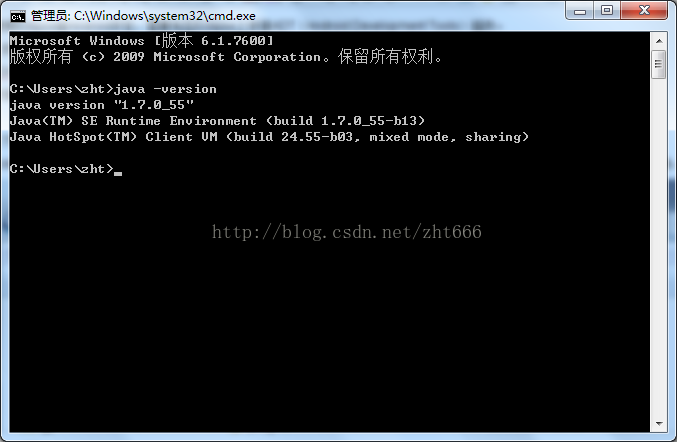
2. 下載並解壓 Eclipse
這裡用的是 eclipse-java-kepler-SR2-win32.zip,屬於免安裝的綠色包,解壓到自訂目錄後直接雙擊 eclipse.exe 就能開。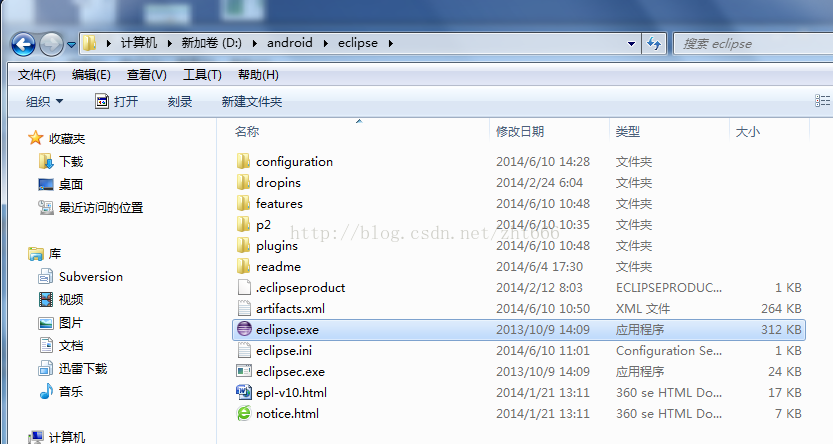
3. 準備 Android SDK
下載 adt-bundle-windows-x86-20140321.zip。這個包其實是個全家桶,裡頭同時附了 SDK 和一份預先配置好的 Eclipse,解壓即用。本文的示範重點是「自己裝 ADT」,所以只取其中的 sdk 目錄放到自訂路徑。

4. 線上安裝 ADT 插件
打開 Eclipse,走 Help → Install New Software...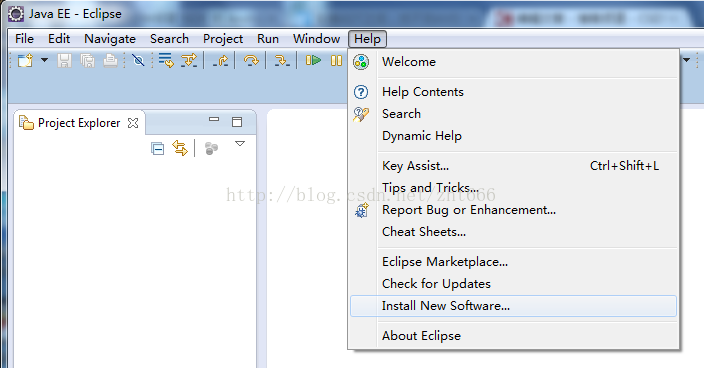
在跳出視窗按 Add,名稱自取,Location 填 https://dl-ssl.google.com/android/eclipse/。接著按 Next,把 ADT 與 NDK 相關項目勾上開始安裝。這個過程會下載不少東西,速度偏慢,耐心等。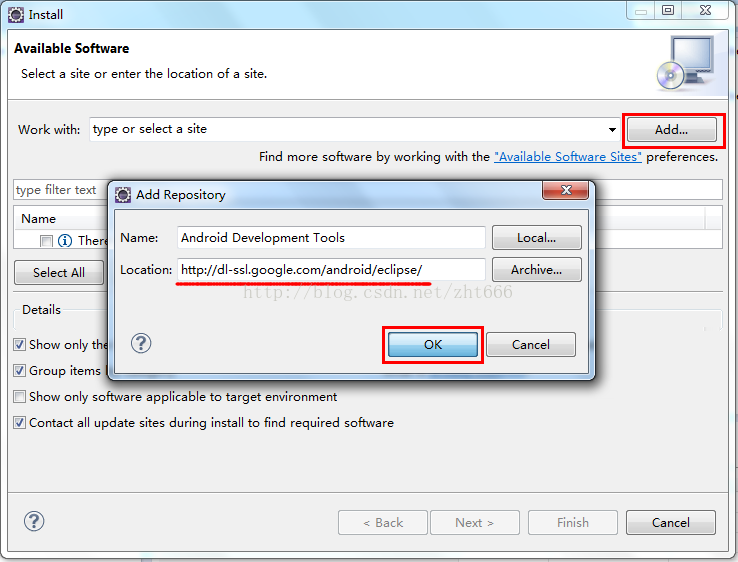
裝完會要求重啟 Eclipse。重啟後如果發現 Window 選單裡沒有 AVD Manager,可以這樣補回來:
Window → Customize Perspective → Command Groups availability → Available command groups → 勾選 Android SDK and AVD Manager
實務上我通常把 Android 相關的選項全部勾選,一勞永逸。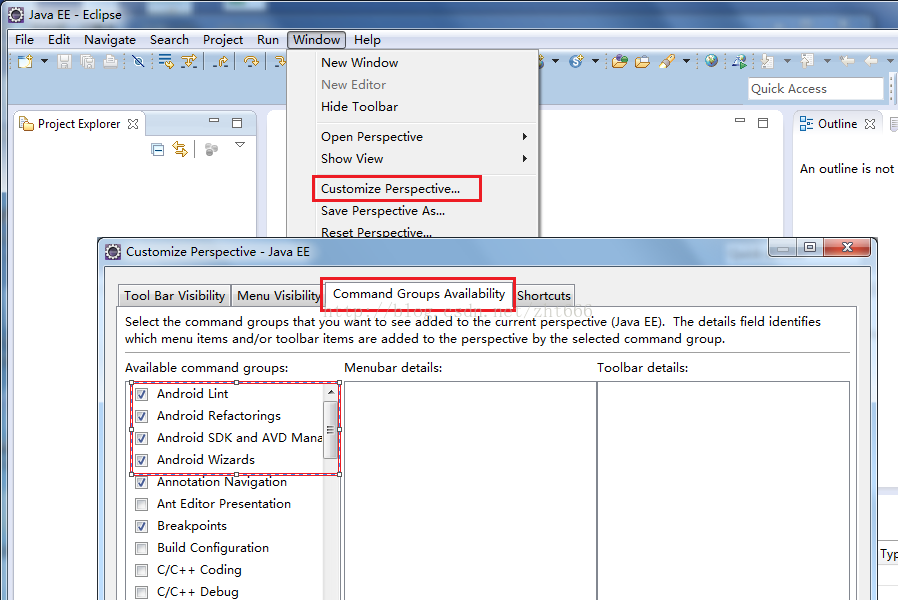
勾選後 Window 選單就會多出 Android SDK Manager 與 Android Virtual Device Manager。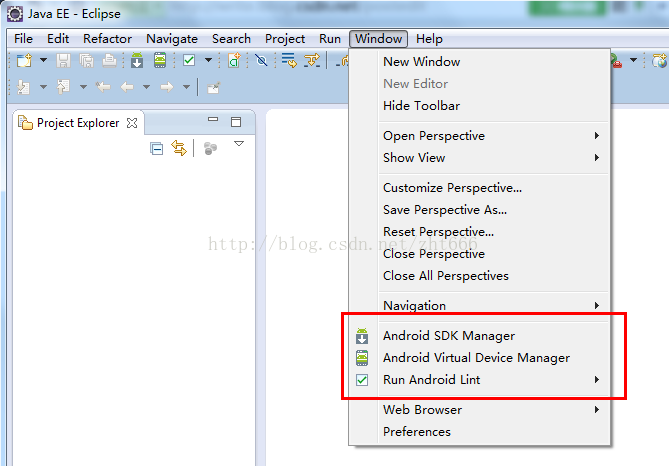
5. 建立 Android 虛擬裝置
Window → Android Virtual Device Manager,把系統預帶的範例 AVD 刪掉,按 New 自己開一個,Device、Target(這裡選 Android 4.4.2)、SD Card、Skin 等參數依需求填寫。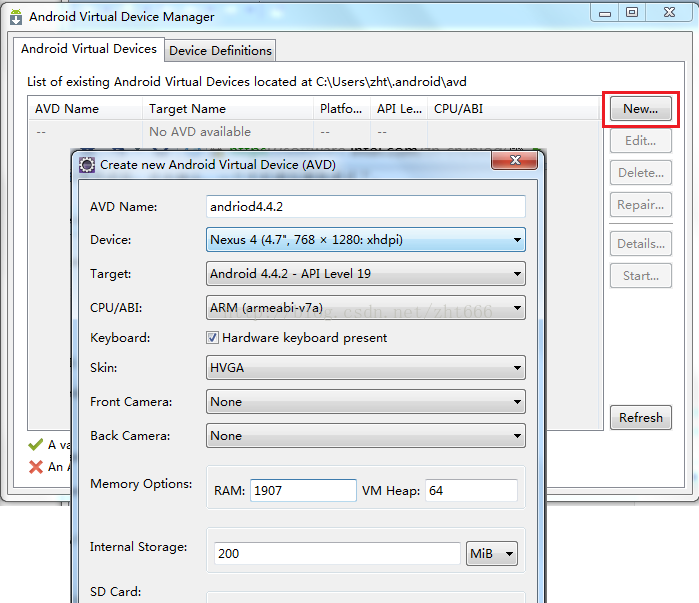
建好後按 Start... 啟動模擬器。第一次冷啟動非常慢,幾分鐘是常態,請做好心理準備。
6. 建立 Android 專案
File → New → Other,選 Android Application Project。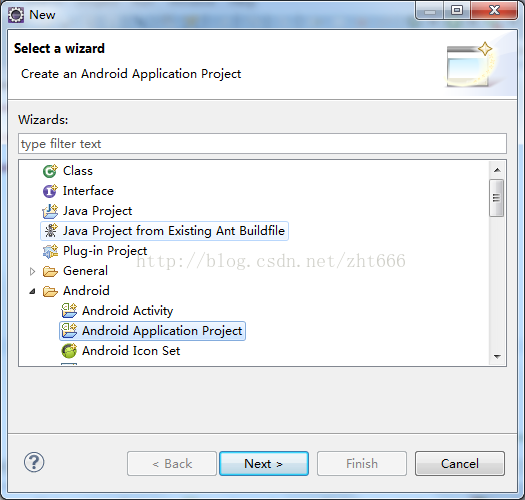
後續精靈按預設走完即可,範例專案取名 AndroidTest,不做任何修改。
7. 執行專案
等模擬器完全開機、看到主畫面之後再部署 App,會省下不少錯誤。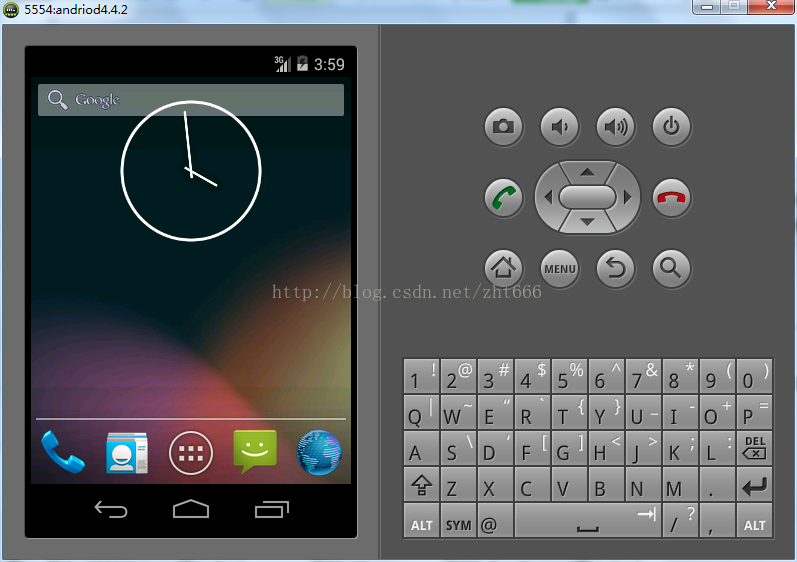
選中專案,Run → Run As → 1 Android Application,等它自動裝進模擬器並啟動。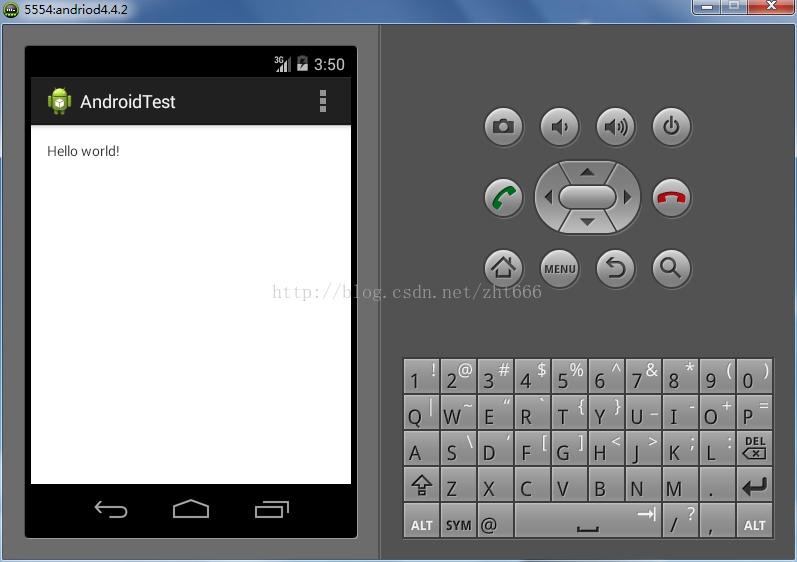
到這一步,Eclipse 版的 Android 開發環境就完整了。補充一句:這套 ADT + Eclipse 的組合早已停止維護,實際 production 開發請改用 Android Studio,但理解這套流程有助於看懂早期專案與老文章的截圖。
原文鏈接:https://blog.csdn.net/zht666/article/details/29837777
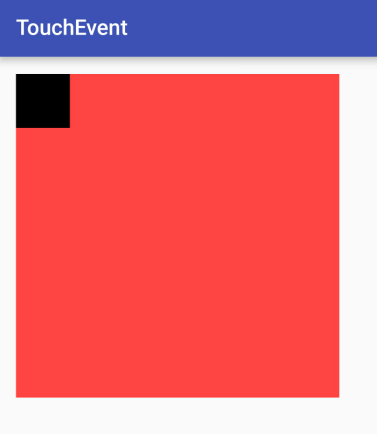 Android 事件分發機制透視——ViewGroup 篇
當一個 Touch 事件發生時,系統首先會把事件傳遞給當前的 Activity,由 Activity 的 dispatchTouchEvent 來分發事件,源碼如下: p
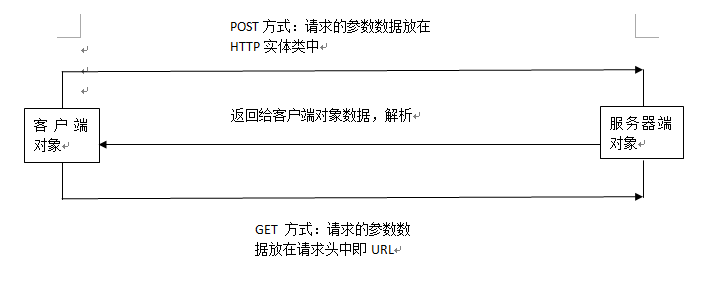 Android 客戶端 POST 請求服務端:HttpPost 與 JSON 解析
Android 客戶端與伺服器溝通時,POST 是常見方式。相較於 GET 把參數放在 URL,POST 會把資料放在請求本文中,適合傳送較長或較敏感的內容。實作時,通常
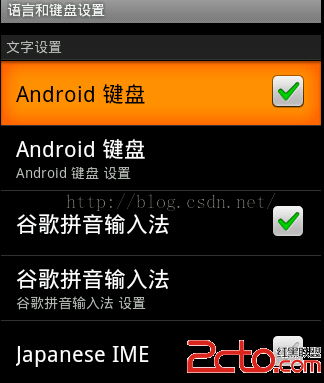 Android 模擬器無法輸入中文?AVD 中文輸入法設定教學
在 Android 開發與測試過程中,Eclipse、Android Studio 內建模擬器,或 Genymotion 這類第三方模擬器,常被用來快速驗證應用功能。然而
 Android 實現圖片倒影效果:Matrix 翻轉搭配漸層遮罩
要做出水面上那種倒影感,關鍵是兩件事:把原圖垂直翻轉貼在下半部,再從上到下疊一層由不透明漸/to 透明的漸層,讓倒影越往下越淡。 效果預覽 核心程式碼 全透明