

編輯:關於 Android 程式設計
在 Android 開發與測試過程中,Eclipse、Android Studio 內建模擬器,或 Genymotion 這類第三方模擬器,常被用來快速驗證應用功能。然而不少開發者都會遇到同一個問題:即使已經把模擬器語言切換成簡體中文,輸入框仍然無法打出中文。
這個現象通常不是語言設定沒有生效,而是模擬器預設使用的 Android 鍵盤本身並不支援中文輸入。也就是說,系統雖然顯示中文介面,但鍵盤輸入法仍停留在英文或預設輸入模式。
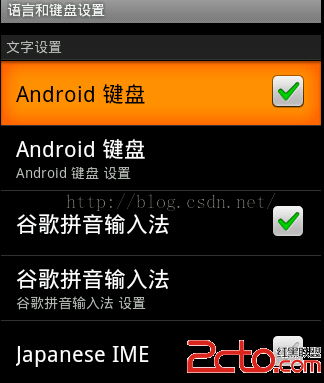
解決方式其實很簡單。首先在模擬器中點擊任意可輸入文字的欄位,例如搜尋框、登入欄位或應用內的 EditText,然後長按該輸入框,讓系統跳出輸入法選擇選單。
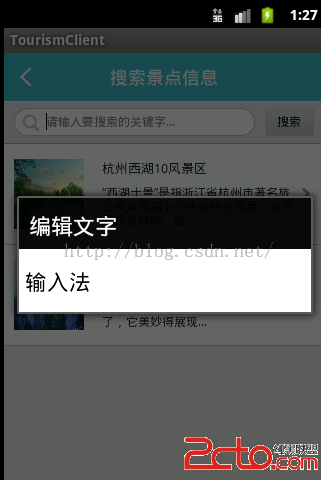
在選單中選擇「輸入法」或「設定輸入法」,接著挑選一個支援中文的鍵盤。例如可以選擇「谷歌拼音輸入法」。如果清單中沒有中文輸入法,也可以先進入模擬器的「設定」,找到「語言與輸入法」,下載或啟用中文鍵盤後再回來切換。
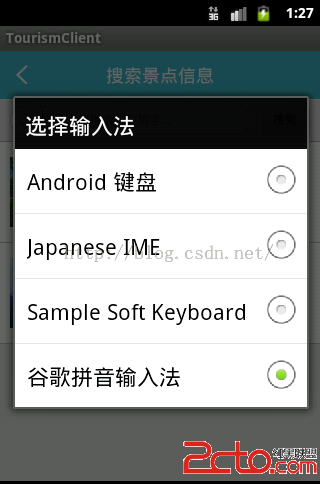
完成輸入法切換後,再次點擊輸入框測試中文輸入,通常就能正常打字。這個方法適用於大多數 Android 模擬器,也能避免把鍵盤設定問題誤判成應用程式的輸入異常。
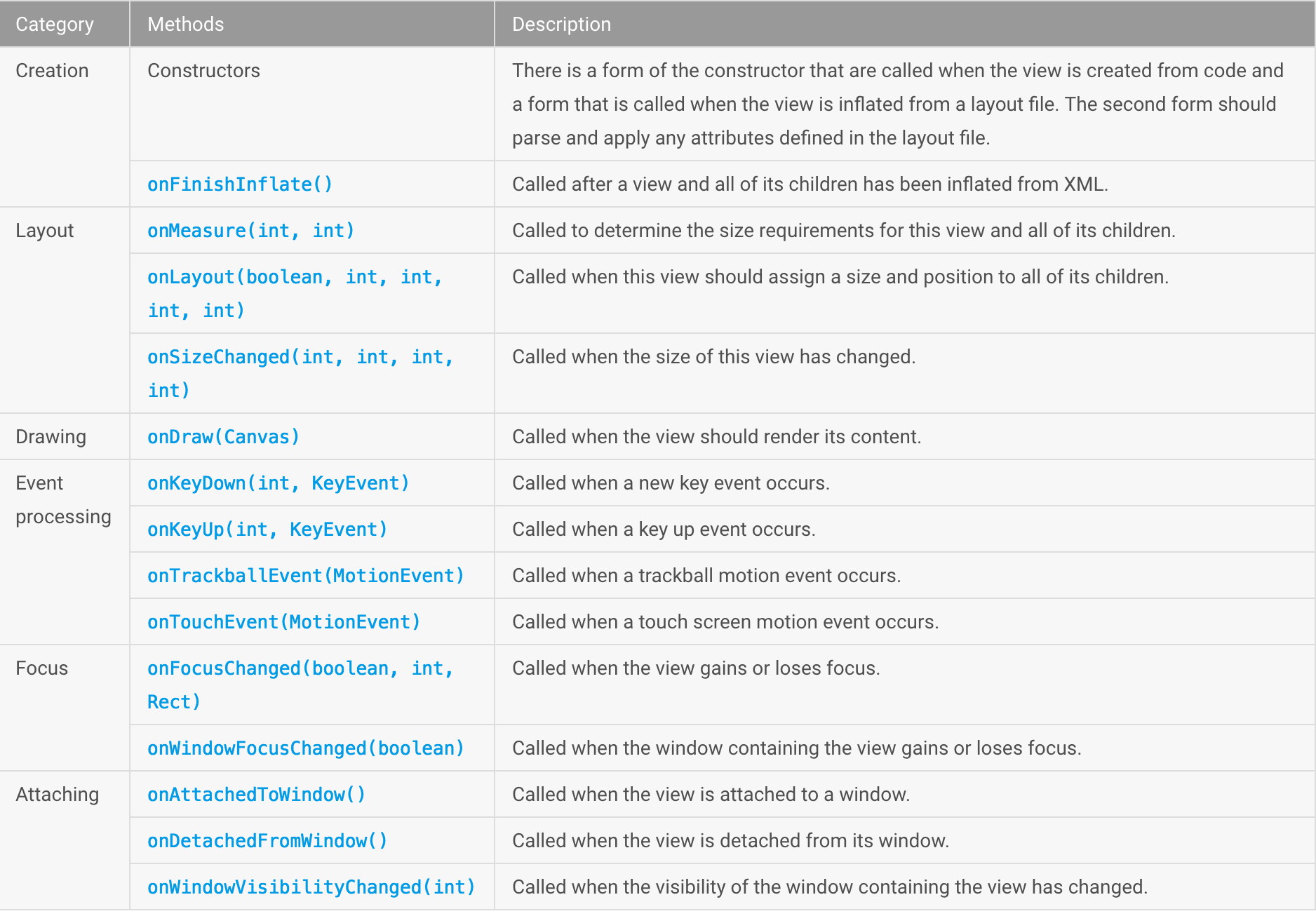 自定義 View 完全指南:測量、佈局與繪製
在 Android 開發中,自定義 View 幾乎是每個開發者都會遇到的進階主題。當系統自帶控件無法滿足業務需求時,我們就需要自己動手實現一個 View。要真正掌握自定義
 Android 反射機制實戰:用 Class.forName 動態呼叫方法做計算機
本文以一個加減乘除計算機為例,示範如何在 Android 中用 Java 反射機制動態取得類別、建立實例並呼叫方法。 先搞懂什麼是反射 Java 反射機制的定義是:在運
 用 Socket 打造自己的 Android 群聊 App(Android 篇)
翻譯自 https://www.androidhive.info/2014/10/android-building-group-chat-app-using-socke
 Android 源碼分析:Handler 消息機制(一)Message 的獲取與復用
在研究源碼之前,我們對 Handler 的常規理解是這樣的:主線程裡有一個消息隊列(Looper)和一個 Handler,Handler 向 Looper 發送消息,Lo