

編輯:關於 Android 程式設計
用過 BlueStacks 的人都知道它相當好用、佔用資源也少,但有個缺點很惱人:視窗佔滿整個螢幕,而且用滑鼠拖邊框完全改不動大小。以下教你怎麼調整。
BlueStacks 安卓模擬器視窗大小的調整方法:
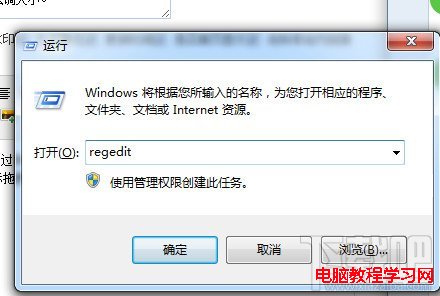
1:前提當然是已經裝好 BlueStacks。接著開啟登錄檔編輯器:點電腦的「開始」選「執行」,或直接按 Win+R,輸入 regedit 後按確定或 Enter。
2:找到這個路徑:HKEY_LOCAL_MACHINE\SOFTWARE\BlueStacks\Guests\Android\FrameBuffer,也就是下圖紅框的位置。
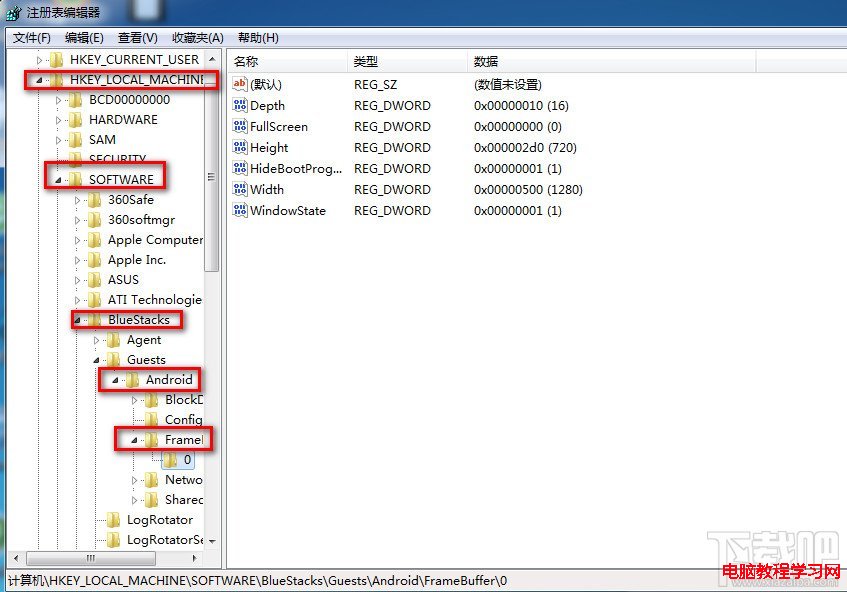
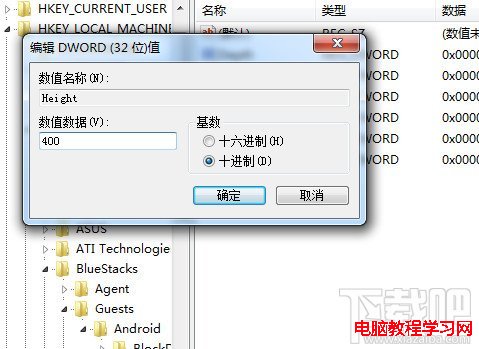
3:修改 Width(寬)與 Height(高)兩個數值。預設是十六進位,可以改選十進位再填,比較好抓。
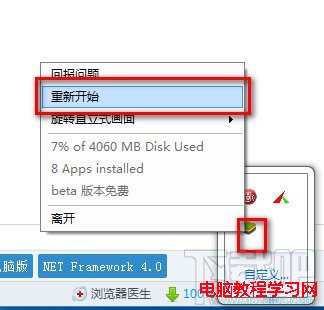
4:改完重啟 BlueStacks 就會生效,可以在工作列右下角對 BlueStacks 圖示按右鍵選「重新開始」。
5:修改前與修改後的效果對照。
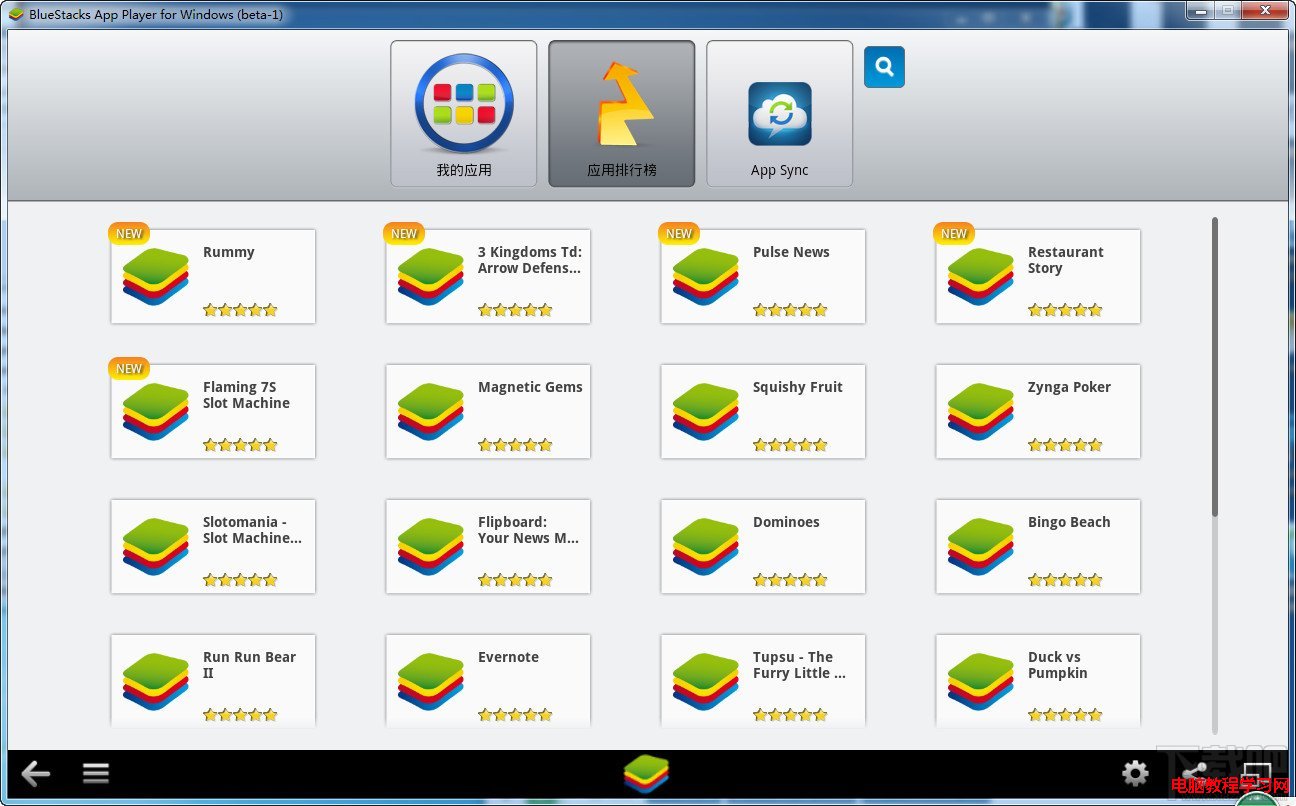
下圖是改成寬 400、高 600 之後的樣子。
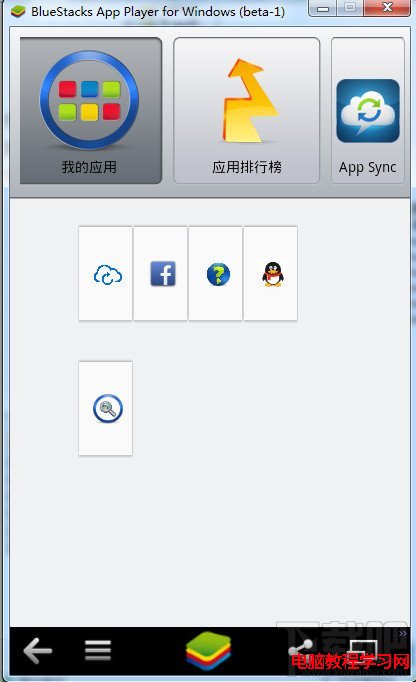
這樣看起來是不是舒服多了?
兩個提醒:改登錄檔前建議先匯出備份,出問題時能直接還原;另外尺寸別設得比實際螢幕解析度還大,否則視窗會超出邊界,反而更難操作。
 Android 繪圖機制與處理技巧(四)——畫筆特效全解析
除了常用的畫筆屬性,例如普通的畫筆(Paint)、帶邊框或填充的 style、顏色(Color)、寬度(StrokeWidth)、抗鋸齒(ANTI_ALIAS_FLAG)
 Android 平台電容式觸摸屏驅動原理解析
硬件工作原理 觸摸屏的工作原理,概括來說就是向上回報座標值,也就是 X 軸與 Y 軸的數值。因此在 Linux 中,它是透過 input 子系統來實現的。 本文主要歸納其
 Android 沉浸式模式真正含義與狀態欄、導航欄處理技巧
沉浸式不是「沉浸式狀態欄」在 Android 開發討論中,常有人把透明狀態欄效果稱為沉浸式狀態欄,但嚴格來說,這個說法並不準確。Android 官方所說的沉浸式模式,核心
 詳解Android TabHost組件的布局要點
TabHost 是早期 Android 實作分頁切換的標準做法。它的結構有幾個「id 必須寫死」的硬性規定,很多人卡關其實都栽在這裡。本文先把三個必要元素的規則講清楚,再