

編輯:關於 Android 程式設計
Device Administration
對於這個應用,市場上有很多,但看一下評論就知道效果有多差了,因為 99% 的一鍵鎖屏應用沒辦法卸載。今天就來開發一個小應用,實現輕鬆點擊一鍵鎖屏,同時支持卸載。
透過查看 Google 原文檔,有設備管理器的 API,從這裡可以抽取一些程式碼,開發出一個小應用,即將介紹的《一鍵鎖屏》。根據文檔翻譯,獲取設備管理器的大致步驟如下:
1、建立類 DeviceAdminReceiver 的子類,如:com.itydl.lockscreen.DeviceAdminSample
2、在清單檔案中配置廣播接收者
<receiver android:name="com.itydl.lockscreen.DeviceAdminSample" android:description="@string/sample_device_admin_description" android:label="@string/sample_device_admin" android:permission="android.permission.BIND_DEVICE_ADMIN" > <meta-data android:name="android.app.device_admin" android:resource="@xml/device_admin_sample" /> <intent-filter> <action android:name="android.app.action.DEVICE_ADMIN_ENABLED" /> </intent-filter> </receiver>
3、配置字串相關資訊
<string name="activity_sample_device_admin">設備管理員</string> <string name="sample_device_admin">管理員</string> <string name="sample_device_admin_description">開啟設備管理員,不開啟扣2000塊</string>
4、在 res 目錄下建立 xml 資料夾,在該資料夾下建立 deviceadminsample.xml 檔案,內容:
<device-admin xmlns:android="https://schemas.android.com/apk/res/android"> <uses-policies> <limit-password /> <watch-login /> <reset-password /> <force-lock /> <wipe-data /> <expire-password /> <encrypted-storage /> <disable-camera /> </uses-policies> </device-admin>
5、在程式碼中建立設備管理器和組件
dpm = (DevicePolicyManager) getSystemService(DEVICE_POLICY_SERVICE); ComponentName who = new ComponentName(this, DeviceAdminSample.class);
6、功能
dpm.lockNow(); 一鍵鎖屏
上述步驟有些晦澀,看一下實際操作步驟(建議透過閱讀官方文件一步步操作):
1)把下方官方文檔給出的配置檔案的程式碼複製到自己建立的專案裡面:
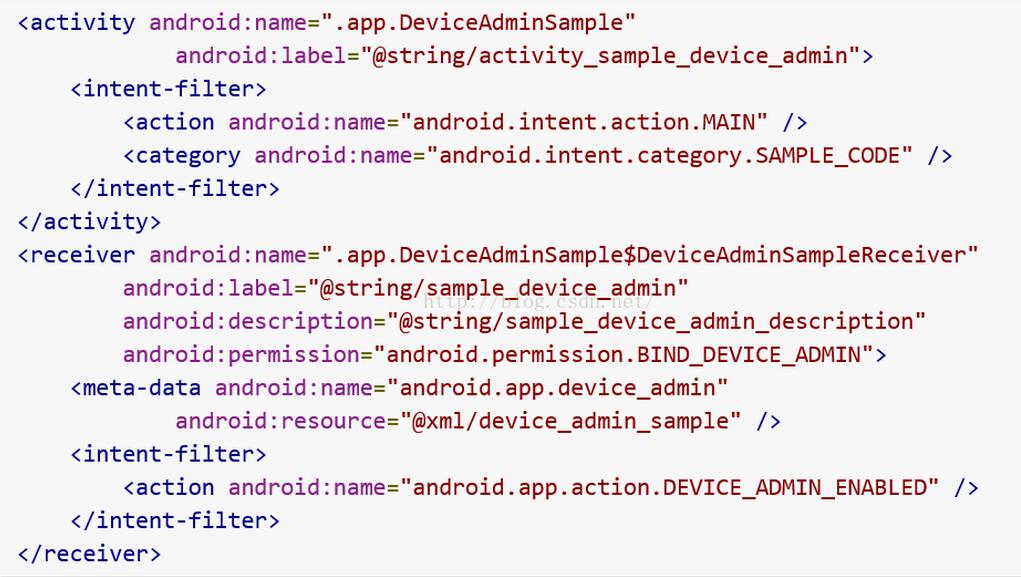
複製過去發現報錯了,因為三條描述屬性資訊沒有配置,那麼去 String.xml 中配置以下三條資訊:
<string name="activity_sample_device_admin">設備管理員</string> <string name="sample_device_admin">管理員</string> <string name="sample_device_admin_description">開啟設備管理員,不開啟扣2000塊</string>
刪除掉配置檔案中系統自帶的 activity 節點資訊,修改複製過來的 activity 標籤 name 為我們專案的活動名稱。
此時還是報錯,因為還有一個 android:resource="@xml/device_admin_sample" 沒有配置。新建 xml 的資料夾,建一個 device_admin_sample 的檔案,裡面需要配置一些內容,把官方文檔中的內容全部寫入即可。內容如下:
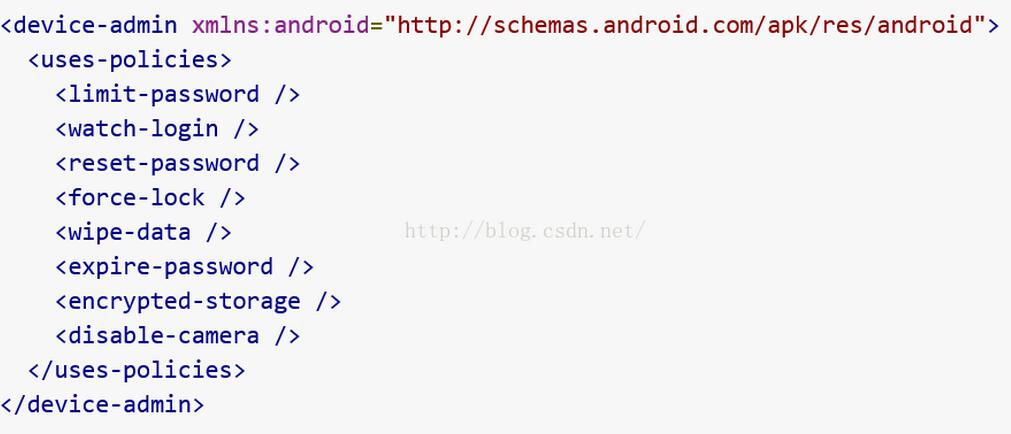
解決了報錯問題。
2)按照文檔要求,新建一個 class DeviceAdminSample extends DeviceAdminReceiver。這是一個廣播接收者,裡面不需要寫任何內容,記得把配置檔案中活動和接收者名稱修改為我們自己的。
android:name="com.itydl.lockscreen.DeviceAdminSample"
android:name="com.itydl.lockscreen.MainActivity"
3)在活動中點擊事件裡面添加如下兩行程式碼:
DevicePolicyManager dmp = (DevicePolicyManager) getSystemService(DEVICE_POLICY_SERVICE); dmp.lockNow();//一鍵鎖屏
此時其實已經開發完畢了,運行後會報錯,發現是沒有類似「擁有者」權限的錯誤資訊。因為這僅僅對於程式員有效,進入設備管理器激活這個應用,再打開就可以使用了;對於使用者,不知道在哪激活,根本得不到體驗,所以還需要設置一鍵鎖屏的時候,啟動程式,先進入開啟設備管理器活動的邏輯,讓使用者手動激活。具體的程式碼如下:
清單檔案:
<?xml version="1.0" encoding="utf-8"?> <manifest xmlns:android="https://schemas.android.com/apk/res/android" package="com.itydl.lockscreen" android:versionCode="1" android:versionName="1.0" > <uses-sdk android:minSdkVersion="8" android:targetSdkVersion="17" /> <application android:allowBackup="true" android:icon="@drawable/ic_launcher" android:label="@string/app_name" android:theme="@style/AppTheme" > <activity android:name="com.itydl.lockscreen.MainActivity" android:label="一鍵鎖屏" > <intent-filter> <action android:name="android.intent.action.MAIN" /> <category android:name="android.intent.category.LAUNCHER" /> </intent-filter> </activity> <receiver android:name="com.itydl.lockscreen.DeviceAdminSample" android:description="@string/sample_device_admin_description" android:label="@string/sample_device_admin" android:permission="android.permission.BIND_DEVICE_ADMIN" > <meta-data android:name="android.app.device_admin" android:resource="@xml/device_admin_sample" /> <intent-filter> <action android:name="android.app.action.DEVICE_ADMIN_ENABLED" /> </intent-filter> </receiver> </application> </manifest>
package com.itydl.lockscreen; import android.os.Bundle; import android.app.Activity; import android.app.admin.DevicePolicyManager; import android.content.ComponentName; import android.content.Intent; import android.view.Menu; import android.view.View; public class MainActivity extends Activity { private DevicePolicyManager dmp; @Override protected void onCreate(Bundle savedInstanceState) { super.onCreate(savedInstanceState); setContentView(R.layout.activity_main); //獲取設備管理員對象 dmp = (DevicePolicyManager) getSystemService(DEVICE_POLICY_SERVICE); } /** * 一鍵鎖屏 * * @param v */ public void lockScreen(View v) { // 如果沒有激活設備管理員,提醒用戶做事 ComponentName who = new ComponentName(this, DeviceAdminSample.class); if (dmp.isAdminActive(who)) {// true表示已經激活,測試管理員是否已經激活。這裡的who其實就是我們自定義的空的廣播接收者 dmp.lockNow();// 一鍵鎖屏 } else { ////幫助用戶打開激活設備管理器的界面,讓用戶手動激活 /**根據官方文檔,寫出啟動設備管理器的活動 * // Launch the activity to have the user enable our admin. Intent * intent = new Intent(DevicePolicyManager.ACTION_ADD_DEVICE_ADMIN); * intent.putExtra(DevicePolicyManager.EXTRA_DEVICE_ADMIN, * mDeviceAdminSample); * intent.putExtra(DevicePolicyManager.EXTRA_ADD_EXPLANATION, * mActivity.getString(R.string.add_admin_extra_app_text)); * startActivityForResult(intent, REQUEST_CODE_ENABLE_ADMIN); */ Intent intent = new Intent(DevicePolicyManager.ACTION_ADD_DEVICE_ADMIN); intent.putExtra(DevicePolicyManager.EXTRA_DEVICE_ADMIN, who); intent.putExtra(DevicePolicyManager.EXTRA_ADD_EXPLANATION, "設備管理器。。。"); startActivityForResult(intent, 1); } } } 此時記得去設備管理器取消激活。
一鍵運行之後如下:
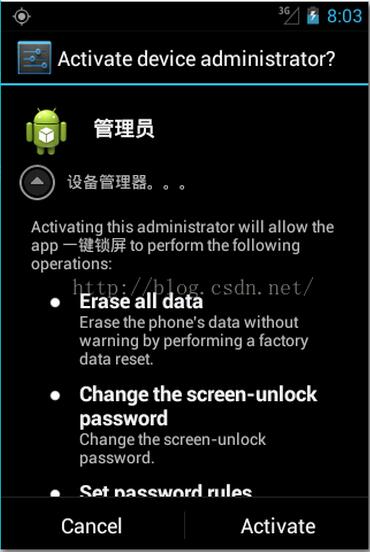
點擊一鍵鎖屏後,自動跳轉到設備管理器頁面,按下 Activate,應用就生效了。
這個時候應用算是開發完畢了,的確能實現鎖屏功能,但還有很多問題需要解決。你會發現此時的應用和市場上評論一樣,沒法卸載!!!
這樣使用者體驗也很差,而且必須點開應用才能鎖屏,那就沒必要浪費時間點開一個應用去鎖屏了。對於上面幾個問題,在後續文章中繼續更新解決。
以上就是本文的全部內容,希望對大家的學習有所幫助,也希望大家多多支持本站。
 安卓 7.0 長什麼樣?Android N 早期截圖重點
Android N 尚未正式發表前,國外開發者曾在 Android 開發者博客發現兩張新系統截圖。 截圖顯示新系統可能重新啟用日夜主題模式。這個功能曾在 Android
 AndResGuard 資源混淆工具完整使用指南與效能解析
本文整理自專案開源說明文件(github.com/shwenzhang/AndResGuard)。AndResGuard 是一款專注於 APK 資源混淆的工具,它並不介入
 Android 對話框(Dialog)完全整理:七種常見形態與源碼
Activity 為開發者提供了一套方便的對話框管理機制,透過 onCreateDialog(int)、onPrepareDialog(int, Dialog)、show
 以 Xposed 為例:Android 逆向分析中如何定位 Hook 點
在 Android 的 Hook 工作中,最關鍵也最困難的一步,就是找到合適的 Hook 點。修改系統方法時可以直接查閱原始碼,但若要分析第三方 App,就得先逆向定位。