

編輯:關於 Android 程式設計
圖片裁剪是常見需求。系統提供了隱式 Intent 可以調起相冊裁剪,但各家 ROM 實現差異極大,同一段代碼在不同機型上表現各異,個別「奇葩」機型甚至直接崩潰或返回空結果。想穩定可控,還是自己實現靠譜。
把需求拆細,其實就三件事:
1、顯示裁剪指示框
2、支持圖片移動與縮放
3、按指示框裁切並保存
最終效果:
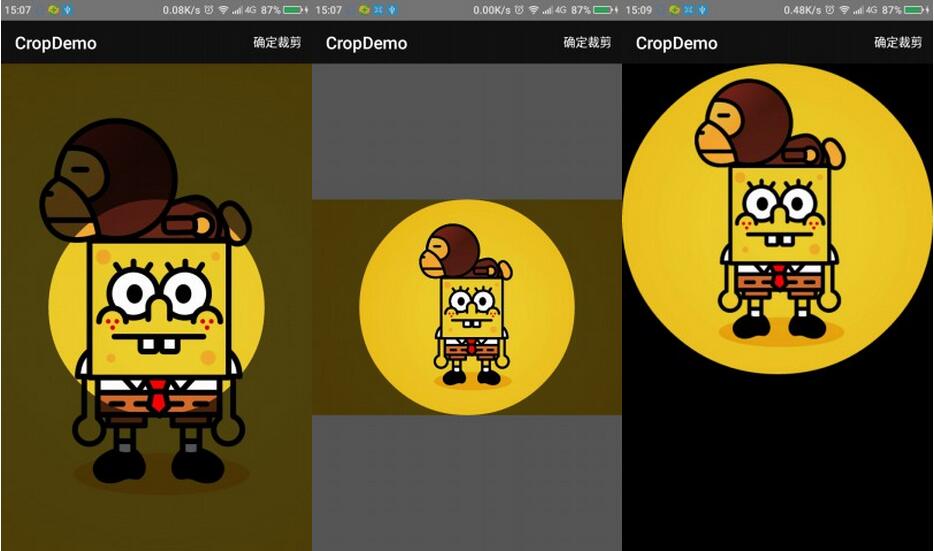
實現方式很多,這裡選用自定義 Drawable 作為 View 的背景,再讓這個 View 蓋在原圖上層。為了適配更多場景,指示框同時支持矩形與圓形,遮罩顏色也可配置。
繪製思路有兩條:一是把遮罩拆成兩個封閉 Path 分別繪製;二是先鋪一層半透明遮罩,再在中間「挖洞」。考慮到洞的尺寸形狀不固定,挖洞顯然更省事。
最直接的工具是 canvas.clipPath(Path, Region.Op),但實測裁出的曲線邊緣鋸齒明顯,多番嘗試仍無法消除,只能放棄。改用 paint.setXfermode(new PorterDuffXfermode(mode)) 後效果令人滿意。此外 Android 4.4 起 Path 自帶了 op() 裁剪能力,效率更高,是優先選擇。
@Override
public void draw(@NonNull Canvas canvas) {
    int cWidth = canvas.getWidth();
    int cHeight = canvas.getHeight();
    if (rect == null) {
        rect = new Rect(cWidth / 2 - width / 2, cHeight / 2 - height / 2,
                        cWidth / 2 + width / 2, cHeight / 2 + height / 2);
    }
    canvas.drawColor(Color.TRANSPARENT);
    Path path = new Path();
    path.addRect(0, 0, cWidth, cHeight, Path.Direction.CW);
    cropPath = new Path();
    if (shape == SHAPE_RECT) {
        cropPath.addRect(rect.left, rect.top, rect.right, rect.bottom, Path.Direction.CW);
    } else if (shape == SHAPE_CIRCLE) {
        cropPath.addCircle(rect.centerX(), rect.centerY(), rect.width() / 2, Path.Direction.CW);
    }
    if (Build.VERSION.SDK_INT >= Build.VERSION_CODES.KITKAT) {
        // Path 差集運算,自帶抗鋸齒
        path.op(cropPath, Path.Op.DIFFERENCE);
        canvas.drawPath(path, paint);
    } else {
        // saveLayer 與 restoreToCount 必須成對出現,否則拿不到預期效果
        int layerId = canvas.saveLayer(0, 0, cWidth, cHeight, null, Canvas.ALL_SAVE_FLAG);
        canvas.drawPath(path, paint);
        // 把已繪製內容當作目標,用 CLEAR 模式擦掉中間區域
        paint.setXfermode(new PorterDuffXfermode(PorterDuff.Mode.CLEAR));
        canvas.drawPath(cropPath, paint);
        paint.setXfermode(null);
        canvas.restoreToCount(layerId);
    }
}
手勢處理在預覽大圖時也會用到。裁剪場景的額外要求是:操作結束後圖片不能露出指示框以外的空白,所以每次抬手都要做一次邊界校正。
好在 ImageView 提供了 setImageMatrix(Matrix),配合 OnTouchListener 就能完成平移與縮放,不必自己重寫 onDraw。
@Override
public boolean onTouch(View v, MotionEvent event) {
    if (v != null && ((ImageView) v).getDrawable() != null) {
        ImageView view = (ImageView) v;
        Rect rect = view.getDrawable().getBounds();
        switch (event.getAction() & MotionEvent.ACTION_MASK) {
            // 單指按下:進入拖動模式
            case MotionEvent.ACTION_DOWN:
                matrix.set(view.getImageMatrix());
                savedMatrix.set(matrix);
                start.set(event.getX(), event.getY());
                mode = DRAG;
                break;
            // 第二指按下:進入縮放模式
            case MotionEvent.ACTION_POINTER_DOWN:
                oldDist = distance(event);
                if (oldDist > 10f) {
                    savedMatrix.set(matrix);
                    midPoint(mid, event);
                    mode = ZOOM;
                }
                break;
            case MotionEvent.ACTION_UP:
            case MotionEvent.ACTION_POINTER_UP:
                checkMatrix(rect); // 抬手時校正邊界
                mode = NONE;
                break;
            case MotionEvent.ACTION_MOVE:
                if (mode == DRAG) {
                    matrix.set(savedMatrix);
                    matrix.postTranslate(event.getX() - start.x, event.getY() - start.y);
                } else if (mode == ZOOM) {
                    float newDist = distance(event);
                    if (newDist > 10f) {
                        matrix.set(savedMatrix);
                        float scale = newDist / oldDist;
                        matrix.postScale(scale, scale, mid.x, mid.y);
                    }
                }
                break;
        }
        view.setImageMatrix(matrix);
    }
    return true;
}
邊界校正的邏輯分兩類:縮放時若可視尺寸小於指示框,就補一次放大;平移時若某側露出邊界,就把位移推回去。
private void checkMatrix(Rect rect) {
    if (limit == null && cropPath != null) {
        limit = cropPath.limit();
    }
    if (limit != null) {
        if (mode == ZOOM) {
            matrix.getValues(values);
            if (rect.width() * values[0] < limit.width()) {
                float scale = limit.width() / (float) rect.width() / values[0];
                matrix.postScale(scale, scale, mid.x, mid.y);
            }
            matrix.getValues(values);
            if (rect.height() * values[4] < limit.height()) {
                float scale = limit.height() / (float) rect.height() / values[4];
                matrix.postScale(scale, scale, mid.x, mid.y);
            }
        }
        matrix.getValues(values);
        if (values[2] >= limit.left) matrix.postTranslate(limit.left - values[2], 0);
        matrix.getValues(values);
        if (values[2] + rect.width() * values[0] < limit.right)
            matrix.postTranslate(limit.right - rect.width() * values[0] - values[2], 0);
        matrix.getValues(values);
        if (values[5] > limit.top) matrix.postTranslate(0, limit.top - values[5]);
        matrix.getValues(values);
        if (values[5] + rect.height() * values[4] < limit.bottom)
            matrix.postTranslate(0, limit.bottom - rect.height() * values[4] - values[5]);
    }
}
裁剪有兩種選擇:對原圖裁,或對 ImageView 當前顯示的內容裁。前者在原圖特別大、或圖片來自網絡時並不合適,而且還要換算顯示區域到原圖的坐標映射。所以除非業務明確要求操作原圖,否則直接對 ImageView 的繪製緩存下手更省事。
使用 View.getDrawingCache() 前有個坑:必須先調用 setDrawingCacheEnabled(true) 開啟繪製緩存,否則拿到 null;用完再調 setDrawingCacheEnabled(false) 關閉,不然下次取到的會是舊內容。
public Bitmap crop() {
    if (imageView != null && cropPath != null) {
        if (limit == null) limit = cropPath.limit();
        Paint paint = new Paint();
        paint.setAntiAlias(true);
        imageView.setDrawingCacheEnabled(true);
        Bitmap bmp = Bitmap.createBitmap(limit.width(), limit.height(), Bitmap.Config.ARGB_8888);
        Canvas canvas = new Canvas(bmp);
        canvas.drawColor(Color.TRANSPARENT);
        int lId = canvas.saveLayer(0, 0, limit.width(), limit.height(), null, Canvas.ALL_SAVE_FLAG);
        Path path = new Path();
        // 把裁剪路徑平移到以結果圖左上角為原點
        path.addPath(cropPath.path(), -limit.left, -limit.top);
        canvas.drawPath(path, paint);
        // SRC_IN 只保留路徑與原圖的交集
        paint.setXfermode(new PorterDuffXfermode(PorterDuff.Mode.SRC_IN));
        canvas.drawBitmap(imageView.getDrawingCache(), -limit.left, -limit.top, paint);
        paint.setXfermode(null);
        canvas.restoreToCount(lId);
        imageView.setDrawingCacheEnabled(false);
        return bmp;
    }
    return null;
}
落地到文件:
public String cropAndSave(String path) throws IOException {
    Bitmap bmp = crop();
    if (bmp == null) return null;
    File file = new File(path);
    if (!file.getParentFile().exists() && !file.mkdirs()) return null;
    if (file.exists() && !file.delete()) return null;
    FileOutputStream fos = new FileOutputStream(file);
    bmp.compress(Bitmap.CompressFormat.PNG, 100, fos);
    fos.flush();
    fos.close();
    bmp.recycle();
    return file.getAbsolutePath();
}
整套方案的關鍵點集中在兩處:用 Path 差集或 Xfermode 挖出無鋸齒的裁剪框,以及用 Matrix 配合邊界校正約束手勢操作。把這兩件事做對,裁剪體驗就和主流相冊應用無異了。
 Android 手機忘記解鎖密碼怎麼救?不損失資料的 rescue 方法
家裡小朋友拿著手機亂按,居然自己設了一組密碼,問也問不出來——這種情況大概不少人都遇過。直接重設原廠設定固然痛快,但資料全都得跟著說再見,實在不太划算。 如果你的手機符
 Android 動態加載 Dex 機制解析
動態加載 Dex 是 Android 中常見的進階技術,常用於外掛化、熱修復與模組化。其核心概念,是在應用執行時載入額外的 dex 或 jar,並透過類別載入器取得其中的
 Android 如何讀取手機中已安裝的應用列表
前幾篇 Android 文章介紹了幾個項目裡常用的小功能,這次聊一個更基礎但很實用的需求:讀取手機上已安裝的應用列表。用過金山手機衛士或 360 手機衛士的都熟悉這個畫面
 Android Fragment 入門教學
Fragment 是 Android 3.0 才引入的概念。Google 推出 Fragment 的主要目的,是用於大螢幕裝置(例如平板電腦),以支援更動態、更靈活的 U